Para instalar Legacy4J, haz coincidir la versión de Minecraft Java, el loader y el perfil. Elige el archivo en Modrinth y pruébalo en una instancia separada antes de volver a tus mundos.
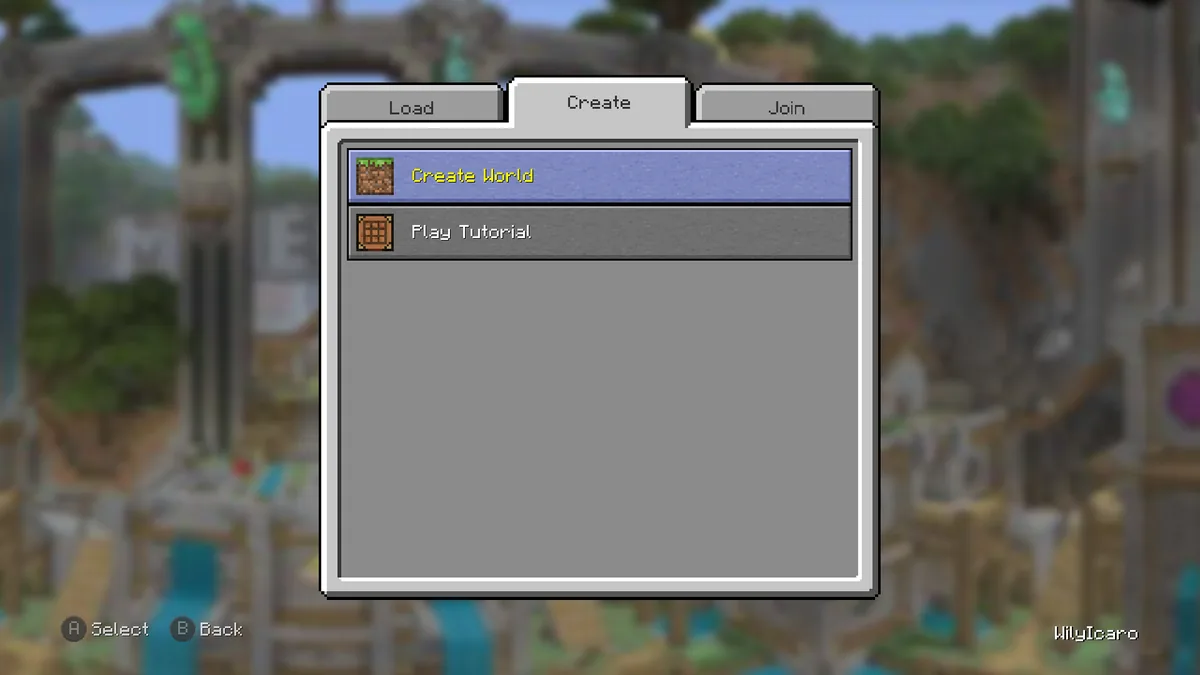
Captura real de la galería de Legacy4J en Modrinth. Es una experiencia modificada de Java Edition, no una descarga de un juego de consola.
5 de noviembre de 2026; páginas y API de versiones de Modrinth
Ruta de descarga
Elige en Modrinth la versión de Minecraft y el cargador compatibles; el enlace CDN del archivo no se probó como descarga binaria
antes de empezar
Cómo instalar Legacy4J en un perfil Java separado
Legacy4J es un mod comunitario para Minecraft Java Edition que añade una interfaz inspirada en las consolas. Es distinto de Legacy Launcher, la aplicación de escritorio asociada a búsquedas sobre Minecraft Legacy Console Edition, y no instala Minecraft ni concede una licencia. Si buscabas el launcher de escritorio LCE, consulta primero la comparación entre Legacy4J y Legacy Launcher.
Abre el perfil de Java que realmente vas a jugar y anota su versión de Minecraft y su cargador: por ejemplo, Fabric, Forge, NeoForge o Quilt cuando el proyecto indique una versión compatible. El nombre del perfil no basta; dos perfiles pueden usar versiones, cargadores, ajustes de Java, carpetas de mods y mundos diferentes. Revisa los detalles antes de descargar un JAR.
Crea un perfil de prueba separado y guarda una copia de los mundos importantes. Mantén intacto el perfil original para poder comparar el resultado y volver a una configuración conocida si la prueba falla.
Usa un perfil de Java Edition que admita mods.
Haz una copia de tus mundos antes de probar un perfil nuevo.
compatibilidad
Elige una versión de Legacy4J que coincida con Minecraft y el cargador
Legacy4J no tiene un JAR universal. Modrinth separa los archivos por versión de Minecraft y loader. Comprueba también las dependencias que indique cada publicación.
En la página oficial, filtra por la versión exacta del perfil y su loader. No elijas solo la release más reciente: quizá no sea compatible con tu instancia.
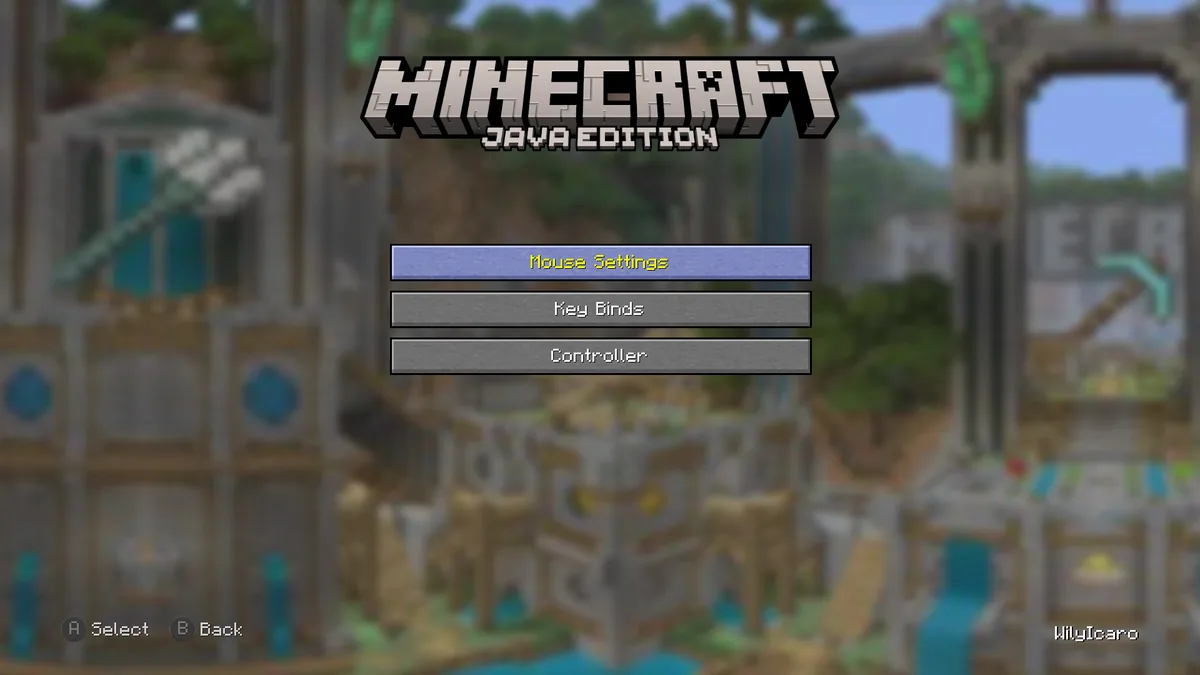
Imagen real de la galería de Legacy4J en Modrinth. Comprueba los controles después de iniciar el perfil Java compatible.
Versión de MinecraftDebe coincidir con la versión seleccionada en el perfil, no solo con la más nueva disponible.
CargadorDebe coincidir exactamente con la etiqueta del archivo, por ejemplo Fabric o NeoForge.
DependenciasInstala las dependencias indicadas para esa publicación y compatibles con el perfil.
Archivo dudoso o incompatibleNo lo instales hasta confirmar en el proyecto la combinación de juego y cargador.
instalación
Añade Legacy4J al perfil de Java que vas a utilizar
Instala el loader y abre su perfil una vez. Después, selecciónalo en el launcher y confirma que usa la carpeta de juego correcta.
Para instalarlo a mano, descarga de Modrinth el JAR que coincida con el juego y el loader. Ponlo en `mods` dentro de esa instancia; no uses el instalador ni el archivo fuente. Añade allí solo las dependencias requeridas.
Deja un solo JAR de Legacy4J en el perfil. Conserva una copia de tus mundos y la instancia original para comparar.
Confirma la versión de juego y el cargador del perfil de prueba.
Añade la versión compatible y las dependencias indicadas.
Mantén todos los archivos en la carpeta mods de ese perfil.
Deja intacto el perfil limpio para comparar.
primer inicio
Comprueba que Legacy4J se cargó antes de añadir otros mods
Inicia el perfil de prueba y espera al menú principal. Revisa la lista de mods del launcher, la pantalla del cargador o el registro del juego para encontrar Legacy4J y su versión: que el juego se abra no demuestra por sí solo que el mod se haya cargado. Busca los cambios esperados en los menús antes de abrir un mundo importante.
Crea un mundo temporal. Comprueba que se abre y prueba primero el teclado y el ratón. Después revisa el mando que necesites. Añade Steam Input o un mod de mando aparte solo cuando el perfil básico ya funcione; así un conflicto de asignaciones no parecerá un fallo de instalación de Legacy4J.
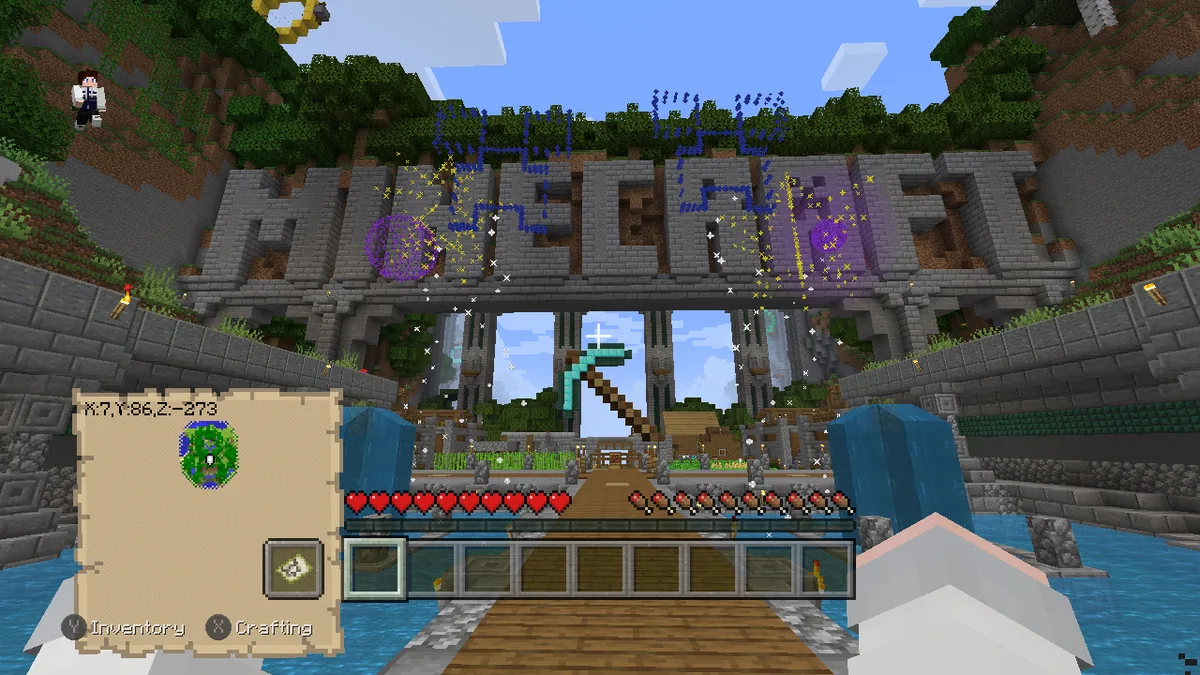
La captura siguiente muestra un entorno tutorial de la galería del proyecto. Los menús pueden variar según la versión de Legacy4J, el idioma, el paquete de recursos y las opciones elegidas. Usa el perfil instalado y su registro para verificar tu configuración.
Captura de la galería del proyecto. Confirma la instalación en la lista de mods y el registro del perfil real.solución de problemas
Resuelve los problemas habituales al instalar Legacy4J
Si Minecraft se cierra antes del menú, quita el JAR de prueba y vuelve a iniciar. Comprueba versión, loader y dependencias; después consulta la primera causa del crash report.
Si Legacy4J no aparece, revisa el perfil activo y su carpeta `mods`; cada instancia puede tener una ruta distinta.
Para una dependencia ausente, sigue la ficha de la release y usa una versión compatible con el mismo juego y loader. Evita espejos desconocidos.
Si solo falla el mando, prueba primero teclado y ratón en el perfil limpio. Revisa sus controles antes de añadir otros mods.
Cierre antes del menúComprueba juego, cargador, dependencias, archivos duplicados y el primer informe de error.
El mod no apareceConfirma el perfil del cargador y su propia carpeta mods; revisa la extensión .jar.
Solo falla el mandoVerifica primero el mod y luego prueba por separado los controles y las capas de entrada.
actualizar o quitar
Actualiza o elimina Legacy4J sin arriesgar un perfil funcional
Antes de actualizar, comprueba que la publicación siga admitiendo la versión de Minecraft y el cargador del perfil. Guarda la lista de mods y haz una copia de los mundos importantes. Sustituye el JAR anterior, salvo que el launcher gestione ese cambio: dos versiones de Legacy4J en una carpeta pueden provocar errores. Actualiza una dependencia solo si lo pide la información de la publicación.
Para quitar Legacy4J, cierra Minecraft y mueve el JAR fuera de la carpeta mods de ese perfil. Elimina una dependencia solo si ningún otro mod la usa. Inicia el perfil y comprueba los mods restantes. Mantén las copias separadas de la instancia activa hasta verificar los mundos que necesitas.
Usa la fuente del proyecto y separa la instalación de la licencia del juego
La API de Modrinth consultada el 5 de noviembre de 2026 devolvió `1.21.10-1.9.1-fabric` para Minecraft 1.21.10 con Fabric, publicada el 29 de agosto de 2026. Es un ejemplo verificado, no un JAR universal; elige según tu perfil. El enlace directo del archivo no se validó.
Usa la página oficial de Modrinth y comprueba versión, loader y archivo. Legacy4J es un mod: no incluye Minecraft ni sustituye su licencia.
La versión breve de cómo instalar Legacy4J es combinar juego, cargador, publicación y perfil. Elige Minecraft Java y su cargador, añade el archivo compatible al perfil y confirma que aparece en la lista de mods o en el registro antes de probar un mundo.
¿Qué versión de Minecraft funciona con Legacy4J?
Elige una versión incluida en la publicación seleccionada. El registro de Modrinth comprobado el 5 de noviembre de 2026 era para Minecraft 1.21.10 con Fabric; otro perfil puede requerir otra versión.
¿Legacy4J funciona con Fabric o NeoForge?
El proyecto publica combinaciones distintas de juego y cargador. Sigue las etiquetas del archivo elegido y no mezcles builds de cargadores diferentes en un perfil.
¿Dónde pongo el JAR de Legacy4J?
En la carpeta mods del perfil exacto que vas a iniciar. Las instancias administradas pueden tener rutas distintas; confirma la carpeta antes de copiar el archivo.
¿Por qué Minecraft se cierra después de instalar Legacy4J?
Revisa el juego y el cargador, las dependencias ausentes, los archivos duplicados y el primer informe de error en un perfil limpio.
¿Legacy4J es lo mismo que Legacy Launcher?
No. Legacy4J es un mod de Minecraft Java; Legacy Launcher es otra aplicación de escritorio para flujos relacionados con LCE. Consulta la comparación para elegir las instrucciones correctas.
referencias oficiales
Páginas del proyecto comprobadas el 5 de noviembre de 2026