Legacy Launcher screenshots: capturas con F2, galería y ubicación
Legacy Launcher v3.5.0 ofrece un flujo local sencillo: pulsa F2 para capturar, abre la galería integrada para revisar o borrar imágenes y usa el control SCREENSHOTS de Options para llegar a la galería o a su carpeta. Esta guía cubre el proyecto archivado gradenGnostic/LegacyLauncher, separa las capturas de los archivos del juego y explica cómo conservarlas.
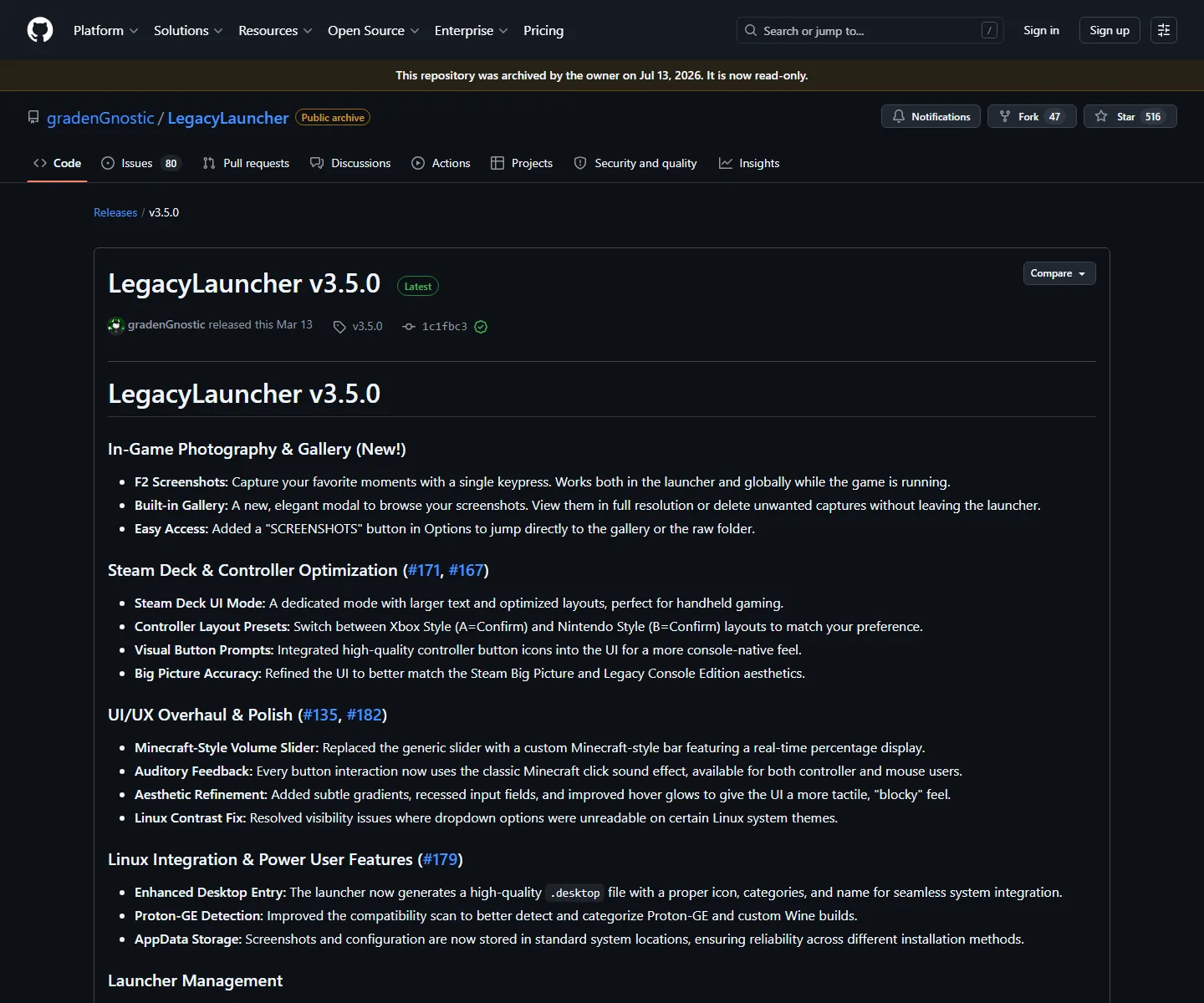
Notas oficiales de v3.5.0 comprobadas el 6 de agosto de 2026. Documentan la captura con F2, la galería integrada y el almacenamiento estándar del sistema.
Versión comprobada el 6 de agosto de 2026: la página oficial de GitHub sigue identificando v3.5.0 como la última versión verificada y el repositorio continúa archivado.
respuesta rápida
Datos básicos de las capturas de Legacy Launcher
Atajo de captura
F2, documentado para capturar mientras el launcher o el juego están activos
Herramienta de revisión
Galería integrada para ver las imágenes a resolución completa y borrarlas
Acceso en Options
SCREENSHOTS abre la galería o la carpeta de capturas
Dónde se guardan
Ubicaciones estándar de datos de aplicación del sistema, no la carpeta del instalador por defecto
Versión comprobada
v3.5.0 — comprobada el 6 de agosto de 2026; repositorio archivado
límite de intención
¿Qué capturas de Legacy Launcher cubre esta guía?
Esta página trata del proyecto de escritorio gradenGnostic/LegacyLauncher, usado en flujos de Minecraft Legacy Console Edition. No es una guía para el Minecraft Launcher oficial, TL Legacy, TLauncher ni un gestor de mods Java. Los nombres parecidos pueden llevar a carpetas y atajos distintos: comprueba el propietario del repositorio antes de copiar instrucciones.
Las notas de v3.5.0 describen capturas dentro de la aplicación y una galería. Mencionan F2, la vista a resolución completa, el borrado y un botón SCREENSHOTS en Options. Eso basta para explicar el flujo compatible; no demuestra que la aplicación incluya archivos de Minecraft ni que sincronice las capturas en línea.
El proyecto se revisó de nuevo el 6 de agosto de 2026. La versión oficial comprobada sigue siendo v3.5.0 y el repositorio está archivado. Considera estas instrucciones una guía para esa versión, no una promesa sobre futuras versiones del sistema operativo.
Usa esta página cuando la aplicación se identifique como gradenGnostic/LegacyLauncher.
Usa la guía de comparación si la aplicación dice TL Legacy, TLauncher o Legacy4J.
No confundas la carpeta de capturas con la carpeta de datos del juego o de la cuenta.
Ten en cuenta la versión y el sistema operativo al investigar una captura perdida.
pasos de captura
Cómo hacer una captura de Legacy Launcher con F2
Abre el launcher verificado y muestra la instancia o la vista de juego que quieras documentar. Cuando la pantalla esté lista, pulsa F2 una vez. Las notas indican que el atajo funciona en el launcher y de forma global mientras el juego está activo, aunque algunos portátiles necesitan Fn o un ajuste especial de las teclas de función.
Después de pulsar F2, espera un instante antes de repetirlo. Una pulsación repetida puede crear varias imágenes, y un disco lento o un juego ocupado puede retrasar la actualización de la galería. Para documentar un fallo, captura la ventana completa y conserva el texto del título.
Una captura es una imagen local, no un archivo de lanzamiento ni una prueba de que un servidor, una cuenta o un juego sea oficial. Conserva el original hasta confirmar que la copia de seguridad o el archivo compartido se abre correctamente.
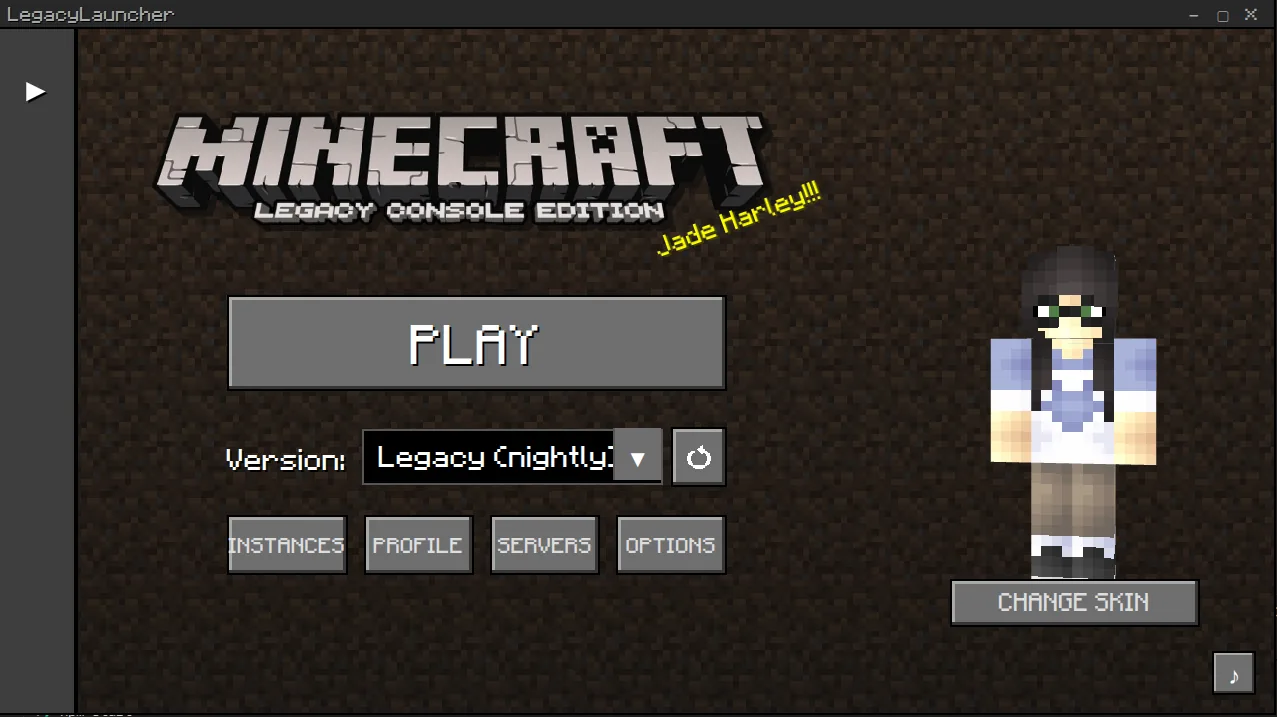
Interfaz del README oficial de LegacyLauncher. Options es el punto de entrada relacionado con la galería y la carpeta; esta imagen no es una captura F2.
Coloca el cursor y el estado del juego exactamente como quieres registrarlos antes de pulsar F2.
En teclados compactos, comprueba si F2 está asignada al brillo o a un control multimedia.
Usa nombres descriptivos al copiar imágenes fuera de la galería; no cambies el nombre mientras se escriben.
Redacta nombres de cuenta, servidores y rutas locales antes de publicar una captura.
flujo de galería
Cómo abrir la galería integrada de Legacy Launcher
Abre el panel Options y elige SCREENSHOTS. Las notas de v3.5.0 lo describen como un acceso directo a la galería o a su carpeta, por lo que es más fiable que adivinar una ruta basada en otro launcher. La galería permite ver capturas a resolución completa y borrar imágenes sin salir de la aplicación.
Usa la galería como primera comprobación de que F2 funcionó. Si la imagen aparece, el flujo de captura terminó aunque todavía no hayas encontrado la carpeta física. Si está vacía, revisa la instalación, la tecla de función, los permisos de escritura y el perfil activo antes de reinstalar.
La galería es un visor y organizador, no una copia en la nube. Borrar una imagen puede eliminar la copia local; copia las imágenes importantes a otra carpeta antes de limpiar.
Acción
Dónde ocurre
Qué hace
Mejor uso
F2
Launcher o juego activo
Crea una captura local
Registrar un momento o un fallo
Galería
Dentro de Legacy Launcher
Muestra capturas completas y permite borrarlas
Comprobar que la captura terminó
SCREENSHOTS
Panel Options
Salta a la galería o a la carpeta
Encontrar la ubicación
Explorador de archivos
Tu sistema operativo
Copia y respalda las imágenes
Conservarlas fuera de los datos de la aplicación
ubicación de almacenamiento
Dónde se guardan las capturas y la configuración
Las notas de v3.5.0 indican que las capturas y la configuración usan ubicaciones estándar de datos de aplicación. Normalmente la carpeta pertenece al área de datos del usuario y no está junto al instalador de Windows, el DMG de macOS o el AppImage de Linux. La ruta visible puede variar según la plataforma, el usuario y el perfil.
No adivines la ruta a partir del nombre de la descarga. Abre Options, usa SCREENSHOTS y copia la ruta que muestre el launcher o el explorador. Si buscas a mano, crea una captura nueva y filtra tus ubicaciones de datos de aplicación por fecha y extensión de imagen.
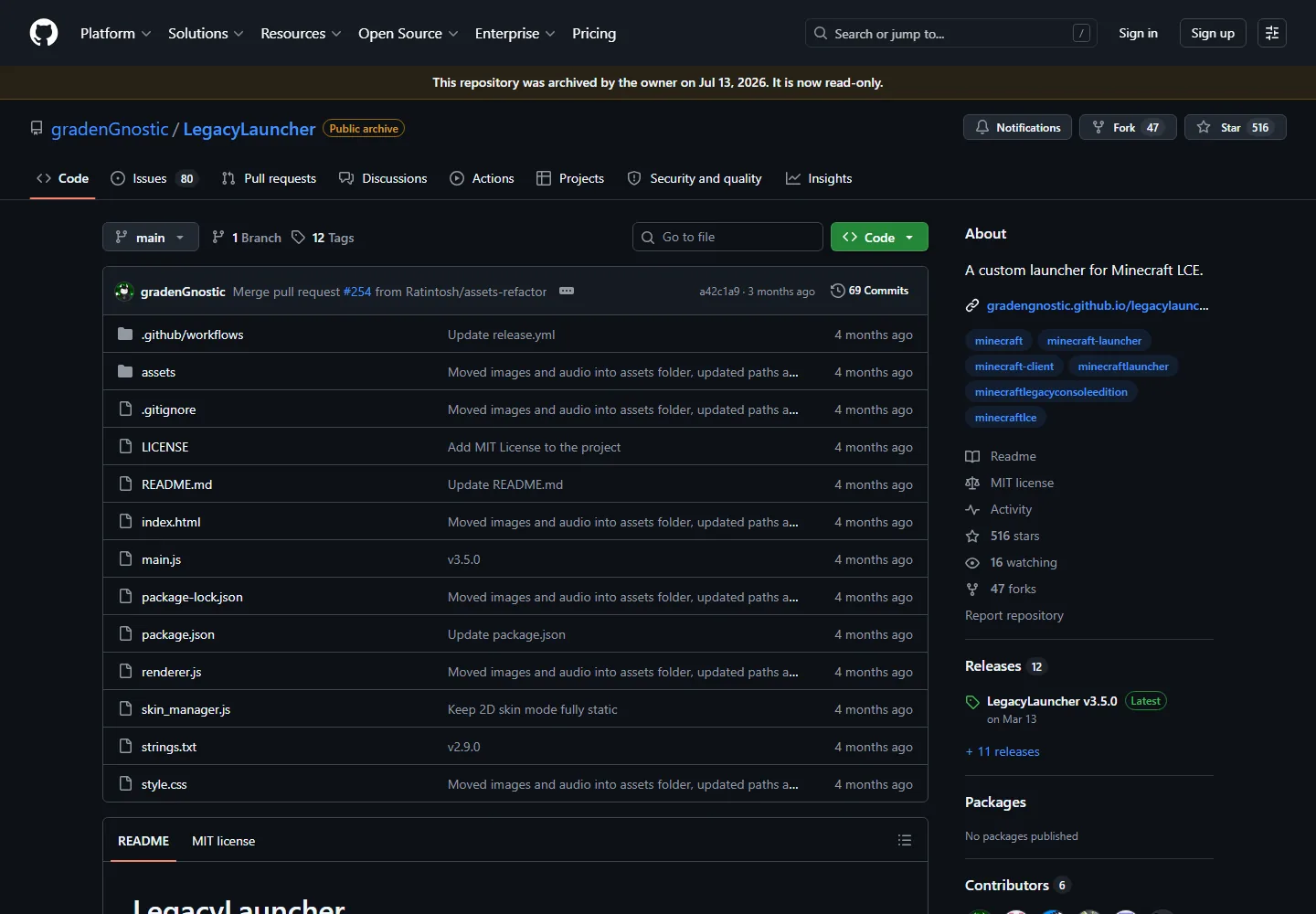
La imagen del repositorio sirve para verificar la identidad del proyecto, no para localizar tu carpeta local. Capturas, configuración, registros y código fuente son datos distintos y conviene respaldarlos por separado.
Vista del repositorio oficial comprobada el 6 de agosto de 2026. Verifica el proyecto y su estado archivado; no es la carpeta local de capturas.
Windows: empieza por el acceso de carpeta del launcher y por los datos de aplicación del usuario actual.
macOS: usa primero el acceso de la galería; las carpetas Library pueden estar ocultas.
Linux: comprueba la ruta de datos elegida por el launcher en vez de asumir que es la carpeta del AppImage.
Antes de mover perfiles o reinstalar, respalda las capturas y la configuración.
copia y privacidad
Cómo respaldar, borrar y compartir capturas con seguridad
Para una copia fiable, cierra el launcher después de que la imagen aparezca en la galería, cópiala a una carpeta normal de documentos o medios y conserva una segunda copia si registra un proceso largo. Mantén la extensión original y verifica que el archivo copiado se abre.
Revisa la imagen antes de enviarla a un foro o soporte. Puede mostrar nombres de usuario, direcciones de servidor, rutas de Windows, proveedores de cuenta o conversaciones privadas. Conserva un original local sin editar y oculta los datos sensibles en la copia pública.
Este sitio no escanea, aloja ni reclama tus capturas locales. El flujo es local; tú decides el almacenamiento, los permisos de uso compartido y el tiempo de conservación. Nunca publiques tokens, contraseñas o identificadores completos.
Conserva un original y una copia de seguridad con un nombre claro.
Usa la hora de captura para relacionar la imagen con el perfil o registro correcto.
Elimina nombres, direcciones y tokens privados antes de compartir.
Una captura no sustituye al enlace oficial de la versión o del código fuente.
solución de problemas
Por qué pueden faltar tus capturas de Legacy Launcher
Si F2 no hace nada, revisa primero el teclado. En un portátil las teclas de función pueden estar reservadas para hardware, y el escritorio remoto puede interceptarlas antes de que lleguen al launcher. Prueba Fn y luego una captura de una pantalla sencilla.
Si F2 parece funcionar pero la galería está vacía, confirma que abres la misma instalación y el mismo perfil que creó la imagen. Comprueba Options > SCREENSHOTS, los permisos de escritura y la hora del archivo. Reinstalar antes de conservar la configuración puede borrar la evidencia.
Si el archivo existe pero no se abre, cópialo fuera de los datos de aplicación y pruébalo con otro visor. Un archivo parcial o una asociación rota no es lo mismo que una captura inexistente.
F2 no produce nadaComprueba Fn, la interceptación del escritorio remoto y que la ventana correcta esté activa.
La galería está vacíaUsa Options > SCREENSHOTS, confirma el perfil y revisa permisos y marcas de tiempo.
El archivo no se abreCópialo fuera de los datos de aplicación y prueba otro visor antes de repetir la captura.
La ruta parece extrañaConfirma la ruta desde el launcher; no trates una carpeta de descarga o mirror como fuente oficial.
alcance y siguientes pasos
Qué no demuestra una captura de Legacy Launcher
Una captura documenta una interfaz, un perfil o un problema, pero no demuestra que una descarga sea oficial, que un servidor sea seguro o que incluya archivos de Minecraft. Comprueba esas afirmaciones en el repositorio y la página de releases. El estado archivado también significa que una futura capa de compatibilidad puede mostrar una interfaz diferente.
Si tu búsqueda trata de mods Java, Legacy4J, skins de TL Legacy o el launcher oficial de Minecraft, cambia a la guía correspondiente. Separar nombres y rutas evita copiar instrucciones de un launcher moderno a la aplicación LCE archivada.
Preguntas frecuentes sobre las capturas de Legacy Launcher
¿Cómo hago una captura en Legacy Launcher?
En la versión v3.5.0 comprobada, pulsa F2 con el launcher o la vista de juego activa. En algunos portátiles necesitas Fn. Confirma la imagen en la galería integrada.
¿Dónde se guardan las capturas de Legacy Launcher?
Las notas indican ubicaciones estándar de datos de aplicación del sistema. Abre Options y elige SCREENSHOTS para llegar a la galería o carpeta, en lugar de adivinarla desde el instalador.
¿Cómo abro la galería de capturas?
Abre Options y usa el botón SCREENSHOTS. Las notas de v3.5.0 lo describen como acceso directo a la galería integrada o a su carpeta.
¿Por qué está vacía mi galería?
Comprueba el perfil activo, F2 o Fn, los permisos de escritura y la fecha de una captura de prueba. Asegúrate de abrir la misma instalación que creó la imagen.
¿Puedo borrar capturas desde Legacy Launcher?
Sí. Las notas de v3.5.0 describen el borrado desde la galería. Copia las imágenes importantes a otra carpeta antes de limpiar.
¿Las capturas se suben a Internet?
Esta guía describe un flujo local de captura y galería. No supongas sincronización en la nube; las copias y la privacidad dependen de ti.