
Legacy Launcher エラーの確認ポイント
- 最新確認版
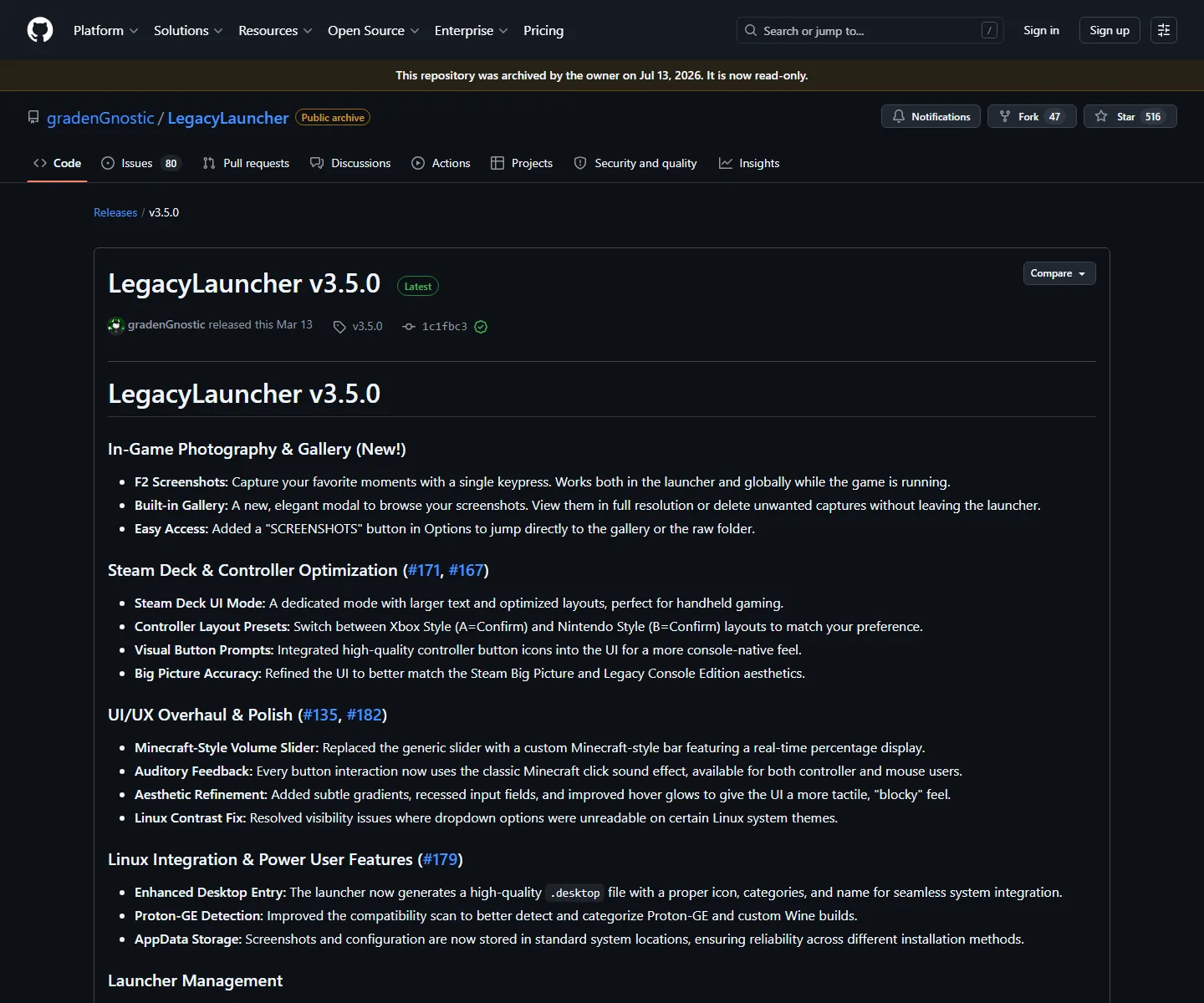
- LegacyLauncher v3.5.0
- 公開日
- 2026年3月12日
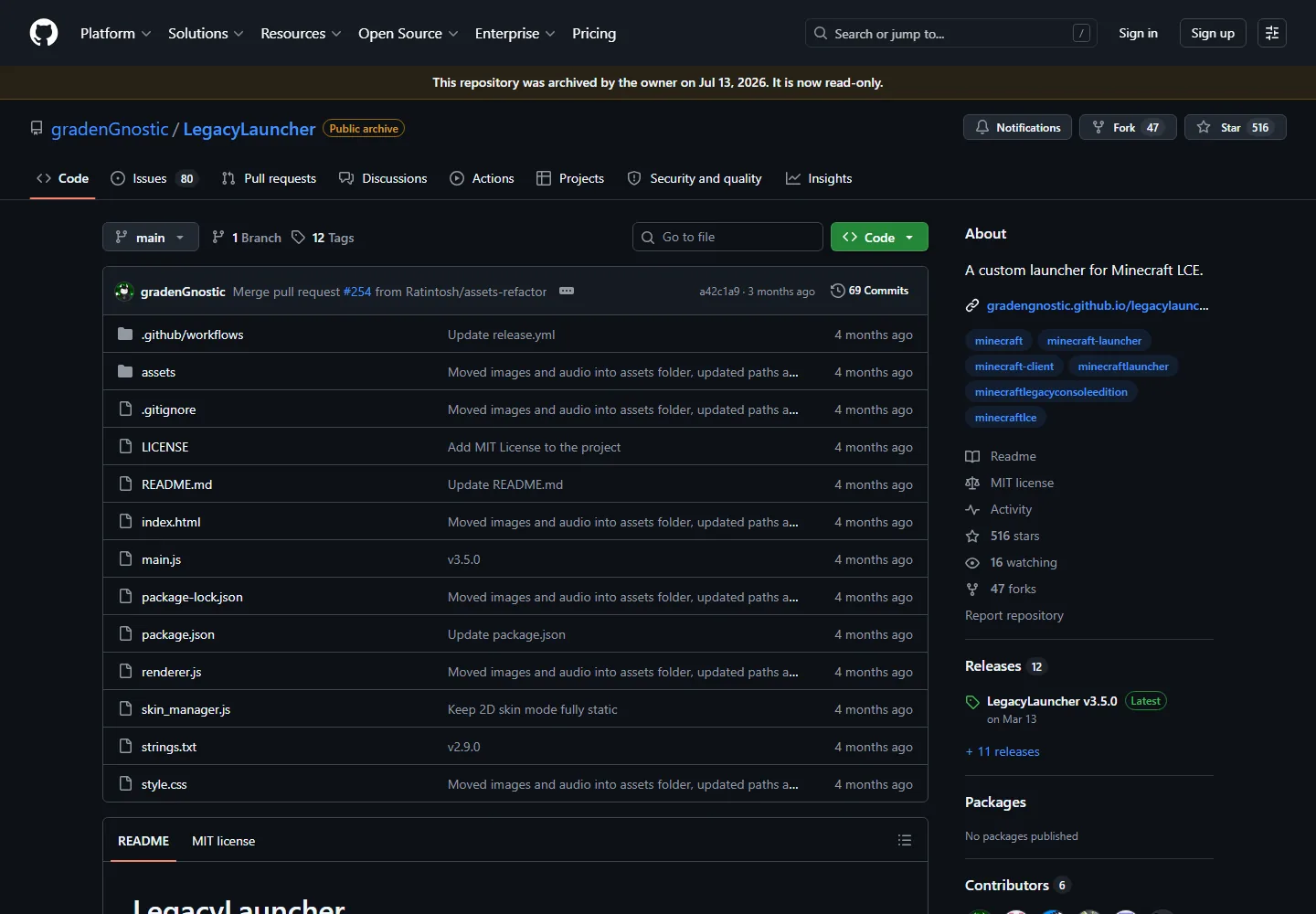
- リポジトリの状態
- 2026年7月13日からアーカイブ済み・読み取り専用
- 掲載プラットフォーム
- Windows、macOS、Linux
- 優先する情報源
- 不明なミラーではなく、公式GitHubリリースページ
Legacy Launcher エラーは、最初にプロジェクト名、プラットフォーム用パッケージ、失敗する段階を切り分けると確認しやすくなります。 archivedになったgradenGnostic/LegacyLauncherはMinecraft Legacy Console Editionの検索意図に関係し、確認できる最新リリースは2026年3月12日公開のv3.5.0です。このガイドでは、起動直後の終了、modや設定変更後のクラッシュ、インストーラー警告、ファイル不足、コントローラーやSteam Deckの違和感、TL Legacy・Legacy4J・公式Minecraft Launcherとの取り違えを扱います。クラック版、ゲームファイル、無料アカウント、未確認ミラーは扱いません。まず公式ソースとバージョンを確認し、その後に環境の手順を進めてください。
2026年10月8日にソースを確認しました。直接ファイルを確認できない場合は公式リリースページを使用してください。
起動失敗は、導入したアプリと参照した手順が違う、OSに合わないパッケージを選んだ、前回の起動後にローカルファイルが変わった、という原因が多くあります。表示された文言、OS、パッケージ名、ウィンドウが出る前・ワールド読み込み中・modやコントローラー設定後のどの段階で止まるかをメモしてください。これでランチャー本体、ゲーム内容、環境の問題を分けられます。
Legacy Launcherという名前は複数の検索意図で使われます。所有者がgradenGnostic、リポジトリがLegacyLauncher、タグがv3.5.0であることを確認してください。TL Legacy、Legacy4J、Java版ランチャー、公式Minecraft Launcherは別の製品です。別製品のエラーならLCE向けの修正を適用しないでください。変更前に元のメッセージと設定をバックアップします。
すぐ閉じる場合は、任意のmod、独自引数、コントローラー割り当てを無効にしてクリーン起動を試します。起動時に落ちるmod、壊れたプロファイル、Java向けの説明が原因でもランチャー故障に見えます。最後に動いた設定へ戻し、変更を一つずつ追加してください。対象フォルダーが分かるまでスクリーンショットやセーブを削除しないでください。
パッケージの取り違えも一般的です。Windowsはインストーラー、macOSはIntelまたはApple Siliconに合うDMG、LinuxはAppImageの実行権限とアーキテクチャを確認します。ダウンロードできても、CPU、セキュリティ警告、権限が違えば起動しません。別ファイルを探す前に公式ページのファイル名を照合します。
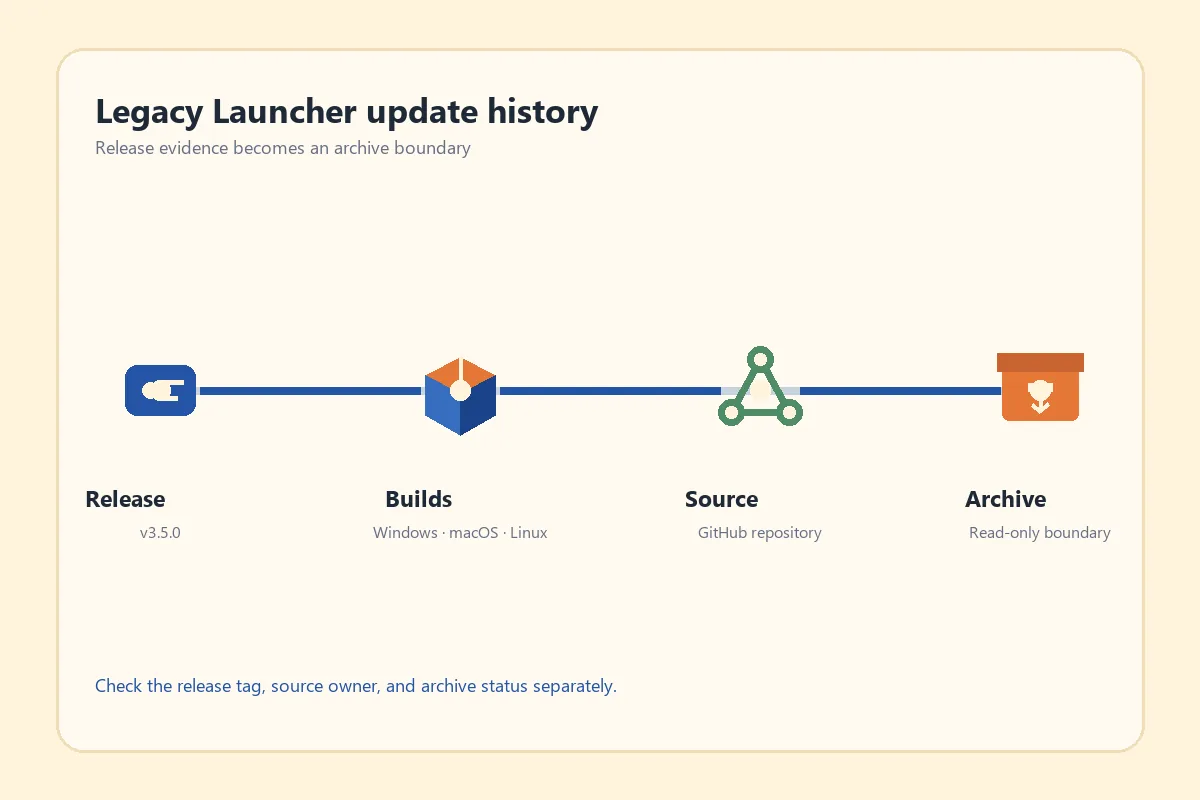
信頼できる履歴を作るには、4つの確認点があります。最初に、リポジトリがgradenGnostic/LegacyLauncherで、説明にMinecraft LCEが含まれることを確認します。次に、検索結果の短い表示や再パッケージされたファイル名ではなく、Releasesからv3.5.0タグを開きます。その後、使いたいOSや機能に関係する変更履歴を読みます。最後にアーカイブ表示と公開日を確認し、修正が続くプロジェクトなのかを判断します。
この手順は2つの混同を防ぎます。1つは、別ランチャーのリリースノートをLCEプロジェクトの履歴に混ぜることです。もう1つは、古いページに表示されるLatestを、現在もメンテナンス中という意味に置き換えることです。今回の確認ではv3.5.0が最後の確認済みリリースで、リポジトリのアーカイブ状態によって、現役ランチャーとは更新への期待が異なります。
公開履歴と手元のインストール履歴も分けて管理してください。公開プロジェクトに確認済みの最終リリースが1つしかなくても、古いインストーラー、設定、スクリーンショット、独自ショートカットが残っていることがあります。必要なデータをバックアップし、現在のバージョンを記録してから公式タグと比べます。変更後にOS固有の問題が起きても、原因を追跡しやすくなります。
ファイル共有サイトではなく、公式リポジトリまたは公式リリースページから始めます。所有者がgradenGnosticで、リポジトリ名がLegacyLauncherであること、変更履歴が目的のLCEランチャーを説明していることを確認してください。別のプロジェクトへリダイレクトされた場合は、ダウンロード前に製品名と所有者をもう一度照合します。
次に、タグと公開日を、インストール済みランチャーや保存しているインストーラーの表示と比べます。変更履歴からOS固有の注意点も読みます。Windows、macOS、Linux、Steam Deckでは、権限、拡張子、コントローラー操作が異なる可能性があります。新しそうな名前だけで、使っている機器に対応すると判断しないでください。
最後に、リリースページのファイル一覧、またはサイトのダウンロード案内を使います。EXE、DMG、AppImageという拡張子だけを理由に安全だと断定せず、外部ミラーを公式ソースとして扱わないでください。直接ファイルURLを安定して検証できない場合は公式リリースページを目的地にし、開く前にOS標準のセキュリティ機能で確認します。
アーカイブ表示はアップデート確認の一部です。GitHubが読み取り専用を示している場合、自動アップデーターを探すと誤解が生まれます。このページが確認している最後の版はv3.5.0であり、将来の新しい主張には別途ソース確認が必要です。内蔵アップデーター、改造版、ゲームファイル、無料アカウント、購入回避手段をこのページが保証することはありません。
このアーカイブ済みプロジェクトについて、アプリ内で動作する普遍的な更新手順は確認できていません。古いコピーが自動で更新されると決めつけないでください。まずインストール済みのバージョンを調べ、ランチャーを終了し、必要なスクリーンショットや設定をバックアップしてから公式の変更履歴を読みます。トラブル時に戻せるよう、以前のインストーラーを保存しておくのも役立ちます。
更新前には製品の同一性も確認します。ショートカットがJavaランチャー、TL Legacy、Legacy4Jなど別のアプリを開くなら、LegacyLauncherのパッケージを入れても同じ製品にはなりません。アプリ名、リポジトリ所有者、拡張子、インストール場所を一緒に確認してください。Legacy Launcherという名前だけで、別製品の履歴を統合することはできません。
ダウンロード、セキュリティ、各OSのガイドはファイル選びやインストールの境界を説明します。このページの役割は、公開リリースの状態と、リポジトリが読み取り専用になった意味を記録することです。
GitHubのアーカイブ表示は、リポジトリが読み取り専用であることを意味します。ソースツリーや公開変更履歴は所有者とリリースの確認に使えますが、通常の修正が取り込まれたり、定期的な互換性アップデートが公開されたりする前提ではありません。アーカイブされたからといってv3.5.0が消えるわけではなく、別サイトのコピーが本物になるわけでもありません。
OSが古いインストーラーをブロックしたり、コミュニティ投稿が新しいパッチを紹介したり、ミラーが後続版を宣伝したりする場合は、それぞれ別の主張として確認します。同じ所有者とリポジトリに戻るか、タグが見えるか、変更履歴が差分を説明しているかを調べます。別ランチャーの更新手順で、このプロジェクトの資料不足を補わないでください。
アーカイブ状態は読み取り専用という意味で、今後の修正を期待しにくくします。ただし、ローカル起動失敗の原因そのものではありません。
リリースページに必要なファイルが見当たらない場合は、まずタグとリポジトリを確認します。見つからない理由はネットワーク、権限、ブラウザー、リリースページ側の状態かもしれません。だからといって、無関係なミラーが正しい代替になるわけではありません。助けを求める前に、正確なファイル名とプラットフォームを記録します。
インストーラーは開くのにランチャーの動作が変わった場合は、変更履歴をOSと照合します。スクリーンショット、コントローラー表示、Steam Deckモード、Linuxのデスクトップ登録、アプリデータの場所は、環境によって見え方が変わります。製品を確認せずにJavaランチャー用のコマンドをLCEへコピーしないでください。
更新を名乗るファイルがアカウント、支払い回避、未知の実行ファイルを要求したら中止します。このサイトはゲームファイル、無料アカウント、改造版、バイパスツールを配布しません。公式リリースページ、ダウンロード案内、セキュリティガイドへ戻り、ソースの境界を確認してください。
問題を報告するときは、OS、変更前のバージョン、v3.5.0との比較、表示されたエラー全文、リポジトリがアーカイブ表示だったかを添えます。単にアップデートできないと書くより、再現条件が分かる報告になります。
失敗段階を特定し、公式の所有者・v3.5.0を確認し、設定をバックアップしてOSに合う最小構成で試します。
mod、壊れたプロファイル、違うパッケージ、非対応手順、権限などが原因です。追加要素を外して公式ノートを確認します。
所有者、タグ、拡張子、CPUアーキテクチャ、セキュリティまたは実行権限を確認し、未確認ミラーに置き換えません。
使えません。TL Legacy、LegacyLauncher、Legacy4J、公式ランチャーは別製品です。エラーを出した製品の手順を使います。