
Legacy Launcherスクリーンショットの要点
- 撮影ショートカット
- F2。ランチャーまたはゲーム実行中の撮影用として記載されています
- 確認方法
- フル解像度表示と削除に対応した内蔵ギャラリー
- Optionsの入口
- SCREENSHOTSからギャラリーまたはスクリーンショットフォルダーを開きます
- 保存場所の境界
- 通常はOSのアプリケーションデータ領域で、インストーラーの隣とは限りません
- 確認したリリース
- v3.5.0 — 2026年8月6日に確認、リポジトリはアーカイブ済み
Legacy Launcher v3.5.0では、F2で画面を撮影し、内蔵ギャラリーで確認・削除できます。OptionsのSCREENSHOTSからギャラリーまたは保存フォルダーを開くこともできます。このページでは、アーカイブ済みのgradenGnostic/LegacyLauncherについて、公式リリースノートに基づく使い方、保存場所、バックアップとプライバシーを説明します。
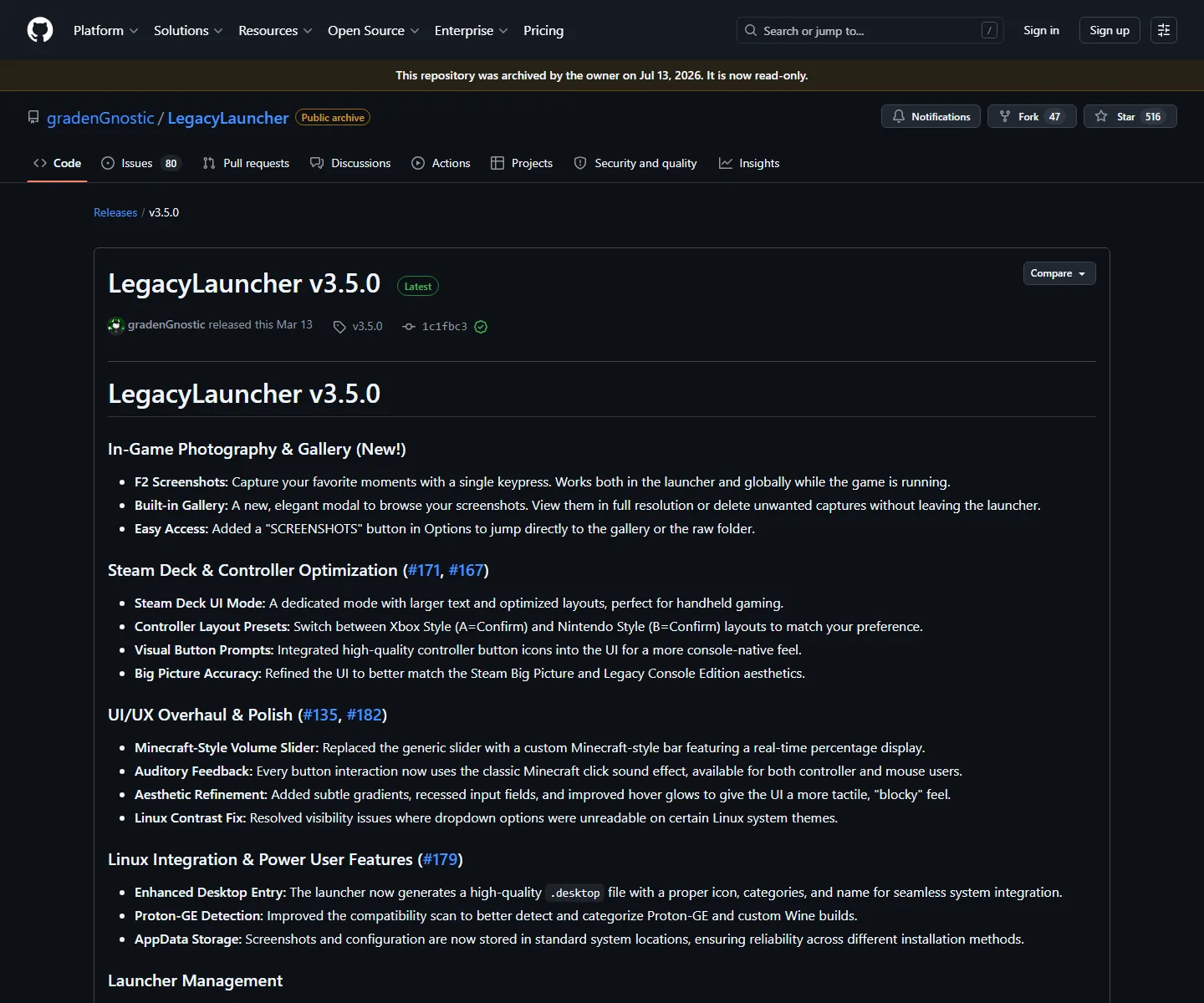
2026年8月6日にバージョンを確認:公式GitHubではv3.5.0が確認済みの最新リリースで、リポジトリは引き続きアーカイブ済みです。
このページはMinecraft Legacy Console Editionのワークフローで使われるデスクトッププロジェクトgradenGnostic/LegacyLauncherを対象にしています。公式Minecraft Launcher、TL Legacy、TLauncher、Java用のmod管理ツールの説明ではありません。似た名前の製品はショートカットやフォルダーが異なるため、手順を転載する前にリポジトリの所有者を確認してください。
v3.5.0のリリースノートには、F2撮影、内蔵ギャラリー、フル解像度表示、削除、OptionsのSCREENSHOTSボタンが記載されています。これは対応しているローカルな流れを説明する根拠ですが、Minecraftのゲームファイルが含まれることやオンライン同期を意味しません。
プロジェクトは2026年8月6日に再確認しました。公式に確認できたリリースはv3.5.0で、リポジトリはアーカイブ済みです。以下は確認したリリースのガイドであり、将来のOS更新ですべてのパスが変わらないことを保証するものではありません。
確認済みのランチャーを起動し、記録したいインスタンスまたはゲーム画面を表示します。画面が整ったらF2を1回押します。リリースノートではランチャー内とゲーム実行中のグローバルなショートカットとして説明されていますが、ノートパソコンではFnキーやファンクションキー設定が必要な場合があります。
F2を押した直後は少し待ってください。連続入力で複数枚作られることがあり、ディスクやゲームが忙しいとギャラリーへの反映が遅れます。エラーを記録する場合はタイトルバーを含むウィンドウ全体を撮影し、元ファイルを残します。
スクリーンショットはローカル画像であり、リリース資産でも、サーバー・アカウント・ゲームの公式性を示す証拠でもありません。バックアップや共有コピーを開けることを確認するまで原本を保管してください。
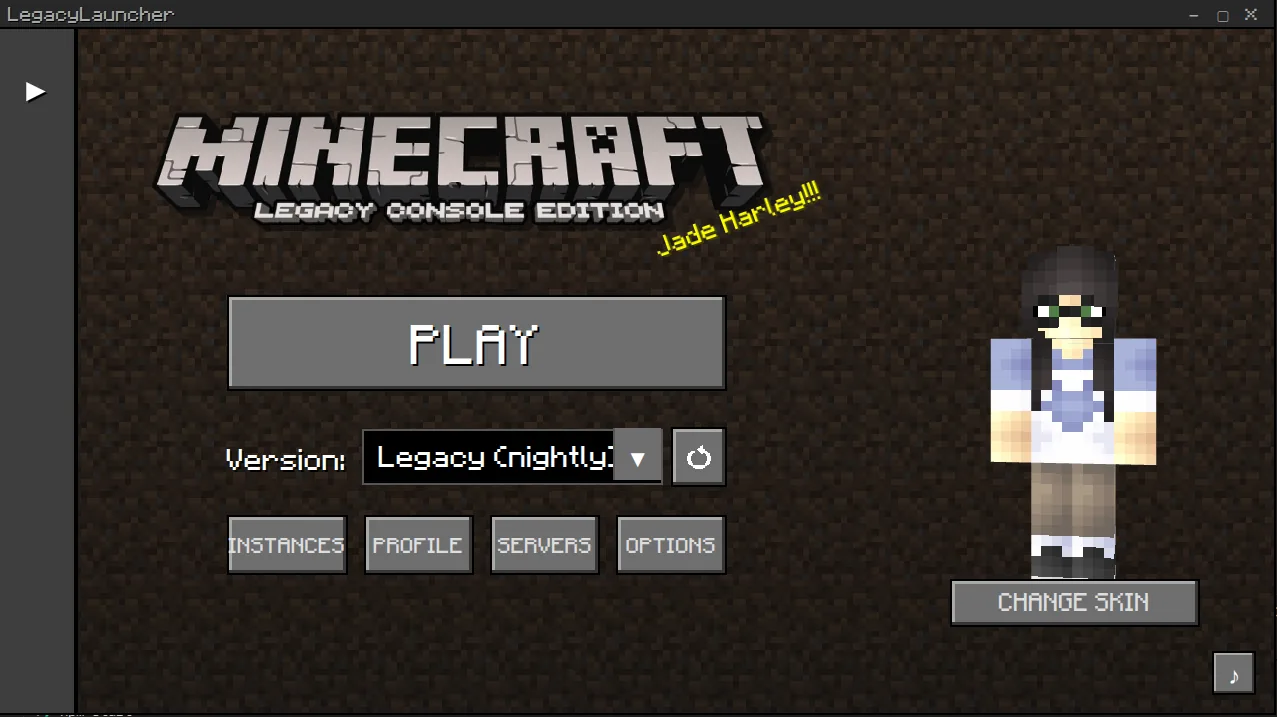
ランチャーのOptionsパネルを開き、SCREENSHOTSを選びます。v3.5.0のリリースノートではギャラリーまたは保存フォルダーへの直接入口とされています。別のランチャーのパスを推測するより安全です。ギャラリーではフル解像度で確認し、ランチャーを閉じずに不要な画像を削除できます。
F2が働いたかは、まずギャラリーで確認します。画像が表示されれば、物理フォルダーをまだ見つけていなくても撮影処理は完了しています。空の場合は、対象インストール、ファンクションキー、書き込み権限、現在のプロファイルを確認してから再インストールを考えます。
ギャラリーはクラウドバックアップではありません。削除するとローカルコピーも消える可能性があるため、重要な画像は別のフォルダーへコピーしてから整理してください。
| 操作 | 場所 | 役割 | 適した用途 |
|---|---|---|---|
| F2 | ランチャーまたは実行中のゲーム | ローカル画像を作成 | 場面やエラー状態を記録 |
| ギャラリー | Legacy Launcher内 | フル解像度で表示し削除 | 撮影完了を確認 |
| SCREENSHOTS | Optionsパネル | ギャラリーまたはフォルダーへ移動 | 保存場所を見つける |
| ファイルマネージャー | 使用中のOS | 画像をコピー・バックアップ | アプリデータ外に保存 |
v3.5.0のリリースノートでは、スクリーンショットと設定にOS標準のアプリケーションデータ領域を使うと説明されています。Windowsのインストーラー、macOSのDMG、LinuxのAppImageの隣にあるとは限りません。ユーザー、OS、プロファイルによって見えるパスは変わります。
ダウンロードファイル名から場所を推測しないでください。OptionsのSCREENSHOTSを開き、ランチャーまたはファイルマネージャーが示すパスを使います。手動検索なら新しいF2画像を1枚作り、更新時刻とプレビューを基準にユーザーのアプリデータ領域を探します。
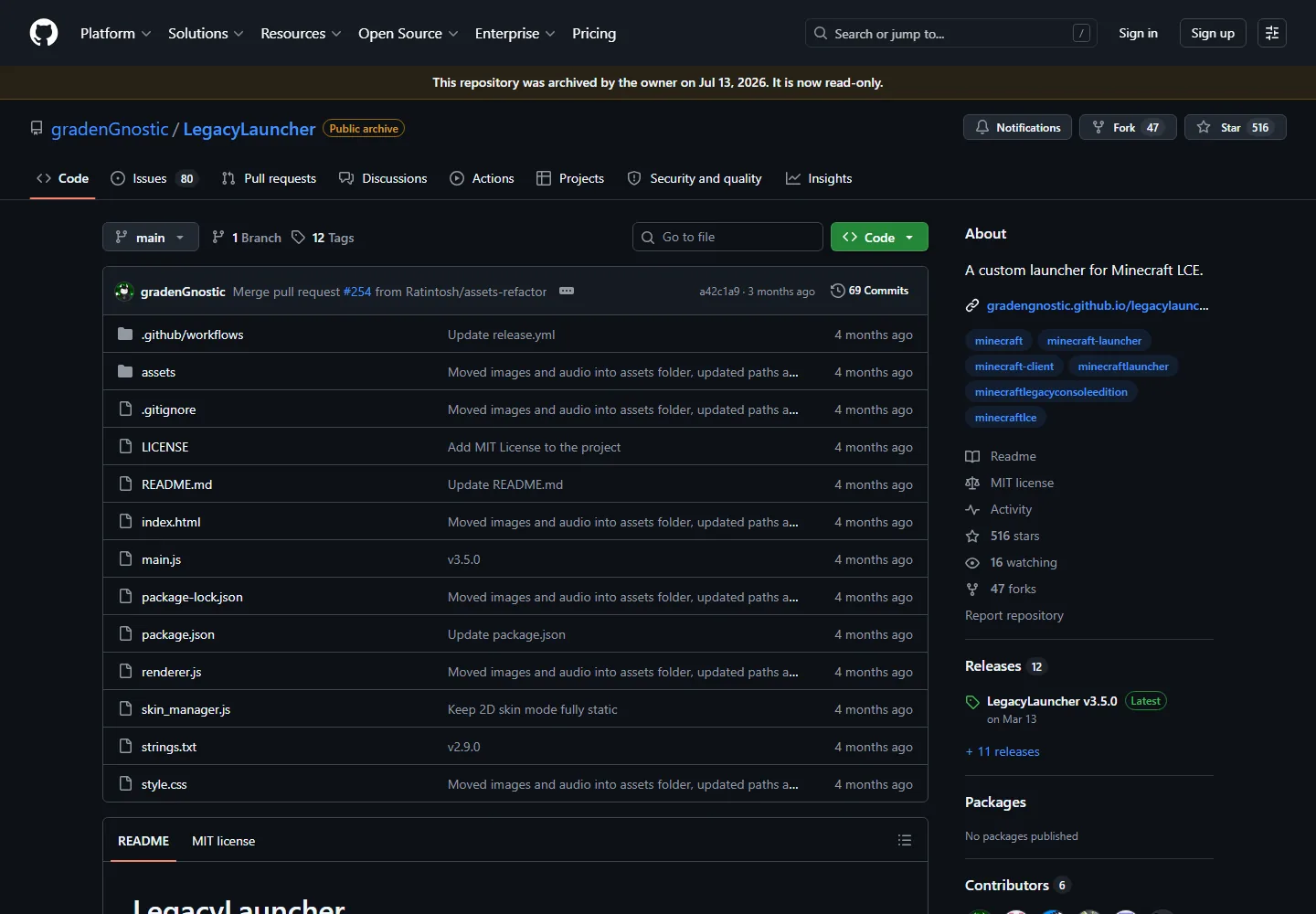
下のリポジトリ画像はプロジェクトの同一性とアーカイブ状態を確認するためのものです。ローカルの画像、設定、ログ、ソースコードは別のデータなので、別々にバックアップしてください。
確実なバックアップには、画像がギャラリーに表示された後でランチャーを閉じ、通常のドキュメントやメディアフォルダーへコピーします。長い設定作業を記録した画像なら2つ目のコピーも保管し、拡張子を維持して開けることを確認します。
フォーラムやサポートに送る前に画像を確認してください。ユーザー名、サーバーアドレス、Windowsのパス、アカウントプロバイダー、非公開チャットが写ることがあります。手を加えていない原本をローカルに残し、共有版だけを加工します。
このサイトはローカル画像をスキャン、ホスト、所有するものではありません。保存、共有権限、保持期間は利用者が管理します。トークン、パスワード、完全なアカウント識別子は公開しないでください。
F2を押しても何も起きない場合は、まずキーボードを確認します。ノートPCのファンクション列、リモートデスクトップ、キーマップがキー入力を先に受け取ることがあります。Fnとの組み合わせを試し、単純な画面でテスト撮影します。
F2が動いたように見えてギャラリーが空なら、撮影したインストールと同じLegacy Launcher、同じプロファイルを開いているか確認します。Options > SCREENSHOTS、書き込み権限、テスト画像の時刻を確認し、設定を保存する前に再インストールしないでください。
画像はあるのに開けない場合は、アプリデータ外へコピーして別の画像ビューアーで試します。部分的なファイルや関連付けの問題は、画像が存在しないケースとは別です。
スクリーンショットは画面、プロファイル、問題を記録できますが、ダウンロードページの公式性、サーバーの安全性、Minecraftファイルの同梱を証明しません。これらはリポジトリとリリースページで確認してください。アーカイブ済みのため、将来のOS互換レイヤーではUIが変わる可能性もあります。
Java mod、Legacy4J、TL Legacyのスキン、公式Minecraft Launcherを探しているなら、対応するガイドへ移動してください。製品名と保存場所を分けることで、現代のJavaランチャーの手順をアーカイブ済みLCEアプリへ誤適用するのを防げます。
確認したv3.5.0では、ランチャーまたはゲーム画面をアクティブにしてF2を押します。ノートPCではFnが必要な場合があります。内蔵ギャラリーで確認してください。
リリースノートではOS標準のアプリケーションデータ領域と説明されています。インストーラーの場所を推測せず、OptionsのSCREENSHOTSからギャラリーまたはフォルダーを開きます。
ランチャーのOptionsを開き、SCREENSHOTSを選択します。v3.5.0では内蔵ギャラリーまたはフォルダーへの入口とされています。
アクティブなプロファイル、F2またはFn、書き込み権限、新しく撮った画像の時刻を確認してください。撮影したインストールと同じものを開きます。
できます。v3.5.0のリリースノートは内蔵ギャラリーからの削除を説明しています。重要な画像は先に別フォルダーへコピーします。
このガイドはローカルの撮影とギャラリーを扱います。クラウド同期を前提にせず、バックアップと共有の安全性は自分で管理してください。