ダウンロード元確認ガイド
Legacy Launcher ダウンロード
Legacy Launcher ダウンロードを検索すると、似た名前を持つ複数のプロジェクトが表示されることがあります。ファイルを開く前に、リポジトリの所有者、リリースタグ、プラットフォーム用ファイル名、最終的なホストを確認してください。このページは、Minecraft Legacy Console Editionのコミュニティ向けランチャーを探す際の、クリック前の確認手順です。直接ダウンロード表の代わりになるものではなく、Minecraftのゲームファイルを配布したり、マルウェア検査を保証したりするものでもありません。2026年11月15日時点で、公式のgradenGnosticリリースページではv3.5.0が確認できる最新リリースでした。
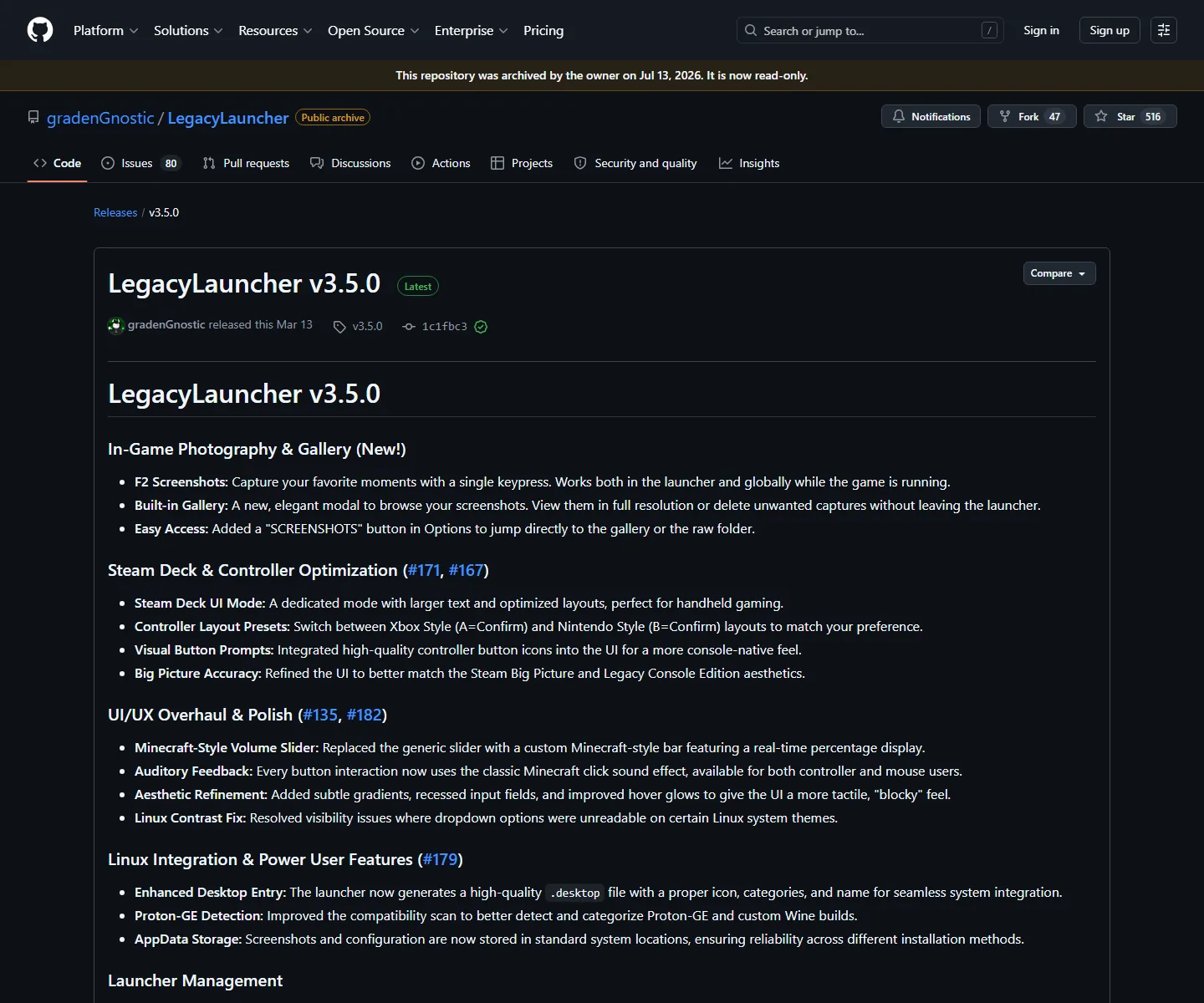 公式v3.5.0のリリースノートをLegacy Launcher ダウンロード確認の基準にします。
2026年11月15日に公式GitHub v3.5.0リリースページを確認しました。新しくインストールする前にタグを再確認してください。
簡易ソース確認
Legacy Launcher ダウンロード前に比べる情報
- 主な検索目的
- Legacy Launcher ダウンロード元の確認
- 確認済み最新リリース
- v3.5.0
- 公式リリースホスト
- github.com/gradenGnostic/LegacyLauncher
- リリースページのファイル
- Windows EXE、Linux AppImage、macOS ARM DMG
- プロジェクトの範囲
- ランチャーアプリのファイルのみ。Minecraftのゲームファイルやアカウント回避は含まない
- アーカイブに関する注記
- 既存のGitHubガイドは読み取り専用の状態を記録している。再確認するソースはリリースページである
1 · 目的を特定する
Legacy Launcher ダウンロード結果で確認すべき対象
Legacy Launcher ダウンロードという語だけでは、固有の製品を指しません。検索結果には、アーカイブされたgradenGnosticプロジェクト、TL Legacy、別のJavaランチャー、古いWebページ、無関係なリポジトリが混ざることがあります。最初に、何を入手したいのかを決めてください。LCEコミュニティランチャー、Java MOD、公式Minecraft Launcher、ゲームファイルでは、所有者、リリース方法、対応範囲がそれぞれ異なります。
ここで扱うLCEランチャーについて、確認に使う入力は候補リポジトリまたはリリースページです。確認後に出す答えはシンプルです。既知の所有者とタグに一致しているか、選んだプラットフォームのファイル名になっているか、リンクが想定されたリリースホストに留まっているかを判定します。どれか一つでも不明なら、見慣れたロゴや緑色のダウンロードボタンを証拠とみなさず、いったん止めてください。
既存のダウンロードセンターは、プラットフォームを選ぶ場所です。この記事はその一つ手前にあります。検索結果が信頼できる理由、メモに残すべき根拠、結果を拒否して別のガイドへ移るタイミングを説明します。
- ファイルを選ぶ前に製品名を特定する。
- ランチャーとMinecraftの所有権、ゲームファイルを分けて考える。
- ソース、タグ、ファイル名を一つの証拠の流れとして確認する。
2 · リポジトリとタグ
クリック前にリポジトリとリリースタグを確認する
このページで使う公式ソースは、GitHub上のgradenGnostic/LegacyLauncherリポジトリです。まずリポジトリまたはReleasesタブを開き、所有者、プロジェクト説明、タグを確認します。Legacy Launcherという言葉を繰り返していても所有者が別なら、同じソースではありません。古いミラー、フォーク、似たアイコンのプロジェクトが、探していた結果より上位に出る場合があるため、この確認は特に重要です。
2026年11月15日に取得したリリースページのタイトルはLegacyLauncher v3.5.0です。リリースノートには、スクリーンショットギャラリー、Steam Deck UI、コントローラーのレイアウトプリセット、Linuxデスクトップ連携、Proton-GE検出が記載されています。これらは有用な識別情報です。このリリースを名乗るページなのに別のタグ、無関係な変更履歴、説明のないインストーラーを表示している場合は、証明されるまで別製品として扱ってください。
オープンソースのリポジトリでも、アーカイブ済みまたは活動停止のことがあります。既存のGitHubガイドは、2026年7月13日からプロジェクトが読み取り専用であると記録しています。その状態はv3.5.0のファイルを消しませんが、期待値は変わります。将来の修正を約束したり、古いミラーを公式アップデートと呼んだりしないでください。後で同じタグを比べられるよう、リリースURLをメモしておきます。
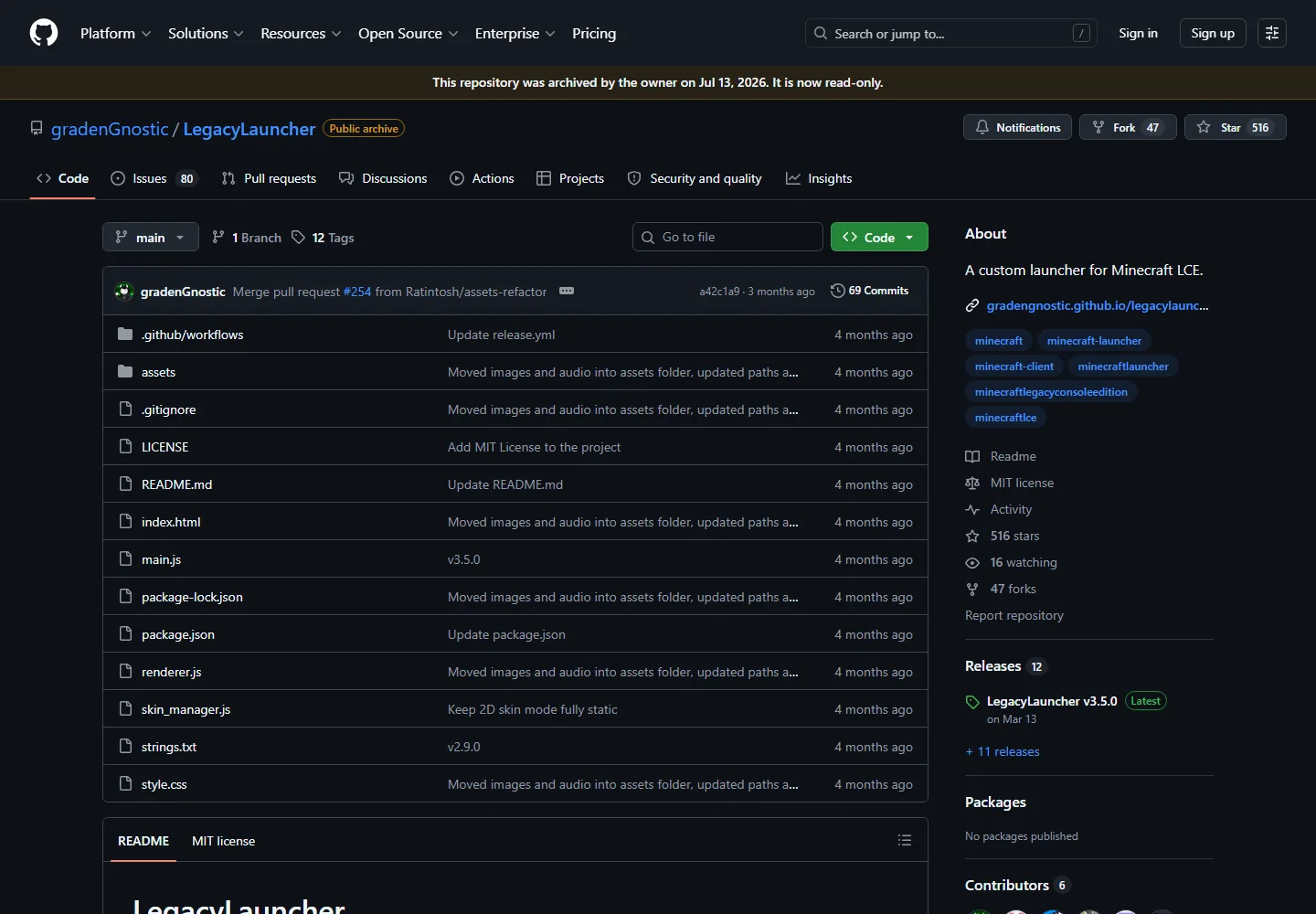 検索で複数のLegacy Launcher名が現れたとき、最初に所有者を確認します。
- 所有者がgradenGnosticであることを確認する。
- ミラーの要約ではなくReleasesタブを開く。
- タグ、アーカイブ状態、リリースノートを一緒に記録する。
3 · ファイル名とプラットフォーム
v3.5.0のファイルをWindows、macOS、Linuxに合わせる
この記事のために取得したv3.5.0のリリース本文には、3つのプラットフォーム用ファイルがあります。WindowsはLegacyLauncher.Setup.3.5.0.exe、LinuxはLegacyLauncher-3.5.0.AppImage、Apple Silicon macOSはLegacyLauncher-3.5.0-arm64.dmgです。既存のプラットフォームページには追加の互換性情報もあるため、短縮されたボタン名を推測するのではなく、拡張子と端末のアーキテクチャを最初の絞り込みに使います。
Windowsでは、公式タグを開いた後にGitHubのリリースアセットホストからEXEが提供されるはずです。LinuxではAppImageはポータブルアプリケーションですが、Linuxガイドにある通常の実行権限設定が必要です。macOSではApple Siliconの場合だけARM DMGを選びます。Intel Macには、リリースが用意しているIntel用アセットを使ってください。ZIP、APK、または説明のない拡張子に名前を変えたファイルを提示するページなら、リリース一覧へ戻ります。
ファイル名だけで安全性を判定しないでください。ファイル名は整合性を確かめる手掛かりであり、ウイルス検査ではありません。タグ、所有者、プラットフォーム、ホストを比較し、ブラウザーでリリースページを開いたままダウンロードを進めます。リダイレクトで無関係なドメインに変わったり、タグを隠したページから開始されたりしたら、キャンセルして不一致を記録してください。
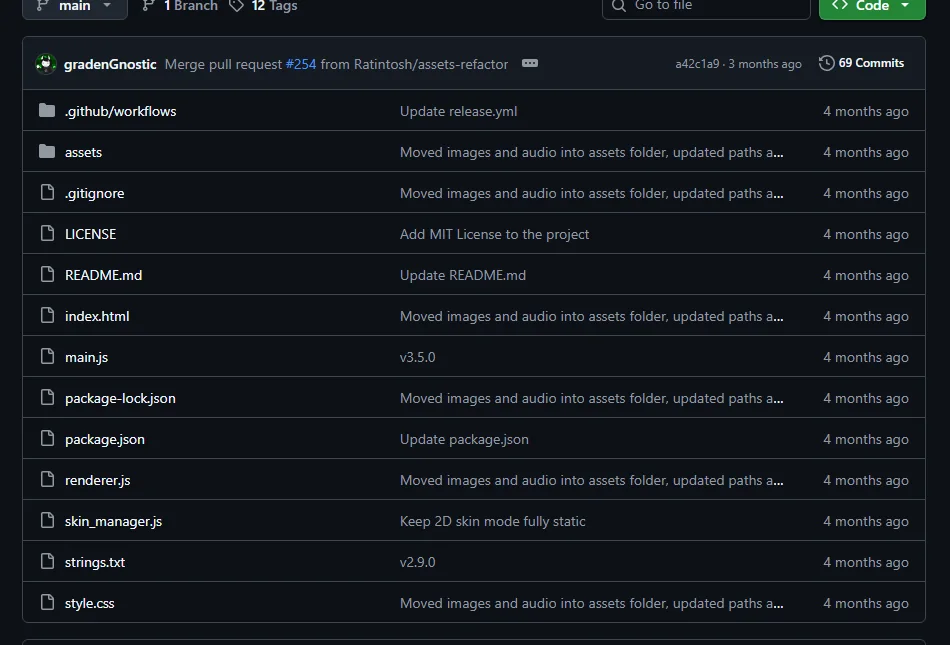 ソースツリーとライセンスは背景情報になるが、リリースアセット自体の確認に代わるものではない。
- OSに合う拡張子を使う。
- アセット名のバージョン文字列が完全に一致するか比べる。
- 予期しないホストや名前を変えたファイルは停止の合図とする。
4 · ミラーと類似名
ミラー、似たランチャー、古いアーカイブを見分ける
ミラーは過去を調べる資料にはなりますが、自動的に公式ダウンロードになるわけではありません。このページの範囲で調べたところ、似た名前のランチャーサイトが、Mojangからの申し立てを受けてダウンロードを停止したと明記していました。これは更新性と所有権を判断する材料であり、未知のミラーで代替実行ファイルを探す誘いではありません。停止したページにスクリーンショットや導入説明が残っていても、現在のファイルソースとして有効とは限りません。
似た名前は製品の取り違えも起こします。TL Legacy、TLauncher、Legacy4J、公式Minecraft Launcherはそれぞれ目的が異なります。Java MODのページはローダーやJARファイルを説明し、LCEランチャーのリリースはデスクトップ用アセットを掲載します。公式Minecraftページはアカウントと購入の手順に従います。すべてにLegacyという語があるからといって、説明を混ぜないでください。
アーカイブリンクは履歴を残しますが、アーカイブのスナップショットだけではバイナリが変更されていないことも、現在サポートされることも証明できません。欠落したページを理解するために使い、上流のリポジトリやリリースタグがあるなら、そこへ戻ってください。人気がある、オープンソースである、誰かがダウンロードしたという理由だけで安全だと約束してはいけません。このページはマルウェア検査の結論ではなく、ソースの根拠と限界を記録します。
- 停止したダウンロードページは、現在の公式ソースではない。
- TL Legacy、TLauncher、Legacy4J、Minecraft Launcherを分けて扱う。
- アーカイブは背景確認に使い、リリースページの自動的な代替にはしない。
5 · 次のガイドへ引き継ぐ
確認からインストールへ進む
リポジトリ、タグ、ファイル名、プラットフォームが一致したら、既存のダウンロードセンターへ進みます。そこにはサイトのプラットフォーム表とソースリンクがあります。短いダウンロードチュートリアルでは、リリースアセットを開く、プラットフォームの権限を設定する、アプリケーションを起動する、実際に開いたバージョンを記録するという通常の流れを説明しています。ゲームの所有権はランチャーと分けてください。ランチャーのページはMinecraftファイルやアカウント回避を提供しません。
初回起動に失敗したら、同じダウンロードを繰り返すのではなく、適切なガイドへ移ります。Windowsの確認画面はWindowsページ、AppImageの権限はLinuxページ、Steam DeckのUIとコントローラー配置はSteam Deckガイド、クラッシュやパッケージ不一致はエラーガイドの対象です。確認後の引き継ぎ先を絞ると、次のチェックが速くなり、ソース確認ページが一般的なトラブル集になるのを防げます。
後で更新を調べるときは、同じ公式リポジトリに戻り、表示されるタグとリリースノートを比較してください。2026年11月15日の確認では、取得したリリースページにv3.5.0より新しいリリースはありませんでした。これは日付付きの観察であり、永久に最新だと約束するものではありません。
6 · 判断チェックリスト
Legacy Launcher ダウンロードの簡潔な確認表
クリック前に、6つの質問へ順番に答えます。これは自分が意図したLCEコミュニティランチャーか。リポジトリの所有者はgradenGnosticか。確認するバージョンとリリースタグは一致しているか。アセット名はWindows、macOS、Linuxのどれかに合っているか。ブラウザーは想定されたGitHubリリースのパスに留まっているか。ランチャーをMinecraftのファイル、アカウント、無関係なJavaプロジェクトから分けているか。一つでも「いいえ」なら、追加の調査が必要です。
クリック後は、リリースURLとファイル名を自分のメモに保存します。別のプレイヤーへリンクを共有する場合は、短縮されたミラーURLではなく、リポジトリまたはリリースページを渡してください。そうすれば、次の人も同じ所有者、タグ、プラットフォームの根拠を確認でき、将来の鮮度チェックも行えます。
このチェックリストは意図的に慎重です。正しいソースを選ぶ手助けになりますが、バイナリを認証したり、すべてのシステムとの互換性を保証したり、上流プロジェクトのリリースノートに置き換わったりするものではありません。
よくある質問
Legacy Launcher ダウンロードに関する質問
公式のLegacy Launcher ダウンロード元はどこですか?
ここで扱うLCEコミュニティランチャーは、gradenGnostic/LegacyLauncherリポジトリとGitHub Releasesページから確認を始めます。ファイルを開く前に、所有者、リリースタグ、アセット名を比較してください。
確認済みの最新Legacy Launcherバージョンは?
2026年11月15日に取得した公式v3.5.0リリースページでは、確認したソースの最新リリースはv3.5.0でした。後でインストールする前にReleasesタブを再確認してください。
Windows用のLegacy Launcher ダウンロードはどのファイルですか?
確認したv3.5.0リリースでは、Windows用にLegacyLauncher.Setup.3.5.0.exeが掲載されています。ミラーで名前を変えたインストーラーを信頼せず、タグとGitHubアセットホストを確認してください。
Legacy Launcherのアーカイブリンクは使えますか?
アーカイブは履歴の確認や欠落ページの検索に使えますが、バイナリが現在も変更されていない、またはサポートされている証拠にはなりません。利用できる場合は上流のリポジトリやリリースページを優先してください。
Legacy LauncherはTL LegacyやLegacy4Jと同じですか?
いいえ。名前は似ていますが、所有者、形式、互換性の範囲が違います。TL Legacyとアーカイブ済みLCEランチャーは、Java用Legacy4J MODや公式Minecraft Launcherとは別のプロジェクトです。
ダウンロードにMinecraftは含まれますか?
含まれません。このサイトが扱うのはランチャーアプリのファイルとソース確認です。Minecraftのゲームファイル、アカウント、購入回避、ライセンスは提供しません。
ダウンロードが別のホストへリダイレクトされたら?
ダウンロードをキャンセルし、公式リリースページへ戻ってタグ、所有者、ファイル名をもう一度比べてください。変更された、または説明のないホストは調査すべき不一致であり、無条件に進む理由ではありません。
ソース確認の後はどこへ進めばよいですか?
プラットフォームのファイルはダウンロードセンター、インストール手順はダウンロードチュートリアル、携帯機の設定はSteam Deckガイド、ファイルの正体を確認した後の起動失敗はエラーガイドを使ってください。
公式参照先
2026年11月15日に確認したソース