
Steam Deck対応状況
- 確認済みバージョン
- LegacyLauncher v3.5.0(2026年3月12日公開)
- 携帯機向け機能
- Steam Deck UI、大きな文字、コントローラー表示
- Linuxファイル
- LegacyLauncher-3.5.0.AppImage、118,327,542バイト
- リポジトリ
- 2026年7月13日からアーカイブ・読み取り専用
- 重要な範囲
- ランチャーのみ。Minecraftのゲームファイルは含まれません
Steam Deckでマイクラを動かす方法には、Java Edition、Bedrock、複数のコミュニティ製ランチャーがあります。このページはMinecraft Legacy Console Edition関連で使われるLegacyLauncherだけを対象にします。v3.5.0ではSteam Deck向けUI、大きな文字、Xbox風とNintendo風のボタン表示、Proton-GE検出の改善が追加されました。ゲーム本体のファイルは含まれず、GitHubリポジトリは2026年7月13日にアーカイブされ読み取り専用です。
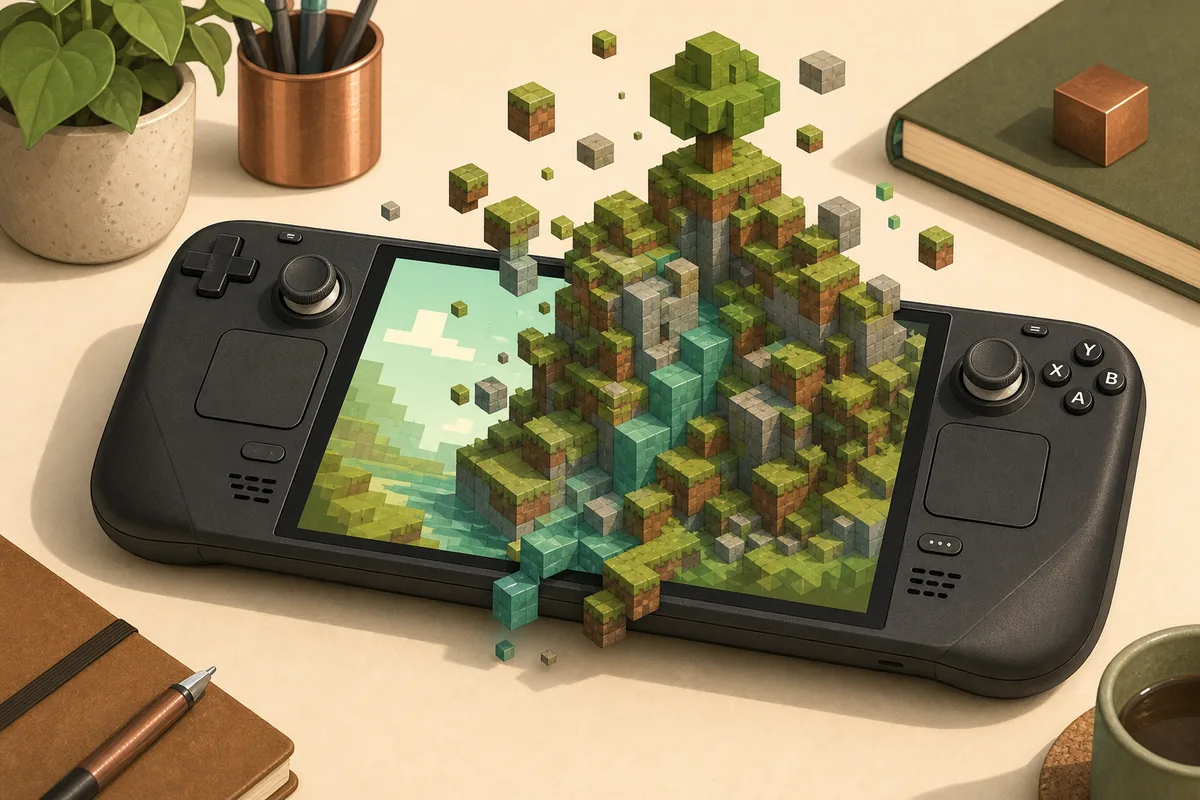
Linuxページに掲載した公式GitHubのv3.5.0 AppImageを使用してください。
LegacyLauncher v3.5.0は、Steam Deck向けUIモードを公式リリースノートで明記したバージョンです。小さな画面向けの大きな文字、メニュー配置、Xbox風・Nintendo風のボタン表示が説明されています。Steam Deckで選ぶ対象はLinux用AppImageであり、Windows用EXEやmacOS用DMGではありません。
ただし、これは公式Minecraftの一括インストールではありません。LegacyLauncherはコミュニティ製アプリで、このサイトもゲームファイルを配布しません。SteamOSの実行権限、端末上の互換ツール、正当に利用できるアカウントやファイルによって結果は変わります。
デスクトップモードへ切り替え、このサイトのLinuxダウンロードガイドから公式GitHubリリースを開きます。ファイル名がLegacyLauncher-3.5.0.AppImage、タグがv3.5.0であることを確認してください。確認済みサイズは118,327,542バイトです。Minecraft同梱をうたうミラーや短縮URLは避けます。
ダウンロード後にファイルのプロパティを開き、プログラムとして実行できるようにします。ターミナルではchmod +xに相当します。まずデスクトップモードで一度起動し、権限、パス、リポジトリ、互換ツールのエラーを確認してからゲームモードへ追加します。
初回起動後にオプションを開き、v3.5.0で追加されたSteam Deckまたは携帯機向けモードを探します。文字とメニュー間隔を携帯画面向けに調整する機能です。自動検出される場合がありますが、リリースノートでは手動切り替えも案内されています。
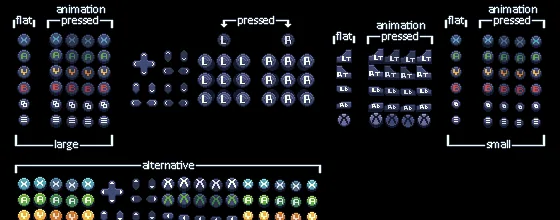
Xbox風プリセットはAで決定、Bで戻る動作となり、Steam Deck本体の表記に合わせやすい設定です。まずランチャー内でフォーカス移動、メニューを開く、決定、戻るを試してください。その後にSteam Inputを調整しないと、二重マッピングで入力が重なることがあります。
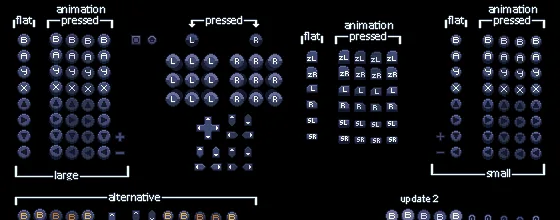
Nintendo風プリセットは、決定とキャンセルの感覚がXbox風と逆の操作に慣れている人向けです。Steam DeckをNintendo端末に変える機能ではなく、LegacyLauncher内の表示と操作規則を変更します。
一度に変更するのは一つの層だけにします。先にランチャーのプリセットを選び、必要な場合だけSteam Inputを調整してください。実験的な設定でフォーカスが動かなくなった時に戻れるよう、基本的なゲームパッドテンプレートを残します。
デスクトップモードで安定して起動できたら、Steamクライアントから非Steamゲームを追加し、固定フォルダーに置いたAppImageを選びます。名前はLegacyLauncherなど明確にし、公式Minecraft Launcher、Prism Launcher、ゲーム本体のショートカットと区別します。
デスクトップでは動くのにゲームモードで失敗する場合、対象パス、作業フォルダー、実行権限を確認します。一般的なMinecraft記事を理由に無作為なProtonを指定しないでください。AppImage自体はLinuxネイティブ形式ですが、後段の構成が別のWineやProtonを必要とする可能性はあります。
起動しない場合は、AppImageの実行権限、Steamショートカットの対象パス、ファイルの破損を確認します。デスクトップモードで直接起動すると、ゲームモードでは見えないエラーを確認できます。権限問題はコントローラープリセットを変えても解決しません。
v3.5.0はProton-GEやカスタムWineの検出改善を記載していますが、すべての互換ツールを同梱する意味ではありません。表示されたエラーとアーカイブ済みリポジトリを履歴資料として使います。読み取り専用のため、SteamOS変更への将来修正は約束できません。
検索結果の多くはPrism LauncherによるJava Edition、Microsoftログイン、Fabric、Forge、Modpackを説明します。これらはLegacyLauncherと同じ手順ではありません。Bedrock、Androidパッケージ、Webポート、コンソールファイルにも別の条件と安全上の問題があります。
このページはLegacyLauncher AppImageの確認とv3.5.0に記載されたSteam Deck機能だけを扱います。アカウント、購入、利用権はMinecraft公式サービスで確認してください。正当に使用できないコンテンツとランチャーを組み合わせないでください。
リポジトリがアーカイブ済みのため、正常に動いた状態を短く記録しておくと安全です。v3.5.0のリリースURL、元のAppImage名、ファイルサイズ、Steamショートカットの保存先、使用できたボタンプリセットを残します。SteamOS更新後に挙動が変わった場合は、その既知の状態と一項目ずつ比較してください。古いコミュニティ投稿だけで別ファイルを最新・安全・公式と判断してはいけません。
v3.5.0にはLinux AppImageとSteam Deck UIモードがあります。最初はデスクトップモードで実行権限を確認してください。
公式GitHub v3.5.0リリースのLegacyLauncher-3.5.0.AppImageです。Windows EXEやmacOS DMGは使いません。
含まれません。ランチャーソフトのみで、ゲームファイル、アカウント、所有権回避手段は提供しません。
Steam Deckの表記に合わせてAで決定するならXbox風、逆の操作規則に慣れているならNintendo風を選びます。
ショートカットの対象、作業フォルダー、実行権限、互換設定を確認し、複数の層を同時に変更しないでください。
リポジトリは2026年7月13日にアーカイブされました。確認済み最新はv3.5.0ですが、将来の更新は前提にできません。