
Legacy Launcherのスキン設定まとめ
- アカウント
- アップロードしたスキンを所有する対応アカウントを使います。
- スキンファイル
- 有効なMinecraft PNGを使い、クラシックまたはスリムモデルを選びます。
- サーバー
- オフラインモードや非対応サーバーでは同じスキンが表示されない場合があります。
- プロジェクトの境界
- TL Legacyとアーカイブ済みLegacyLauncher v3.5.0は別プロジェクトです。
TL Legacyでは、対応アカウントサービスへPNGを登録し、ランチャーでも同じアカウントを選びます。サーバーの認証方式によっては表示されません。TL Legacyとアーカイブ済みLegacyLauncher v3.5.0は別プロジェクトです。
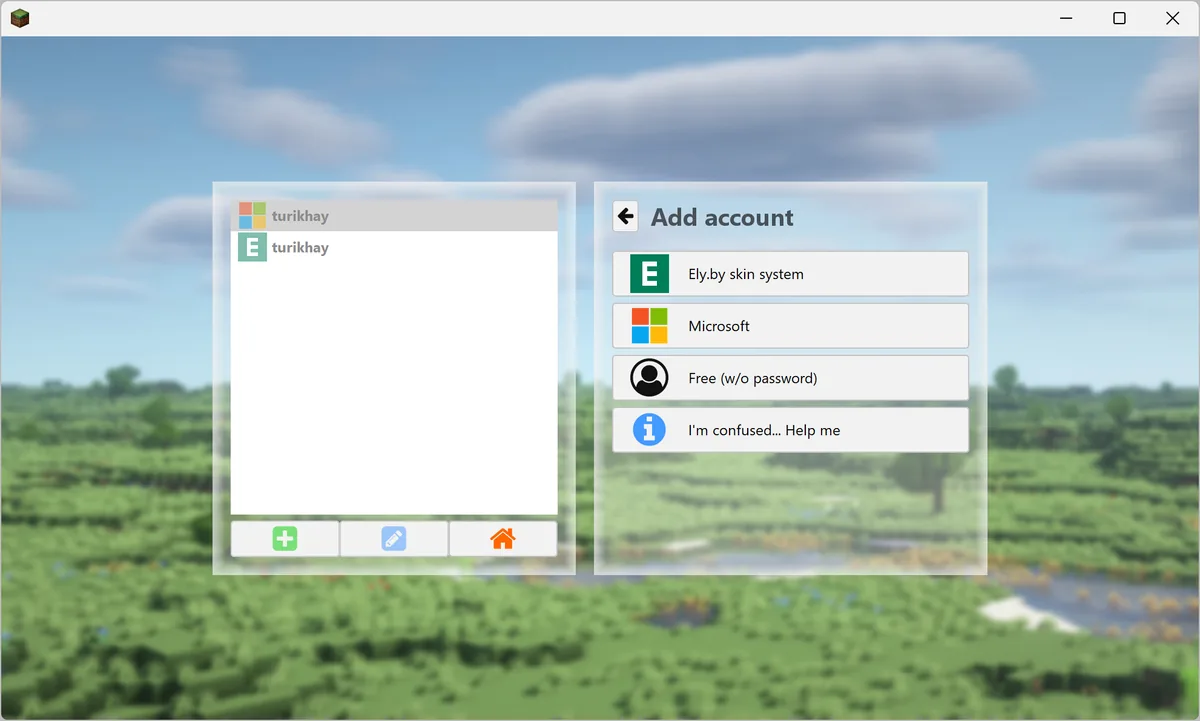
2026年8月13日確認:TL Legacyのスキン手順とアーカイブ済みLegacyLauncher v3.5.0は別のプロジェクトです。
llaun.chのTL Legacyと、v3.5.0でアーカイブされたLegacyLauncherは別プロジェクトです。Ely.byの手順はTL Legacy向けです。
Accounts画面でスキンを登録した同じIDを追加します。オフライン名や重複アカウントに注意してください。
通常は64×64の正しいPNGを使い、クラシックまたはスリムモデルを選びます。
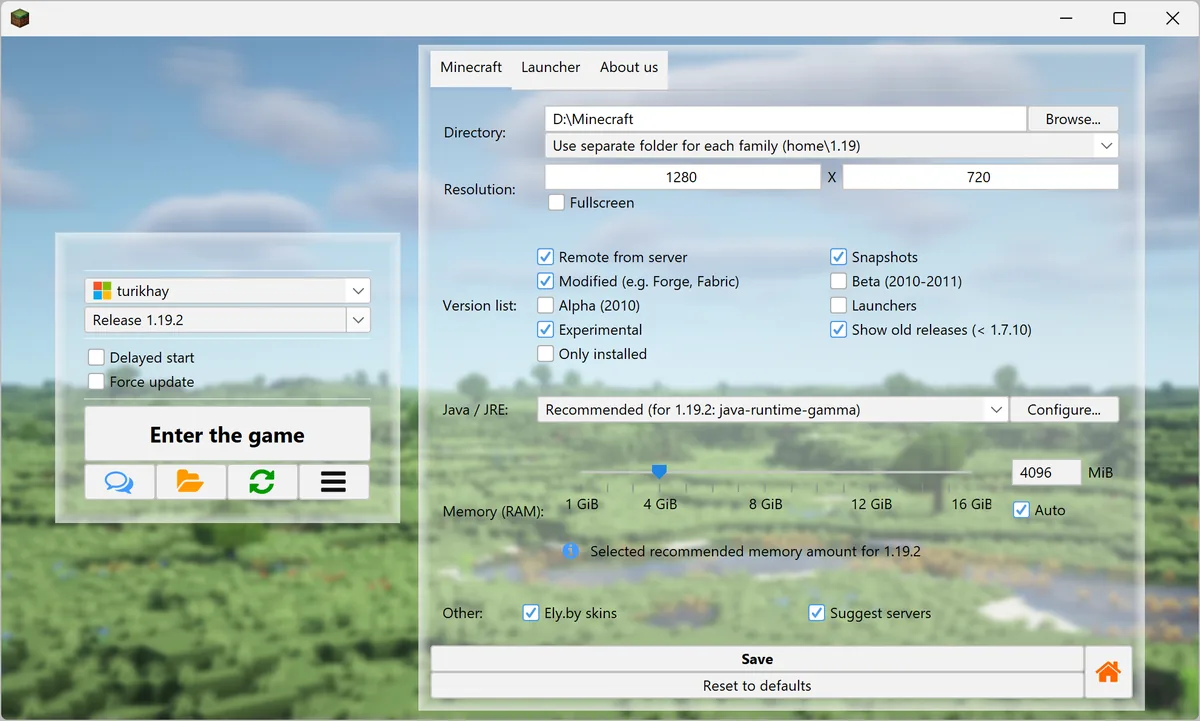
起動したアカウントを確認し、シングルプレイと対応サーバーでテストします。特定サーバーだけの問題は設定が原因です。
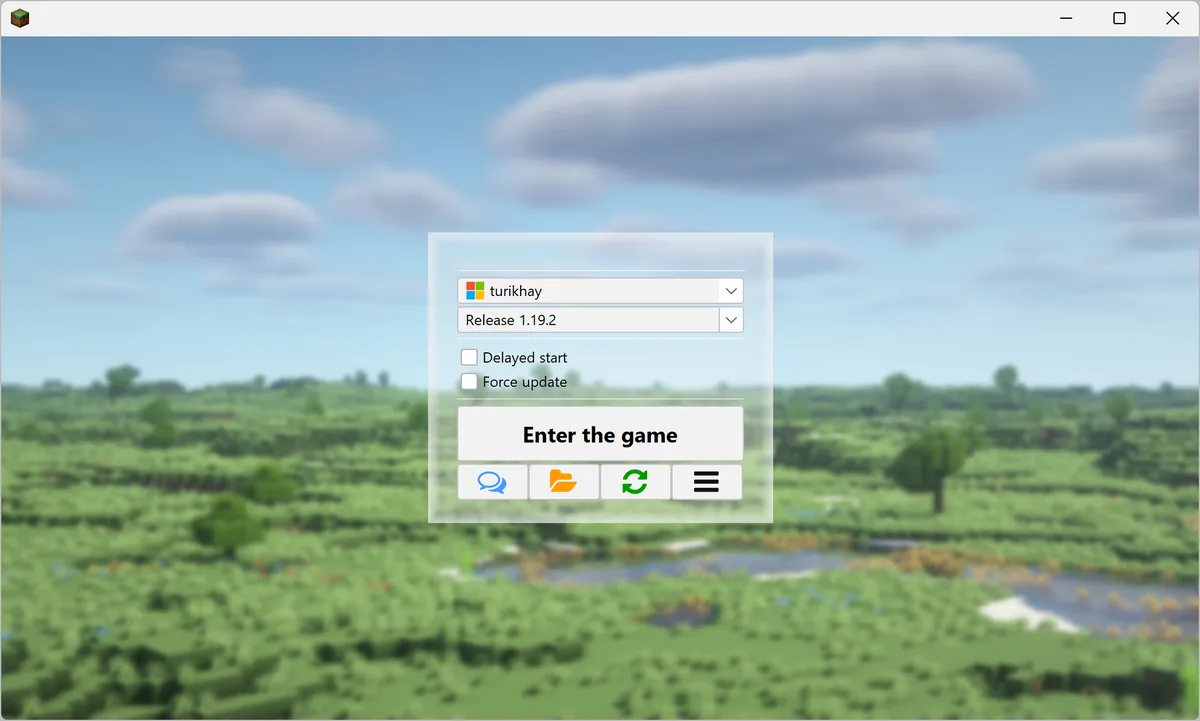
Microsoftアカウントは公式プロフィールを使用します。Ely.byは独自サービスで、公式プロフィールは変更しません。
PNGを登録し、同じアカウントをTL Legacyへ追加して再起動します。
アカウント、モデル、キャッシュ、サーバー対応を確認します。
TL Legacyの外部アカウント選択肢として案内されています。
いいえ、別のMod互換性問題です。
いいえ。
いいえ。別プロジェクトなので、実際に導入したランチャーに合うガイドを使ってください。