Legacy Launcher Server einrichten: hinzufügen, konfigurieren, reparieren
Legacy Launcher v3.5.0 besitzt einen Servers-Bereich, in dem Name, IP-Adresse und Port für die gewählte Minecraft-Legacy-Console-Edition-Instanz gespeichert werden. Diese Anleitung erklärt die offiziellen Felder, die Datei servers.txt, den Unterschied zwischen einem gespeicherten Ziel und einer Server-Instanz sowie die sichere Fehlersuche. Gemeint ist das archivierte Projekt gradenGnostic/LegacyLauncher, nicht TL Legacy, TLauncher, Cracked-Serverlisten oder gebündelte Minecraft-Dateien.
Offizielle Projektseite, geprüft am 30. Juli 2026. Die letzte bestätigte Version bleibt v3.5.0.
Versionsprüfung am 30. Juli 2026: GitHub führt weiterhin v3.5.0 vom 12. März 2026; das Repository bleibt archiviert.
kurzantwort
Was die Legacy-Launcher-Servereinstellungen verwalten
Felder
Name, IP-Adresse und Port
Beispiel-Port
25565, sofern der Betreiber keinen anderen nennt
Gespeicherte Liste
servers.txt im Installationspfad der Instanz
Geprüfte Version
v3.5.0 — 12. März 2026
Projektstatus
Archiviert und schreibgeschützt; keine künftigen Kompatibilitätskorrekturen zugesagt
abgrenzung
Welche Legacy Launcher Server behandelt diese Anleitung?
Diese Seite gilt für die Desktop-App gradenGnostic/LegacyLauncher im Umfeld von Minecraft Legacy Console Edition. Der offizielle Code enthält eine Servers-Schaltfläche sowie Felder für Name, IP und Port. Der Eintrag landet in servers.txt der aktiven Instanz.
Der Suchbegriff ist mehrdeutig. Similarweb verbindet ihn auch mit TL Legacy, TLauncher, öffentlichen Verzeichnissen und Cracked-Servern. Diese Absichten gehören nicht hierher. Wir veröffentlichen keine öffentliche Serverliste und behaupten nicht, dass jeder Java-Edition-Server mit einem LCE-Client funktioniert.
Nutze die Anleitung für gradenGnostic/LegacyLauncher.
Bei TL Legacy oder TLauncher zuerst den Produktvergleich lesen.
Adresse, Port, Edition und erforderliche Version beim Betreiber prüfen.
Ein gespeicherter Eintrag beweist weder Kompatibilität noch Zugangsrecht.
server hinzufügen
So fügst du einen Server in Legacy Launcher hinzu
Öffne den Launcher, wähle die gewünschte Instanz und dann Servers. Trage einen verständlichen Namen, den Host oder die IP des Betreibers und den verlangten Port ein. 127.0.0.1 und 25565 sind nur Beispiele der Oberfläche; entfernte Server können andere Werte verwenden.
Speichere, schließe mit Done und starte die passende Instanz. Der Eintrag lädt kein Spiel herunter, erstellt kein Konto, öffnet keine Firewall und macht keinen inkompatiblen Server passend. Er speichert nur Verbindungsdaten.
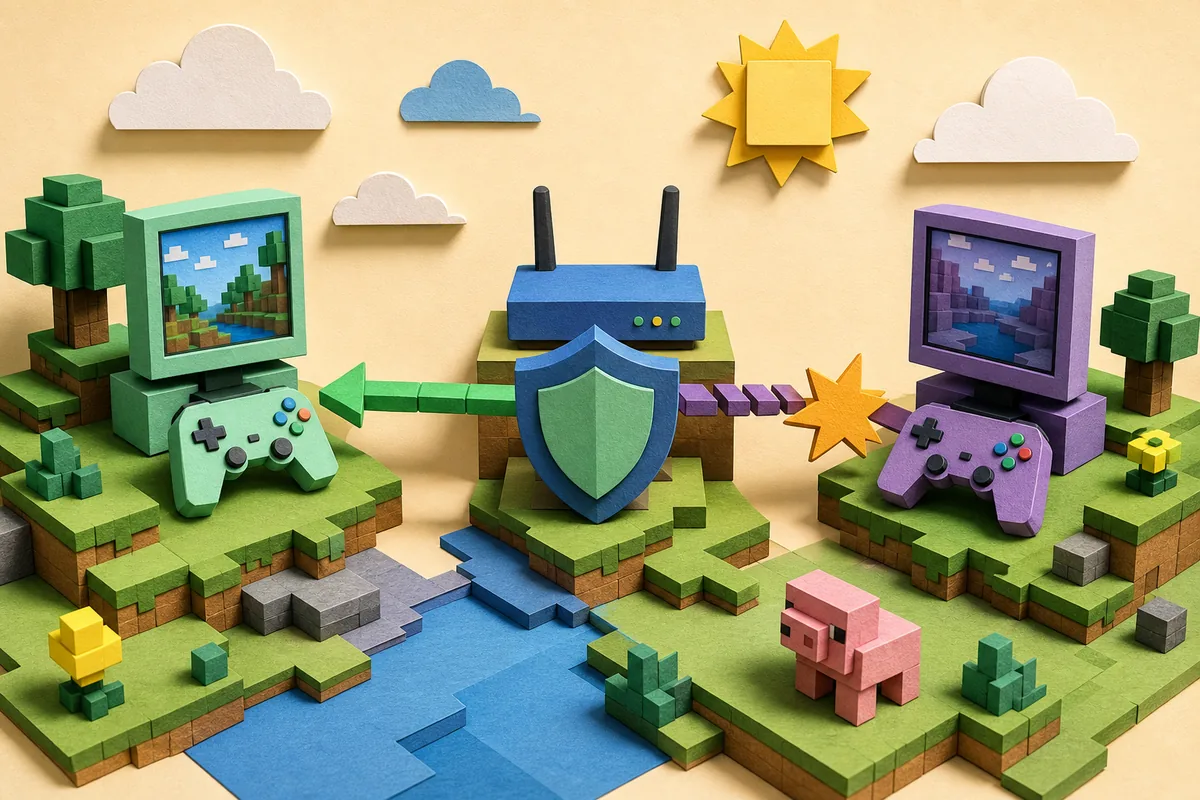
Konzeptillustration, kein echter Launcher-Screenshot. Sie zeigt die Beziehung zwischen Launcher, Host und Instanz.
Name: eine lokale Bezeichnung wie Heimserver.
IP oder Host: exakt kopieren, ohne http:// oder Webseitenpfad.
Port: die Nummer des Betreibers verwenden, nicht immer 25565 annehmen.
Instanz: geforderte LCE-Version und Konfiguration auswählen.
prüfliste
Name, IP, Port und Instanz-Kompatibilität
Meist scheitert nicht die Hinzufügen-Funktion, sondern Adresse, Port oder Build passen nicht zum Host. Prüfe jedes Feld, bevor du neu installierst oder Dateien veränderst.
Feld
Eingabe
Häufiger Fehler
Beste Prüfung
Name
Beliebige klare Bezeichnung
Name als Adresse verwenden
Host und Version erkennbar machen
IP oder Host
Hostname oder numerische IP
Webseiten-URL einfügen
Verbindungshost exakt kopieren
Port
Nummer des Betreibers
Überall 25565 annehmen
Veröffentlichten Port bestätigen
Instanz
Passender LCE-Build
Andere Edition starten
Version und Plattform abgleichen
gespeicherte daten
So speichert Legacy Launcher die Serverliste
Der v3.5.0-Code legt servers.txt im Installationsordner der aktuellen Instanz ab. Ein Datensatz nutzt drei Zeilen: IP, Port, Name. Der Launcher liest diese Gruppen, zeigt Name und IP:Port und schreibt die Datei beim Löschen neu.
Bei einigen Aktualisierungen bleibt die Datei erhalten, trotzdem solltest du sie sichern. Vor dem Verschieben einer Instanz Launcher schließen und Ordner oder servers.txt kopieren. Nicht manuell bearbeiten, während die App schreibt.
Fehlt servers.txt, wurde möglicherweise noch kein Server gespeichert.
Jede Instanz kann einen anderen Pfad und eine andere Liste besitzen.
Fehlerhafte Handarbeit kann die Drei-Zeilen-Gruppen zerstören.
Normales Hinzufügen und Löschen über den Launcher erledigen.
wichtiger unterschied
Gespeicherter Server und Servermodus-Instanz
Der Servers-Bereich verwaltet Ziele zum Beitreten. Unabhängig davon kann eine Instanz als Server markiert werden; der Code ergänzt dann -server. Beide Funktionen sind nicht austauschbar.
Zum Beitreten speicherst du Adresse und Port und startest einen passenden Client. Aktiviere Servermodus nicht nur wegen Multiplayer. Serverbetrieb braucht eigene Dateien, Rechte und Netzwerkeinstellungen außerhalb des Launchers.
Server beitretenName, IP und Port speichern; kompatiblen Client starten
Server-Instanz ausführenDedizierte Konfiguration vorbereiten und -server verwenden
Automatisches öffentliches HostingNicht enthalten; Netzwerk und Hosting bleiben getrennt
fehlerbehebung
Verbindungsprobleme mit Legacy Launcher Servern lösen
Prüfe zuerst, ob ein anderer berechtigter Spieler dieselbe Adresse erreicht, ob der Host online ist, ob der Port stimmt und ob die Instanz zum verlangten Build passt. Eine Neuinstallation behebt keinen ausgeschalteten Host, keine private IP aus dem Internet, keinen geschlossenen Port und keine Editionsabweichung.
Scheitert das Speichern, kontrolliere Ordner und Schreibrechte. Wird gespeichert, aber nicht verbunden, trenne Launcher- und Netzwerkfehler: zuerst Host, dann Firewall oder Router, zuletzt Instanzdateien.
Konzeptillustration, kein echter Fehlerbildschirm. Prüfe Host, Adresse, Port, Version und lokales Netzwerk in dieser Reihenfolge.
Leere Liste: in der richtigen Instanz hinzufügen und servers.txt prüfen.
Speichern fehlgeschlagen: Installationsordner und Schreibrechte prüfen.
Abgelehnt oder Timeout: aktiven Host, erreichbare Adresse und offenen Port prüfen.
Versionsfehler: exakt den verlangten Client-Build nutzen.
Nur am Host-PC erreichbar: private IP braucht eventuell Router- und Firewall-Regeln.
Weiterhin Fehler: genaue Meldung sichern und bestätigte Betreiberdaten testen.
sichere grenzen
Was diese Seite nicht anbietet
Verwandte Begriffe umfassen kostenlose, gecrackte, TLauncher- und öffentliche Serverlisten. Suchvolumen allein rechtfertigt keine Seite, wenn die Absicht nicht zum archivierten LCE-Projekt passt und zusätzliche Risiken erzeugt.
Nutze nur Server, deren Betreiber Adresse, Port, Edition, Version, Regeln und Zugangsbedingungen klar nennen. LegacyLauncher.wiki prüft keine öffentlichen Drittserver, hostet keine Server- oder Minecraft-Dateien und garantiert keine Java-Edition-Kompatibilität.