Server di Legacy Launcher: aggiunta, configurazione e risoluzione errori
Legacy Launcher v3.5.0 include un pannello Servers per salvare nome, indirizzo IP e porta di un server nell’istanza Minecraft Legacy Console Edition selezionata. Questa guida spiega i controlli ufficiali, il file servers.txt, la differenza tra una destinazione salvata e un’istanza server e l’ordine più sicuro per diagnosticare i problemi. Riguarda il progetto archiviato gradenGnostic/LegacyLauncher, non TL Legacy, TLauncher, elenchi di server crack o file Minecraft inclusi.
Pagina ufficiale verificata il 30 luglio 2026. L’ultima versione confermata resta v3.5.0.
Versione controllata il 30 luglio 2026: GitHub indica ancora v3.5.0, pubblicata il 12 marzo 2026, e il repository resta archiviato.
risposta rapida
Cosa controlla davvero la configurazione server
Campi
Nome, indirizzo IP e porta
Porta di esempio
25565, salvo diversa indicazione del gestore
Elenco salvato
servers.txt nel percorso di installazione dell’istanza
Versione verificata
v3.5.0 — 12 marzo 2026
Stato
Archiviato e in sola lettura; nessuna correzione futura garantita
ambito
Quali server di Legacy Launcher copre questa guida?
La pagina riguarda l’app desktop gradenGnostic/LegacyLauncher usata con Minecraft Legacy Console Edition. Il codice ufficiale contiene un pulsante Servers e campi per nome, IP e porta. Ogni voce viene salvata nel servers.txt dell’istanza attiva.
La ricerca è ambigua. Similarweb la collega anche a TL Legacy, TLauncher, directory pubbliche e server crack. Sono prodotti e intenti diversi. Non pubblichiamo elenchi pubblici, non aggiriamo la proprietà del gioco e non affermiamo che ogni server Java Edition funzioni con LCE.
Usa questa guida per gradenGnostic/LegacyLauncher.
Se l’app indica TL Legacy o TLauncher, leggi prima il confronto.
Conferma indirizzo, porta, edizione e versione con il gestore.
Una voce salvata non prova compatibilità o autorizzazione.
aggiunta
Come aggiungere un server in Legacy Launcher
Apri il launcher, seleziona l’istanza e scegli Servers. Inserisci un nome riconoscibile, l’host o IP comunicato dal gestore e la porta richiesta. 127.0.0.1 e 25565 sono esempi dell’interfaccia; un server remoto può usare valori diversi.
Salva, chiudi con Done e avvia l’istanza compatibile. L’operazione non scarica il gioco, non crea account, non apre il firewall e non rende compatibile un server diverso; registra solo i dati.
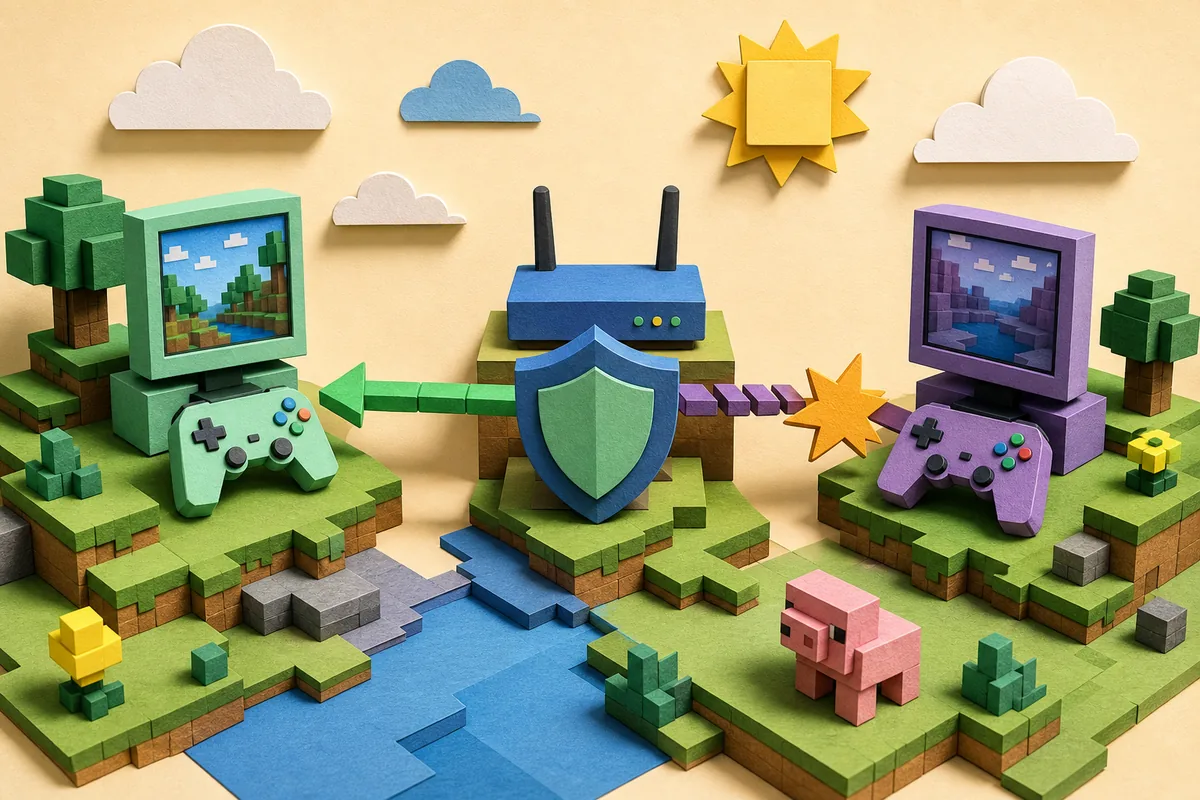
Illustrazione concettuale, non uno screenshot reale. Mostra il rapporto tra launcher, host e istanza.
Nome: etichetta locale chiara, per esempio Server di casa.
IP o host: copia il valore esatto senza http:// o percorso Web.
Porta: usa il numero fornito, senza presumere sempre 25565.
Istanza: scegli versione e configurazione LCE richieste.
controllo
Nome, IP, porta e compatibilità dell’istanza
La maggior parte degli errori nasce da indirizzo, porta o versione non corrispondenti all’host. Controlla ogni campo prima di reinstallare o modificare file.
Campo
Valore
Errore comune
Controllo
Nome
Etichetta locale chiara
Usarlo come indirizzo
Identificare host e versione
IP o host
Host o IP numerico
Incollare una pagina Web
Copiare l’host esatto
Porta
Numero del gestore
Presumere sempre 25565
Confermare la porta pubblicata
Istanza
Build LCE compatibile
Avviare un’altra edizione
Far coincidere versione e piattaforma
dati salvati
Come Legacy Launcher salva l’elenco
Nel codice v3.5.0, servers.txt si trova nella cartella dell’istanza corrente. Ogni record usa tre righe: IP, porta e nome. Il launcher legge i gruppi, mostra nome e IP:porta e riscrive il file quando una voce viene eliminata.
Il file viene mantenuto in alcune operazioni, ma esegui un backup prima di spostare l’istanza. Chiudi il launcher, copia la cartella o servers.txt e non modificarlo mentre l’app sta scrivendo.
Se servers.txt manca, potrebbe non essere stato ancora salvato alcun server.
Ogni istanza può avere percorso ed elenco diversi.
Una modifica manuale errata può rompere i gruppi di tre righe.
Per aggiunte e rimozioni normali usa il pannello.
differenza importante
Server salvato e istanza in modalità server
Il pannello Servers gestisce le destinazioni da raggiungere. Separatamente, un’istanza può essere contrassegnata come server e il codice aggiunge -server. I due controlli non sono equivalenti.
Per entrare in un host, salva l’indirizzo e usa un client compatibile. Non attivare la modalità server solo perché giochi in multigiocatore. L’hosting richiede file, permessi e rete preparati a parte.
Entrare in un serverSalvare nome, IP e porta; avviare un client compatibile
Eseguire un’istanza serverPreparare una configurazione dedicata e usare -server
Hosting pubblico automaticoNon fornito; rete e hosting restano separati
risoluzione errori
Risolvere le connessioni ai server Legacy Launcher
Controlla prima se un altro giocatore autorizzato raggiunge lo stesso indirizzo, se l’host è online, se la porta è corretta e se l’istanza corrisponde al build richiesto. Reinstallare non risolve host spento, IP privato usato da Internet, porta chiusa o edizione incompatibile.
Se non salva, verifica cartella e permessi di scrittura. Se salva ma non si connette, separa launcher e rete: prima host, poi firewall o router, infine file dell’istanza.
Illustrazione concettuale, non una schermata reale di errore. Controlla host, indirizzo, porta, versione e rete in quest’ordine.
Elenco vuoto: aggiungi nella giusta istanza e controlla servers.txt.
Salvataggio fallito: verifica cartella e permessi di scrittura.
Rifiuto o timeout: conferma host attivo, indirizzo raggiungibile e porta aperta.
Errore di versione: usa il build richiesto dal gestore.
Funziona solo sul PC host: un IP privato può richiedere router e firewall configurati.
Se continua: conserva il messaggio esatto e prova i dati confermati dal gestore.
limiti sicuri
Cosa non offre questa pagina
I termini correlati includono server gratuiti, crack, TLauncher ed elenchi pubblici. Il traffico non giustifica pagine che non corrispondono al progetto LCE archiviato e introducono rischi di sicurezza e proprietà.
Usa un server solo se il gestore dichiara indirizzo, porta, edizione, versione, regole e requisiti. LegacyLauncher.wiki non verifica server pubblici terzi, non ospita software server o file Minecraft e non garantisce compatibilità con Java Edition.