Servidores no Legacy Launcher: adicionar, configurar e corrigir conexões
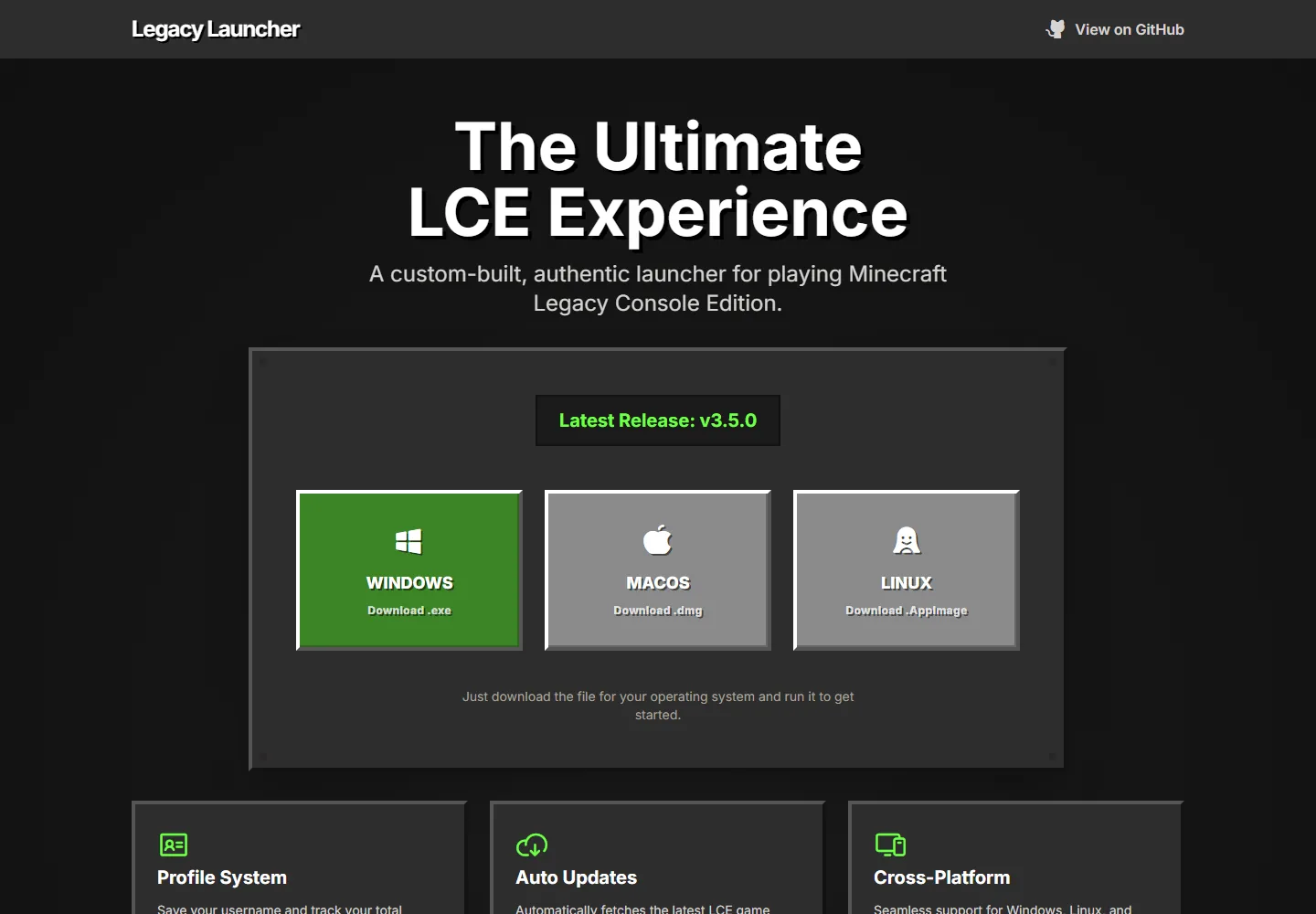
O Legacy Launcher v3.5.0 possui um painel Servers para salvar nome, endereço IP e porta de um servidor na instância selecionada do Minecraft Legacy Console Edition. Este guia explica os controles oficiais, o arquivo servers.txt, a diferença entre um destino salvo e uma instância em modo servidor e a ordem segura de diagnóstico. O conteúdo é sobre o projeto arquivado gradenGnostic/LegacyLauncher, não sobre TL Legacy, TLauncher, listas de servidores piratas ou arquivos do Minecraft incluídos.
Página oficial verificada em 30 de julho de 2026. A versão mais recente confirmada continua sendo a v3.5.0.
Atualização verificada em 30 de julho de 2026: o GitHub ainda lista a v3.5.0, publicada em 12 de março de 2026, e o repositório permanece arquivado.
resposta rápida
O que a configuração de servidores realmente controla
Campos
Nome, endereço IP e porta
Porta de exemplo
25565, salvo outra indicação do operador
Lista salva
servers.txt dentro do caminho de instalação da instância
Versão verificada
v3.5.0 — 12 de março de 2026
Estado
Arquivado e somente leitura; não há promessa de correções futuras
escopo
Quais servidores do Legacy Launcher este guia cobre?
Esta página cobre o aplicativo gradenGnostic/LegacyLauncher usado com Minecraft Legacy Console Edition. O código oficial inclui um botão Servers e campos para nome, IP e porta. Cada entrada é salva no servers.txt da instância ativa.
A busca é ambígua. O Similarweb também relaciona o termo a TL Legacy, TLauncher, diretórios públicos e servidores piratas. São produtos e intenções diferentes. Não publicamos listas públicas, não contornamos propriedade do jogo e não afirmamos que qualquer servidor Java Edition seja compatível com LCE.
Use este guia para gradenGnostic/LegacyLauncher.
Se o programa diz TL Legacy ou TLauncher, consulte a comparação.
Confirme endereço, porta, edição e versão com o operador.
Salvar uma entrada não comprova compatibilidade nem permissão de acesso.
adicionar servidor
Como adicionar um servidor no Legacy Launcher
Abra o launcher, selecione a instância e escolha Servers. Digite um nome reconhecível, o host ou IP fornecido pelo operador e a porta exigida. A interface mostra 127.0.0.1 e 25565 como exemplos, mas um servidor remoto pode usar outros valores.
Salve, feche com Done e inicie a instância compatível. A entrada não baixa o jogo, não cria conta, não abre o firewall e não torna um servidor incompatível; ela apenas registra a conexão.
Ilustração conceitual, não uma captura real. Mostra a relação entre launcher, host e instância.
Nome: rótulo local claro, como Servidor de casa.
IP ou host: copie o valor exato, sem http:// nem caminho de página.
Porta: use o número informado; não suponha sempre 25565.
Instância: escolha a versão e configuração LCE exigidas.
checagem
Nome, IP, porta e compatibilidade da instância
A maioria das falhas ocorre porque endereço, porta ou versão não combinam com o host. Verifique cada campo antes de reinstalar ou editar arquivos.
Campo
O que inserir
Erro comum
Melhor checagem
Nome
Rótulo local claro
Usá-lo como endereço
Identificar host e versão
IP ou host
Nome do host ou IP
Colar uma página web
Copiar o host exato
Porta
Número do operador
Supor 25565 sempre
Confirmar a porta publicada
Instância
Build LCE compatível
Abrir outra edição
Igualar versão e plataforma
dados salvos
Como o Legacy Launcher salva a lista
No código da v3.5.0, o servers.txt fica no diretório da instância atual. Cada registro usa três linhas: IP, porta e nome. O launcher lê os grupos, mostra nome e IP:porta e regrava o arquivo ao remover uma entrada.
O arquivo é preservado em algumas operações, mas faça backup antes de mover a instância. Feche o launcher, copie a pasta ou o servers.txt e não edite manualmente enquanto o aplicativo grava.
A ausência de servers.txt pode indicar que nada foi salvo ainda.
Cada instância pode usar um caminho e uma lista diferentes.
Uma edição manual errada pode quebrar os grupos de três linhas.
Use o painel para adicionar e remover normalmente.
diferença importante
Servidor salvo e instância em modo servidor
O painel Servers gerencia destinos para entrar. Separadamente, uma instância pode ser marcada como servidor e o código adiciona o argumento -server. Os controles não são equivalentes.
Para entrar em um host, salve o endereço e use uma instância cliente compatível. Não ative modo servidor apenas por ser multijogador. Hospedar exige arquivos, permissões e rede preparados fora do launcher.
Entrar em servidorSalvar nome, IP e porta; iniciar cliente compatível
Executar instância servidorPreparar configuração dedicada e usar -server
Hospedagem pública automáticaNão fornecida; rede e hospedagem são separadas
solução de erros
Resolver conexões de servidores no Legacy Launcher
Primeiro confirme se outro jogador autorizado alcança o mesmo endereço, se o host está online, se a porta está correta e se a instância corresponde ao build exigido. Reinstalar não corrige host offline, IP privado usado pela internet, porta fechada ou edição incompatível.
Se não salvar, confira a pasta e a permissão de escrita. Se salvar mas não conectar, separe launcher e rede: verifique host, depois firewall ou roteador e, por fim, arquivos da instância.
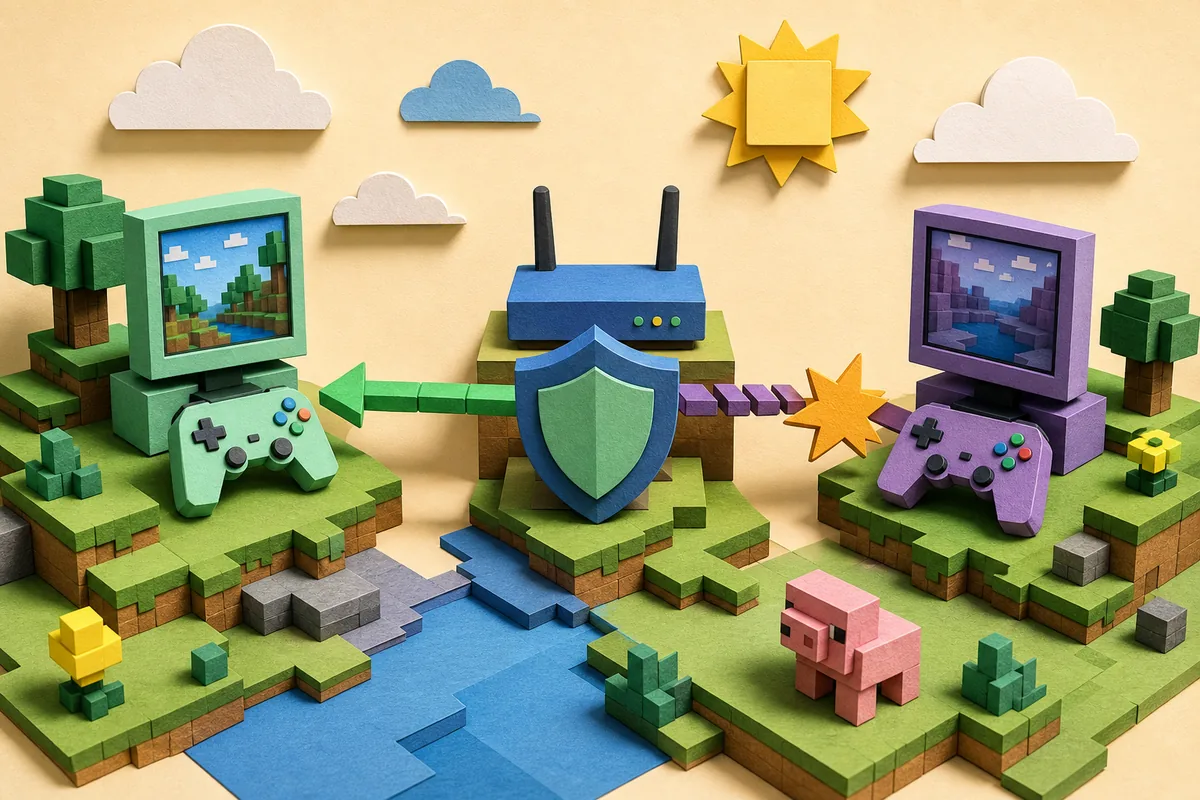
Ilustração conceitual, não uma tela real de erro. Confira host, endereço, porta, versão e rede nessa ordem.
Lista vazia: adicione na instância correta e confira o servers.txt.
Falha ao salvar: verifique pasta e permissão de escrita.
Recusado ou tempo esgotado: confirme host ativo, endereço alcançável e porta aberta.
Erro de versão: use o build indicado pelo operador.
Funciona só no PC host: um IP privado pode exigir regras de roteador e firewall.
Persistindo: guarde o erro exato e teste dados confirmados pelo operador.
limites seguros
O que esta página não oferece
Termos relacionados incluem servidores grátis, piratas, de TLauncher e listas públicas. Tráfego não basta para justificar páginas que não correspondem ao projeto LCE arquivado e criam riscos de segurança e propriedade.
Use apenas servidores cujo operador informe endereço, porta, edição, versão, regras e requisitos. O LegacyLauncher.wiki não verifica servidores públicos de terceiros, não hospeda software de servidor nem arquivos do Minecraft e não garante compatibilidade com Java Edition.