Legacy Launcher Screenshots: F2, Galerie und Speicherorte
Legacy Launcher v3.5.0 bietet einen lokalen Screenshot-Ablauf: Drücke F2, öffne die integrierte Galerie zum Prüfen oder Löschen und verwende in den Optionen den Eintrag SCREENSHOTS, um die Galerie oder den Ordner zu öffnen. Dieser Leitfaden behandelt das archivierte Projekt gradenGnostic/LegacyLauncher und erklärt Speicherort, Sicherung und Datenschutz.
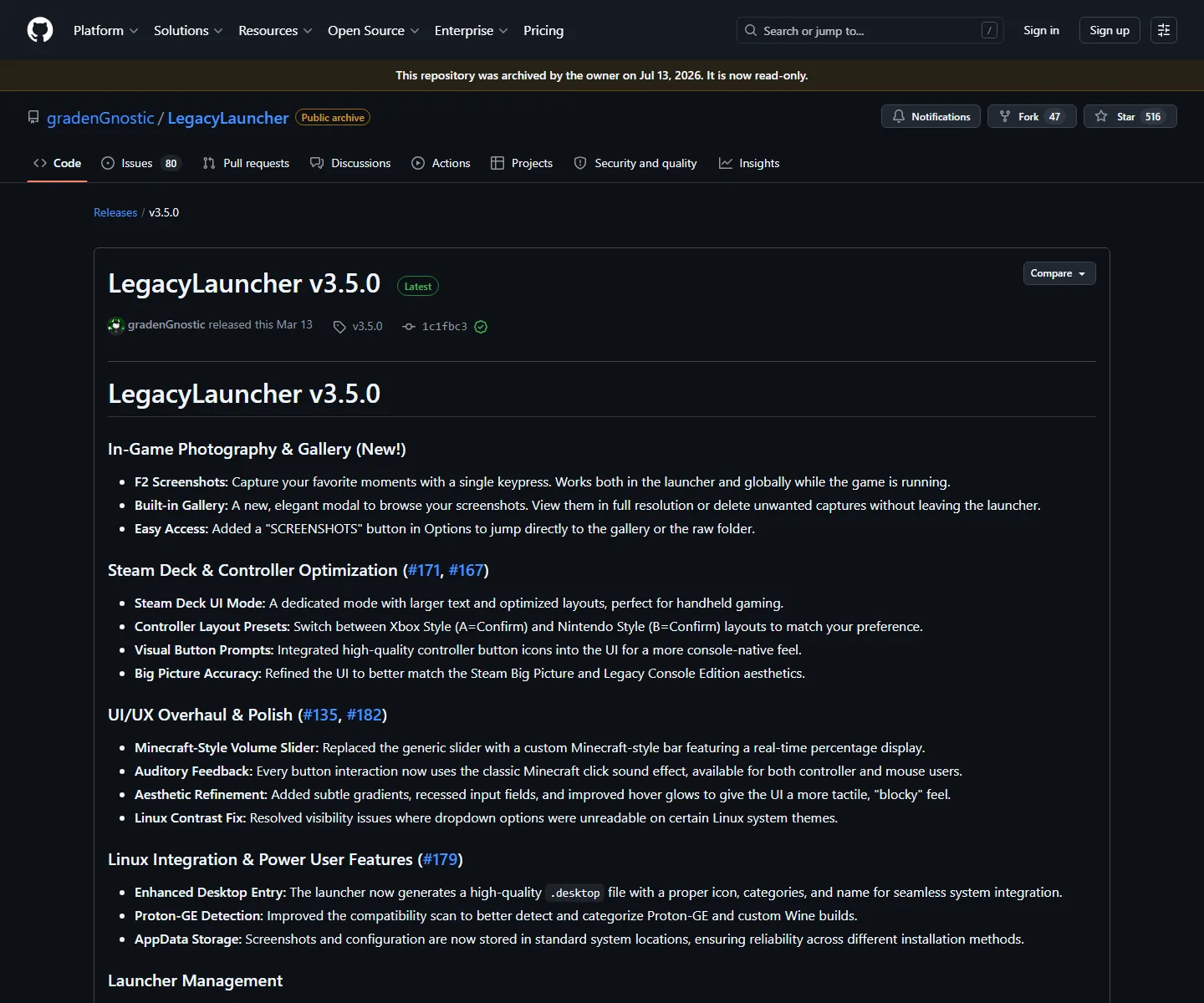
Offizielle v3.5.0-Release-Notes, geprüft am 06.08.2026. Sie dokumentieren F2-Aufnahmen, die integrierte Galerie und standardmäßige Systemdatenpfade.
Versionsprüfung am 06.08.2026: Die offizielle GitHub-Seite nennt v3.5.0 weiterhin als letzte verifizierte Version; das Repository ist archiviert.
Kurzantwort
Legacy-Launcher-Screenshot-Fakten
Aufnahme-Tastenkürzel
F2, für Screenshots bei aktivem Launcher oder laufendem Spiel dokumentiert
Prüfwerkzeug
Integrierte Galerie für Vollauflösung und Löschen
Zugang in den Optionen
SCREENSHOTS öffnet die Galerie oder den Screenshot-Ordner
Speichergrenze
Übliche App-Datenpfade des Betriebssystems, standardmäßig nicht der Installer-Ordner
Geprüfte Version
v3.5.0 — am 06.08.2026 geprüft; Repository archiviert
Abgrenzung
Welche Legacy-Launcher-Screenshots behandelt dieser Leitfaden?
Diese Seite bezieht sich auf das Desktop-Projekt gradenGnostic/LegacyLauncher für Minecraft-Legacy-Console-Edition-Workflows. Sie ist kein Leitfaden für den offiziellen Minecraft Launcher, TL Legacy, TLauncher oder einen Java-Mod-Manager. Ähnliche Namen können zu anderen Ordnern und Tastenkürzeln führen; prüfe vor dem Übernehmen von Anleitungen den Repository-Eigentümer.
Die v3.5.0-Release-Notes nennen F2-Screenshots, eine integrierte Galerie, Vollauflösung, Löschen und eine SCREENSHOTS-Schaltfläche in den Optionen. Das erklärt den unterstützten Ablauf, beweist aber nicht, dass die App Minecraft-Dateien enthält oder Aufnahmen online synchronisiert.
Das Projekt wurde am 06.08.2026 erneut geprüft. Die verifizierte offizielle Version bleibt v3.5.0, das Repository ist archiviert. Die folgenden Hinweise gelten für diese geprüfte Version und sind keine Zusage für jede künftige Betriebssystemumgebung.
Nutze diese Seite, wenn die App gradenGnostic/LegacyLauncher ausweist.
Bei TL Legacy, TLauncher oder Legacy4J gehört die Suche in den passenden Vergleichsleitfaden.
Verwechsle den Screenshot-Ordner nicht mit Spiel- oder Kontodaten.
Notiere Version und Betriebssystem, wenn eine Aufnahme fehlt.
Aufnahmeschritte
Legacy-Launcher-Screenshots mit F2 erstellen
Starte den verifizierten Launcher und zeige die Instanz oder Spielansicht, die du dokumentieren möchtest. Wenn der Bildschirm bereit ist, drücke F2 einmal. Laut Release-Notes funktioniert der Shortcut im Launcher und global während des Spiels; bei manchen Laptops ist Fn oder eine Einstellung für Funktionstasten nötig.
Warte nach F2 kurz, bevor du die Taste erneut drückst. Wiederholte Eingaben können mehrere Aufnahmen erzeugen, und ein langsames Laufwerk oder ausgelastetes Spiel kann die Galerie verzögert aktualisieren. Bei einem Fehler solltest du das komplette Fenster mit sichtbarer Titelleiste aufnehmen.
Ein Screenshot ist ein lokales Bild, kein Release-Asset und kein Beweis für die Echtheit eines Servers, Kontos oder Spiels. Behalte das Original, bis die Sicherungs- oder Freigabekopie korrekt geöffnet werden kann.
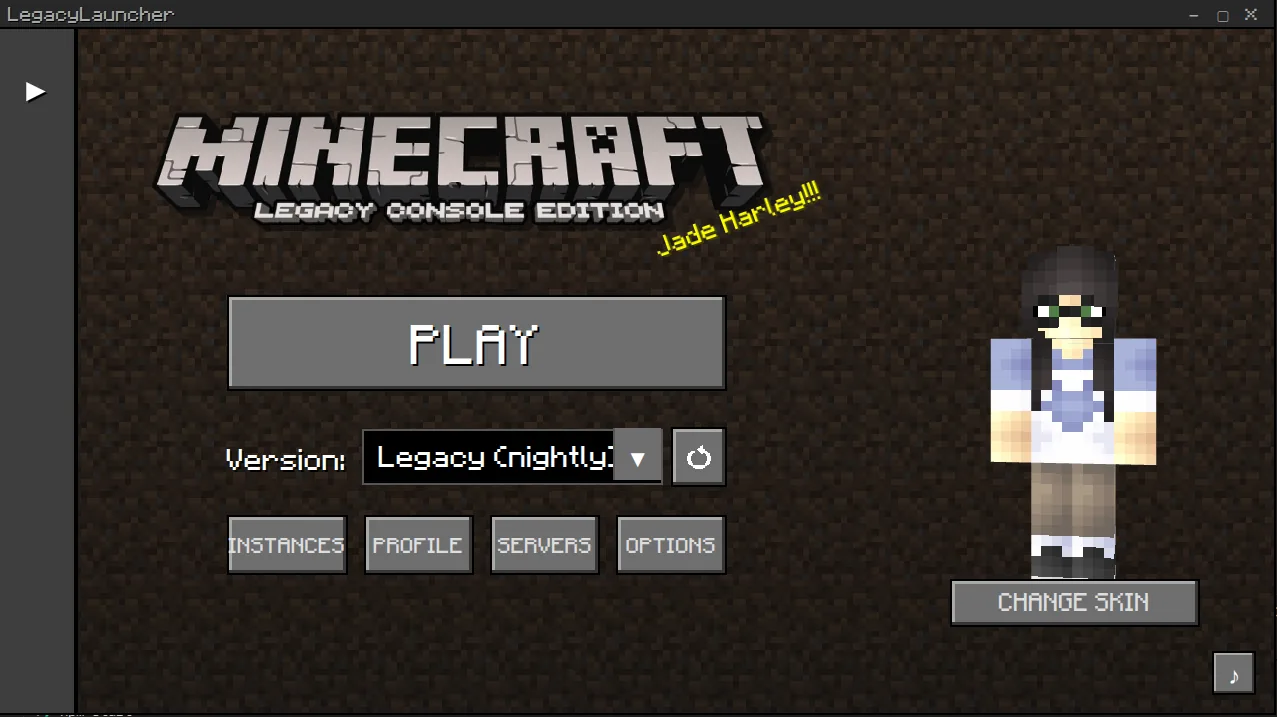
Offizielle LegacyLauncher-README-Oberfläche. Options ist der relevante Einstieg zu Galerie und Ordner; dieses Bild ist kein F2-Screenshot.
Stelle Cursor und Spielzustand vor F2 genau so ein, wie du sie dokumentieren möchtest.
Prüfe bei kompakten Tastaturen, ob F2 für Helligkeit oder Medienfunktionen belegt ist.
Benenne Dateien erst nach dem Kopieren aus der Galerie; während des Schreibens nicht umbenennen.
Blende Konto-Namen, Serveradressen und lokale Pfade vor dem Teilen aus.
Galerie-Ablauf
Die integrierte Legacy-Launcher-Screenshot-Galerie öffnen
Öffne das Optionen-Panel und wähle SCREENSHOTS. Die v3.5.0-Release-Notes beschreiben dies als direkten Weg zur Galerie oder zum Ordner. Das ist zuverlässiger, als einen Pfad aus einem anderen Launcher zu übernehmen. Die Galerie zeigt Bilder in voller Auflösung und erlaubt das Löschen innerhalb des Launchers.
Prüfe zuerst in der Galerie, ob F2 funktioniert hat. Wenn das Bild erscheint, ist die Aufnahme abgeschlossen, auch wenn der physische Ordner noch unbekannt ist. Bei einer leeren Galerie prüfst du Installation, Funktionstaste, Schreibrechte und aktives Profil, bevor du neu installierst.
Die Galerie ist kein Cloud-Backup. Beim Löschen kann die lokale Kopie verschwinden; kopiere wichtige Bilder deshalb vor dem Aufräumen in einen separaten Ordner.
Aktion
Ort
Funktion
Geeignet für
F2
Launcher oder laufendes Spiel
Erstellt ein lokales Bild
Moment oder Fehler dokumentieren
Galerie
In Legacy Launcher
Zeigt Vollauflösung und löscht Bilder
Aufnahmeabschluss prüfen
SCREENSHOTS
Optionen-Panel
Springt zu Galerie oder Ordner
Speicherort finden
Dateimanager
Dein Betriebssystem
Kopiert und sichert Bilddateien
Außerhalb der App-Daten aufbewahren
Speicherdetails
Wo werden Screenshots und Konfiguration gespeichert?
Die v3.5.0-Release-Notes nennen standardmäßige App-Datenpfade für Screenshots und Konfiguration. Der Ordner liegt daher normalerweise im Datenbereich des Benutzerkontos und nicht neben Windows-Installer, macOS-DMG oder Linux-AppImage. Der sichtbare Pfad hängt von Plattform, Benutzer und Profil ab.
Rate den Pfad nicht aus dem Download-Dateinamen ab. Öffne Options, verwende SCREENSHOTS und kopiere den Pfad, den Launcher oder Dateimanager anzeigen. Für eine manuelle Suche erstellst du zuerst ein neues F2-Bild und suchst in den Benutzer-App-Daten nach aktuellen Bilddateien.
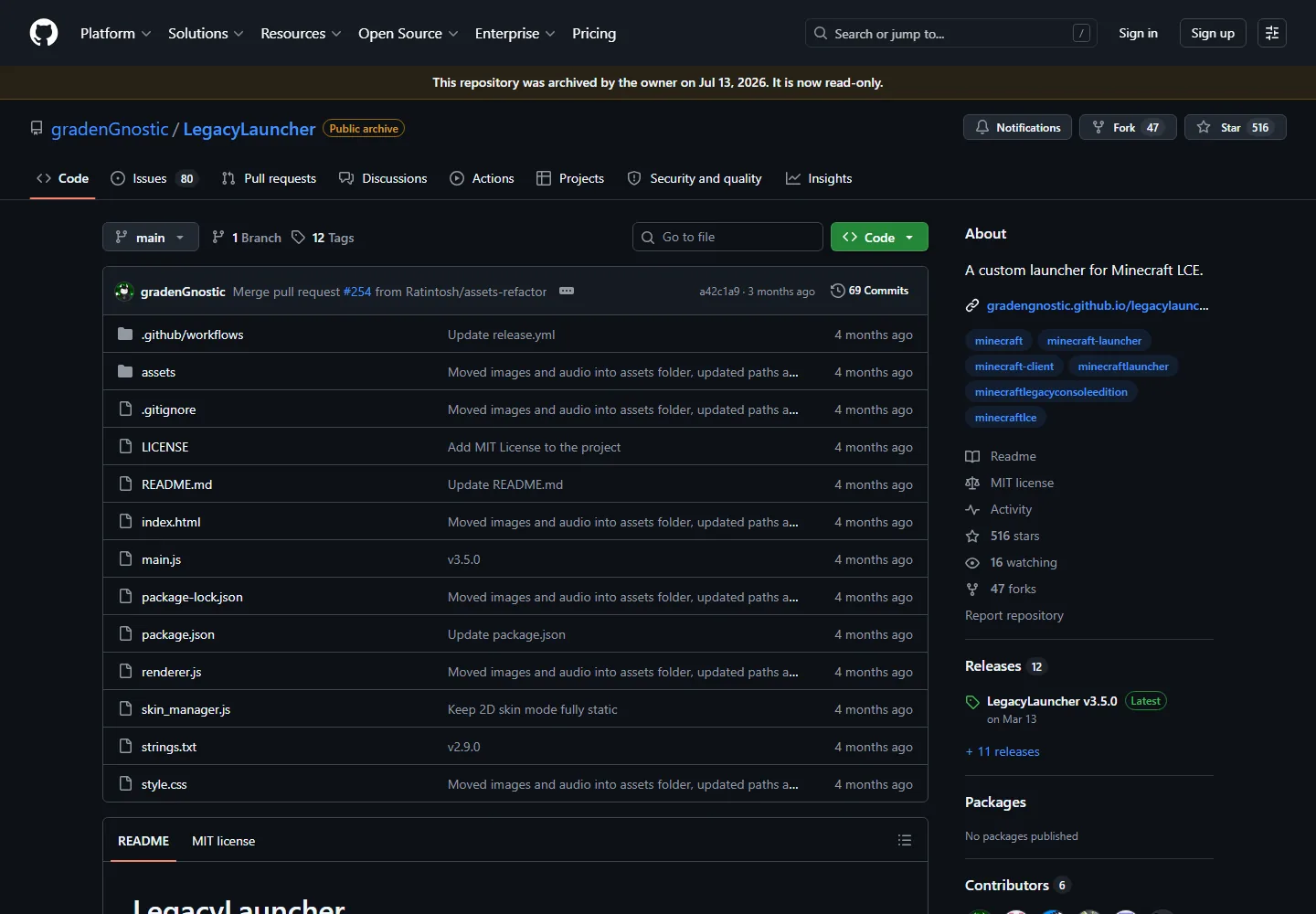
Das Repository-Bild unten dient zur Quellenprüfung, nicht zum Auffinden deines lokalen Screenshot-Ordners. Screenshots, Konfiguration, Logs und Quellcode sind unterschiedliche Daten und sollten getrennt gesichert werden.
Offizielle Repository-Ansicht, am 06.08.2026 geprüft. Sie bestätigt Projektidentität und Archivstatus, nicht den lokalen Screenshot-Ordner.
Windows: Beginne mit dem vom Launcher angebotenen Ordnerzugriff und den App-Daten des aktuellen Benutzers.
macOS: Nutze zuerst den Galerie-Zugriff; Benutzer-Library-Ordner können verborgen sein.
Linux: Prüfe den vom Launcher gewählten App-Datenpfad, statt den AppImage-Ordner anzunehmen.
Sichere Screenshots und Konfiguration vor Profilumzug oder Neuinstallation.
Backup und Datenschutz
Screenshots sicher sichern, löschen und teilen
Schließe den Launcher, sobald das Bild in der Galerie erscheint, kopiere es in einen normalen Dokumente- oder Medienordner und behalte bei langen Einrichtungsprozessen eine zweite Kopie. Lass die Dateiendung unverändert und prüfe die Kopie mit einem Bildbetrachter.
Prüfe das Bild vor dem Versand an Forum oder Support. Es kann Benutzernamen, Serveradressen, Windows-Pfade, Kontodienste oder private Chattexte zeigen. Bewahre ein unverändertes Original lokal auf und bearbeite nur die öffentliche Kopie.
Diese Website scannt, hostet und beansprucht keine lokalen Screenshots. Speicherung, Freigaberechte und Aufbewahrung liegen bei dir. Veröffentliche niemals Token, Passwörter oder vollständige Konto-IDs.
Bewahre ein Original und ein klar benanntes Backup auf.
Nutze den Aufnahmezeitpunkt zur Zuordnung zu Profil oder Log.
Entferne private Namen, Adressen und Token vor dem Teilen.
Ein Screenshot ersetzt keinen offiziellen Release- oder Quelllink.
Fehlerbehebung
Warum Legacy-Launcher-Screenshots fehlen können
Wenn F2 nichts bewirkt, prüfe zuerst die Tastatur. Laptop-Funktionstasten und Remote-Desktop-Software können F2 abfangen, bevor der Launcher sie erhält. Probiere Fn und danach eine Testaufnahme auf einem einfachen Bildschirm.
Wenn F2 scheinbar funktioniert, die Galerie aber leer bleibt, öffne dieselbe Installation und dasselbe Profil, das die Aufnahme erstellt hat. Kontrolliere Options > SCREENSHOTS, Schreibrechte und Dateizeit. Installiere nicht neu, bevor die Konfiguration gesichert ist.
Wenn die Datei existiert, sich aber nicht öffnen lässt, kopiere sie aus den App-Daten in einen neutralen Ordner und teste einen anderen Bildbetrachter. Eine beschädigte oder unvollständige Datei ist nicht dasselbe wie ein fehlender Screenshot.
F2 ohne ErgebnisFn, Remote-Desktop-Abfangen und aktives Zielfenster prüfen.
Galerie leerOptions > SCREENSHOTS, Profil, Schreibrechte und aktuelle Zeitstempel prüfen.
Datei lässt sich nicht öffnenAußerhalb der App-Daten kopieren und vor einer neuen Aufnahme anderen Viewer testen.
Unbekannter PfadDen vom Launcher angezeigten App-Datenpfad bestätigen; unbekannte Mirrors oder Downloadordner nicht als Quelle behandeln.
Geltungsbereich und nächste Schritte
Was Legacy-Launcher-Screenshots nicht beweisen
Ein Screenshot dokumentiert Oberfläche, Profil oder Problem, beweist aber nicht, dass eine Downloadseite offiziell, ein Server sicher oder ein Minecraft-Dateipaket enthalten ist. Prüfe diese Aussagen im Repository und auf der Release-Seite. Durch den Archivstatus kann eine zukünftige Kompatibilitätsschicht außerdem anders aussehen.
Wenn du nach Java-Mods, Legacy4J, TL-Legacy-Skins oder dem offiziellen Minecraft Launcher suchst, wechsle zum passenden Leitfaden. Klare Produktnamen und Speicherpfade verhindern, dass eine moderne Java-Launcher-Anleitung auf die archivierte LCE-App übertragen wird.
Wie erstelle ich einen Screenshot in Legacy Launcher?
In der geprüften v3.5.0 drückst du F2, während Launcher oder Spielansicht aktiv sind. Bei manchen Laptops brauchst du Fn. Prüfe das Bild in der integrierten Galerie.
Wo landen Legacy-Launcher-Screenshots?
Die Release-Notes nennen standardmäßige App-Datenpfade des Betriebssystems. Öffne Options und wähle SCREENSHOTS, statt den Installer-Ordner zu erraten.
Wie öffne ich die Screenshot-Galerie?
Öffne das Optionen-Panel und verwende SCREENSHOTS. Die v3.5.0-Notes beschreiben den Eintrag als Weg zur Galerie oder zum Ordner.
Warum ist meine Legacy-Launcher-Galerie leer?
Prüfe aktives Profil, F2 oder Fn, Schreibrechte und den Zeitstempel einer Testaufnahme. Öffne dieselbe Installation, die das Bild erstellt hat.
Kann ich Screenshots aus Legacy Launcher löschen?
Ja. Die v3.5.0-Notes beschreiben das Löschen aus der Galerie. Sichere wichtige Bilder vorher in einem separaten Ordner.
Werden Legacy-Launcher-Screenshots online hochgeladen?
Dieser Leitfaden beschreibt einen lokalen Aufnahme- und Galerie-Ablauf. Gehe nicht von Cloud-Synchronisierung aus; Backup und Datenschutz bleiben deine Verantwortung.