Servidores de Legacy Launcher: añadir, configurar y solucionar errores
Legacy Launcher v3.5.0 incluye un panel Servidores para guardar el nombre, la dirección IP y el puerto de un servidor asociado a la instancia seleccionada de Minecraft Legacy Console Edition. Esta guía explica los controles oficiales, el archivo servers.txt, la diferencia entre guardar un destino y ejecutar una instancia servidor, y las comprobaciones más seguras cuando falla la conexión. Se refiere al proyecto archivado gradenGnostic/LegacyLauncher, no a TL Legacy, TLauncher, listas de servidores crackeados ni archivos de Minecraft incluidos.
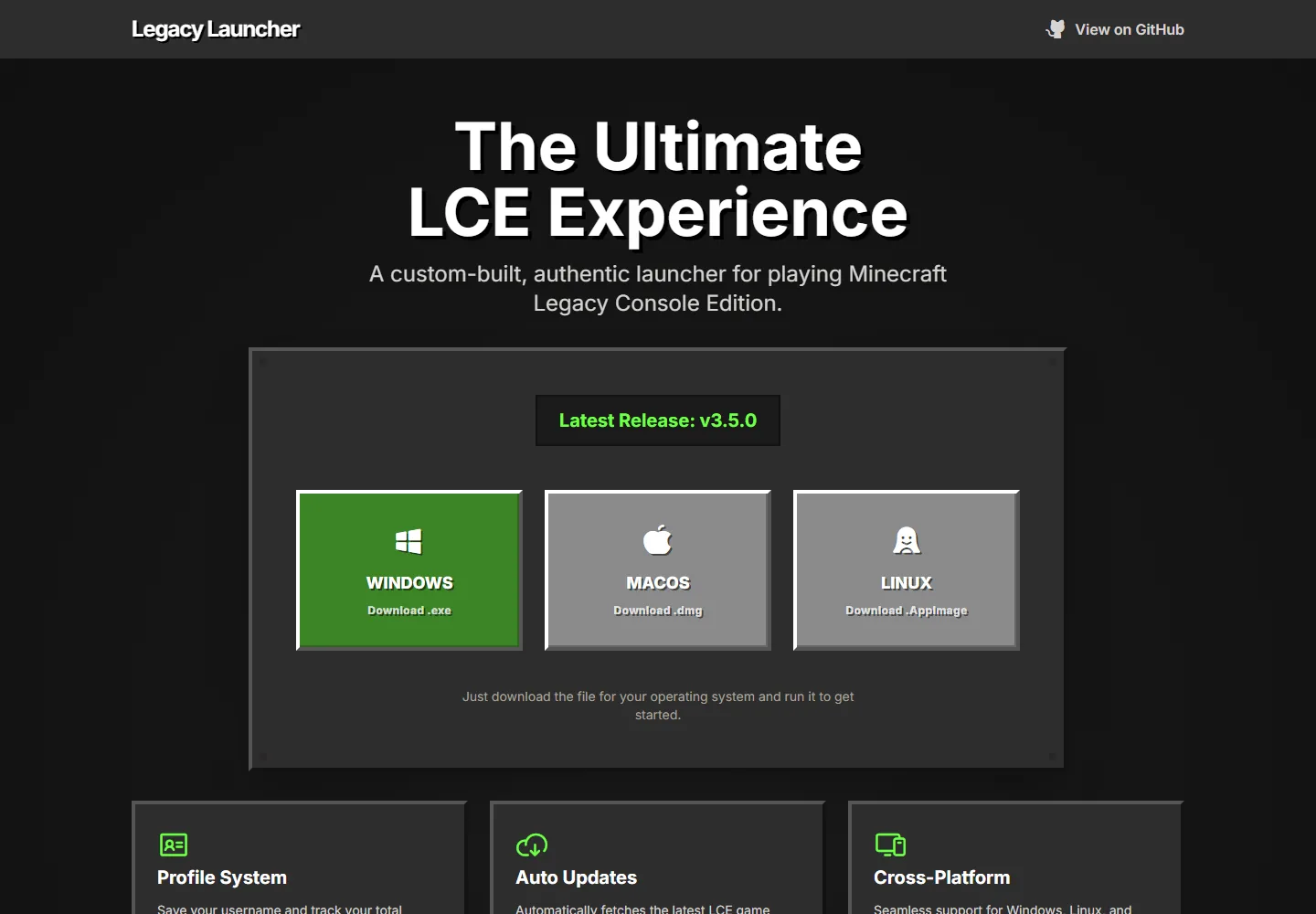
Página oficial capturada el 30 de julio de 2026. La última versión verificada sigue siendo v3.5.0.
Versión comprobada el 30 de julio de 2026: GitHub mantiene v3.5.0, publicada el 12 de marzo de 2026, y el repositorio continúa archivado.
respuesta rápida
Qué controla realmente la configuración de servidores
Campos
Nombre, dirección IP y puerto
Puerto de ejemplo
25565, salvo que el operador indique otro
Lista guardada
servers.txt dentro de la ruta de instalación de la instancia
Versión verificada
v3.5.0 — 12 de marzo de 2026
Estado
Archivado y de solo lectura; no se prometen futuras correcciones
alcance
¿Qué servidores de Legacy Launcher cubre esta guía?
Esta página cubre la aplicación de escritorio gradenGnostic/LegacyLauncher usada en flujos de Minecraft Legacy Console Edition. Su código incluye un botón Servers y un formulario para nombre, IP y puerto. Cada entrada se guarda en servers.txt dentro de la instancia seleccionada.
La búsqueda es ambigua. Similarweb también la relaciona con TL Legacy, TLauncher, directorios públicos y servidores crackeados. Son productos e intenciones diferentes. Aquí no publicamos listas públicas, no evitamos requisitos de propiedad y no afirmamos que cualquier servidor Java Edition funcione con una versión LCE.
Usa esta guía si instalaste gradenGnostic/LegacyLauncher.
Consulta la comparación si tu aplicación se llama TL Legacy o TLauncher.
Pide al operador la dirección, el puerto, la edición y la versión exactos.
Una entrada guardada no demuestra compatibilidad ni acceso autorizado.
añadir servidor
Cómo añadir un servidor en Legacy Launcher
Abre el launcher, selecciona la instancia que vas a utilizar y entra en Servers. Escribe un nombre reconocible, el host o IP proporcionado por el operador y el puerto requerido. La interfaz oficial muestra 127.0.0.1 y 25565 como ejemplos, pero un servidor remoto puede usar otros datos.
Guarda la entrada, cierra el panel con Done y ejecuta la instancia compatible. Añadirla no descarga el juego, no crea cuentas, no abre el cortafuegos ni convierte un servidor incompatible; solo registra los datos de conexión.
Ilustración conceptual, no captura real. Representa la relación entre launcher, host e instancia.
Nombre: una etiqueta local clara, como Servidor de casa.
IP o host: copia el valor exacto; no añadas http:// ni rutas web.
Puerto: usa el número entregado por el operador, no supongas siempre 25565.
Instancia: elige la versión y configuración LCE compatibles.
lista de comprobación
Nombre, IP, puerto y compatibilidad de la instancia
La mayoría de los fallos no procede del botón Añadir, sino de una dirección, un puerto o una versión que no coinciden con el host. Comprueba cada campo antes de reinstalar o modificar archivos.
Campo
Qué introducir
Error común
Comprobación
Nombre
Cualquier etiqueta clara
Usarlo como dirección
Identificar host y versión
IP o host
Dominio o IP numérica
Pegar una página web
Copiar el host exacto
Puerto
Número indicado por el operador
Suponer siempre 25565
Confirmar el puerto publicado
Instancia
Compilación LCE compatible
Abrir otra edición
Igualar versión y plataforma
datos guardados
Cómo guarda Legacy Launcher la lista de servidores
El código de v3.5.0 crea la ruta a servers.txt dentro del directorio de instalación de la instancia actual. Cada registro ocupa tres líneas: IP, puerto y nombre. El launcher agrupa esas líneas, muestra nombre e IP:puerto y reescribe el archivo al borrar una entrada.
El archivo se conserva durante algunas operaciones de actualización, pero una aplicación archivada no debe ser tu única copia. Antes de mover una instancia, cierra el launcher y copia la carpeta o al menos servers.txt. No edites el archivo mientras la aplicación escribe en él.
Que no exista servers.txt puede significar simplemente que aún no guardaste ningún servidor.
Cada instancia puede tener una ruta y una lista diferentes.
Una edición manual incorrecta puede romper los grupos de tres líneas.
Haz copia antes de editar y usa el panel para las operaciones normales.
diferencia clave
Entrada de servidor guardada frente a instancia en modo servidor
Legacy Launcher tiene dos conceptos. El panel Servers guarda destinos a los que conectarse. Por separado, una instancia puede marcarse como servidor y el código añade el argumento -server. No son el mismo control.
Para entrar en un host, guarda su dirección y usa una instancia cliente compatible. No actives modo servidor solo porque vas a jugar en multijugador. Ejecutar software de servidor requiere archivos, permisos y red preparados fuera del launcher.
Entrar en un servidorGuarda nombre, IP y puerto; abre un cliente compatible
Ejecutar instancia servidorPrepara una configuración específica y usa -server
Alojamiento público automáticoNo lo ofrece el launcher; la red y el hosting son externos
solución de errores
Solucionar conexiones de servidores en Legacy Launcher
Empieza por hechos comprobables: si otro jugador autorizado llega a la misma dirección, si el host está en línea, si el puerto es correcto y si tu instancia coincide con la versión requerida. Reinstalar el launcher no arregla un host apagado, una IP privada usada desde Internet, un puerto cerrado o una edición incompatible.
Si no puede guardar, comprueba que la carpeta de la instancia existe y permite escritura. Si guarda pero el juego no conecta, separa el problema del launcher del problema de red: verifica primero el host, después cortafuegos y router, y por último los archivos de la instancia.
Ilustración conceptual, no pantalla de error real. Comprueba host, dirección, puerto, versión y red en ese orden.
Lista vacía: añade una entrada en la instancia correcta y revisa su ruta servers.txt.
Error al guardar: verifica existencia y permisos de escritura del directorio.
Conexión rechazada o agotada: confirma host activo, dirección alcanzable y puerto abierto.
Error de versión: usa la compilación exacta exigida por el operador.
Solo funciona en el PC host: una IP privada necesita configuración correcta de router y cortafuegos.
Si continúa, conserva el mensaje exacto y prueba una conexión conocida del operador.
límites seguros
Qué no ofrece esta página
Los términos relacionados incluyen servidores gratuitos, crackeados, de TLauncher y directorios públicos. Pueden tener tráfico, pero no encajan con suficiente precisión en el proyecto LCE archivado. Crear páginas para ellos mezclaría productos y riesgos de propiedad.
Usa un servidor solo si su operador declara dirección, puerto, edición, versión, reglas y requisitos de acceso. LegacyLauncher.wiki no verifica servidores públicos de terceros, no aloja software de servidor ni archivos de Minecraft y no promete compatibilidad con servidores Java Edition.