Screenshot di Legacy Launcher: cattura con F2, galleria e percorso
Legacy Launcher v3.5.0 offre un flusso locale semplice: premi F2 per catturare, apri la galleria integrata per controllare o eliminare le immagini e usa SCREENSHOTS in Options per raggiungere la galleria o la sua cartella. Questa guida riguarda il progetto archiviato gradenGnostic/LegacyLauncher e spiega dove trovare i file, come fare il backup e come proteggere la privacy.
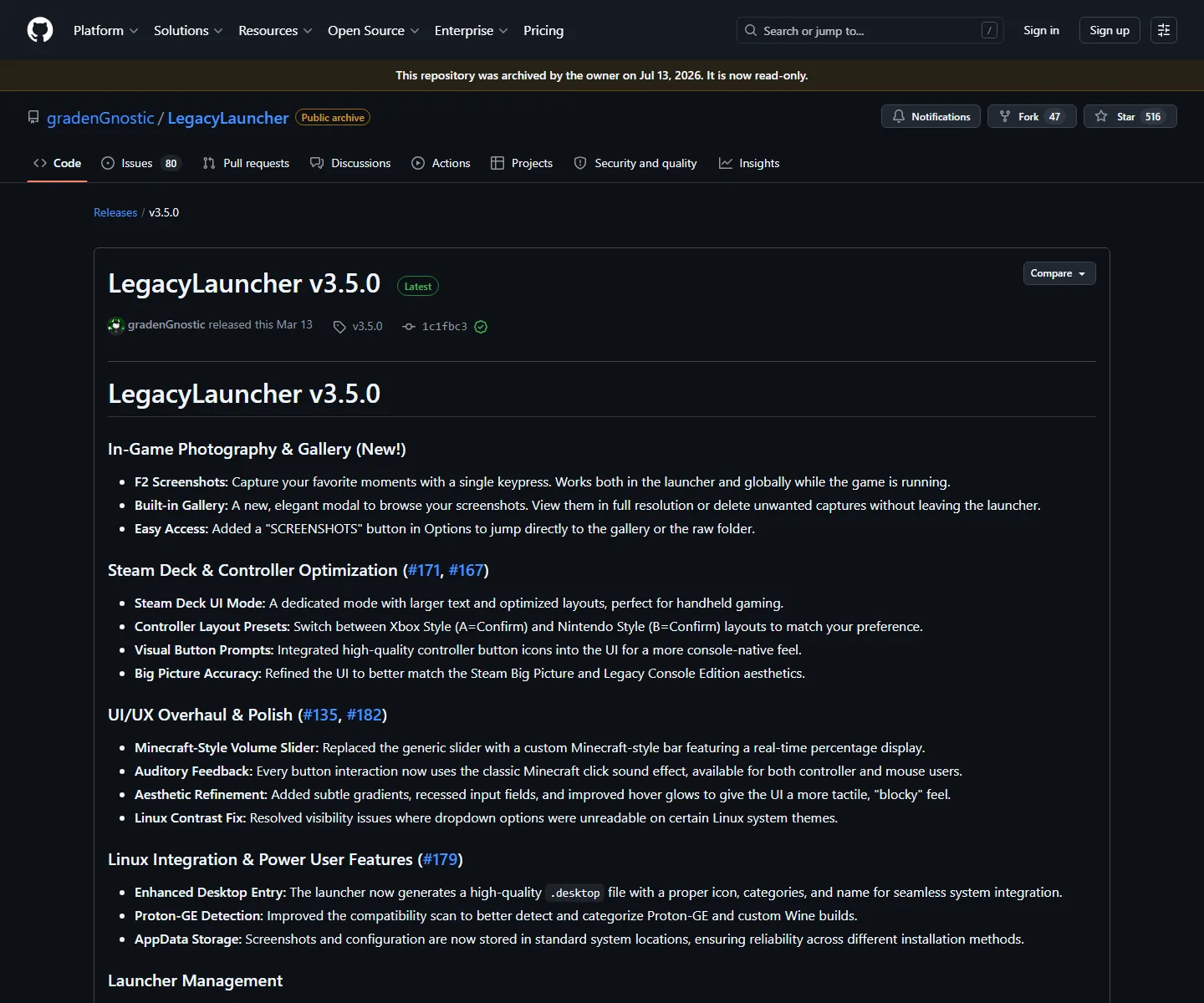
Note ufficiali della v3.5.0 verificate il 6 agosto 2026. Documentano la cattura con F2, la galleria integrata e le posizioni standard dei dati di sistema.
Versione verificata il 6 agosto 2026: la pagina GitHub ufficiale indica ancora v3.5.0 come ultima release verificata e il repository è tuttora archiviato.
risposta rapida
Fatti sugli screenshot di Legacy Launcher
Scorciatoia di cattura
F2, indicato per gli screenshot mentre il launcher o il gioco sono attivi
Strumento di controllo
Galleria integrata per visualizzare a piena risoluzione ed eliminare le immagini
Accesso in Options
SCREENSHOTS apre la galleria o la cartella degli screenshot
Limite di archiviazione
Percorsi standard dei dati applicazione del sistema, non la cartella dell'installer per impostazione predefinita
Release controllata
v3.5.0 — verificata il 6 agosto 2026; repository archiviato
confine dell'intento
Quali screenshot di Legacy Launcher copre questa guida?
Questa pagina riguarda il progetto desktop gradenGnostic/LegacyLauncher, usato nei flussi di Minecraft Legacy Console Edition. Non è una guida per il Minecraft Launcher ufficiale, TL Legacy, TLauncher o un gestore di mod Java. Nomi simili possono indicare cartelle e scorciatoie diverse: controlla il proprietario del repository prima di copiare istruzioni.
Le note della v3.5.0 citano screenshot F2, una galleria integrata, la visualizzazione a piena risoluzione, l'eliminazione e un pulsante SCREENSHOTS in Options. Sono elementi sufficienti per descrivere il flusso supportato, ma non dimostrano che l'app includa file di Minecraft o sincronizzi le catture online.
Il progetto è stato ricontrollato il 6 agosto 2026. La versione ufficiale verificata resta la v3.5.0 e il repository è archiviato. Usa queste indicazioni come guida per quella release, non come promessa per ogni futuro aggiornamento del sistema operativo.
Usa questa pagina quando l'app si identifica come gradenGnostic/LegacyLauncher.
Per TL Legacy, TLauncher o Legacy4J usa la guida di confronto corrispondente.
Non confondere la cartella degli screenshot con i dati del gioco o dell'account.
Quando una cattura manca, annota release e sistema operativo.
passaggi di cattura
Come fare screenshot con F2 in Legacy Launcher
Avvia il launcher verificato e mostra l'istanza o la schermata di gioco da documentare. Quando è tutto pronto, premi F2 una volta. Le note descrivono la scorciatoia nel launcher e in modo globale durante il gioco, ma su alcuni portatili può servire Fn o un'impostazione dei tasti funzione.
Dopo aver premuto F2, aspetta un momento prima di ripetere. Pressioni ravvicinate possono creare più immagini e un disco lento o un gioco occupato può ritardare l'aggiornamento della galleria. Per documentare un errore, cattura la finestra completa con la barra del titolo.
Uno screenshot è un'immagine locale, non un asset della release e non prova che un server, un account o un gioco siano ufficiali. Conserva l'originale finché non hai verificato che la copia di backup o condivisa si apra correttamente.
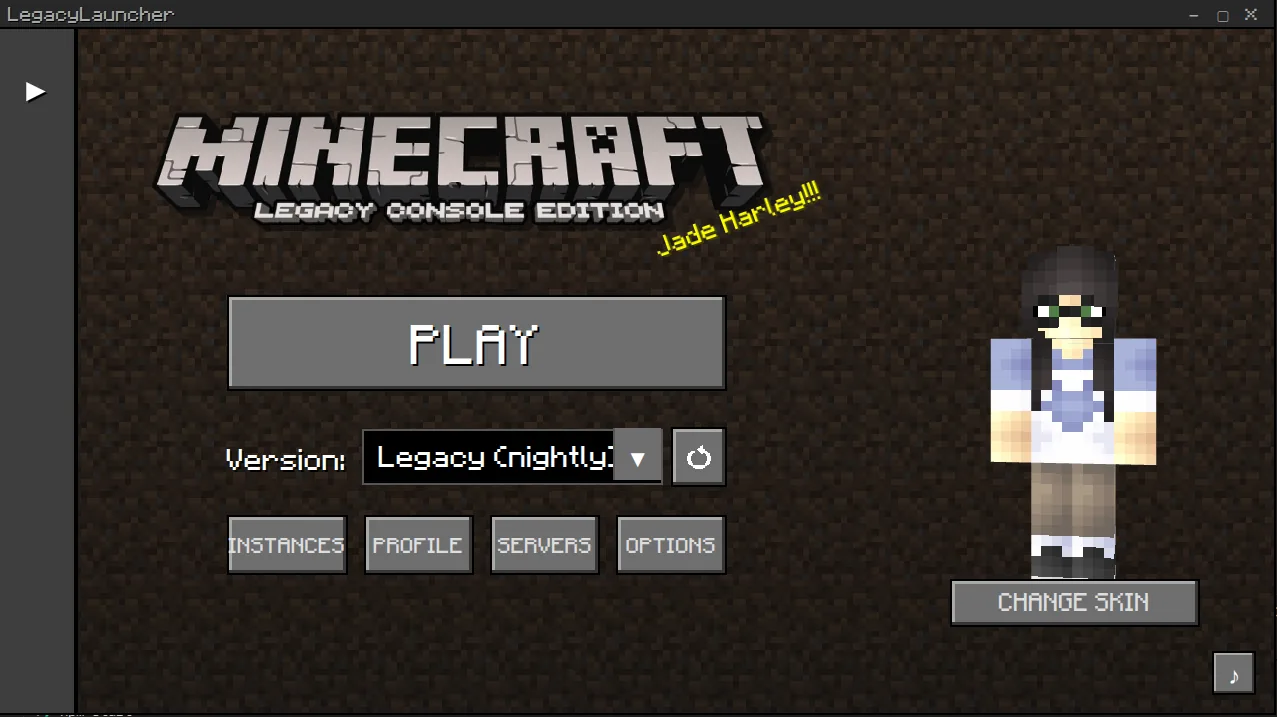
Interfaccia del README ufficiale di LegacyLauncher. Options è l'ingresso relativo a galleria e cartella; questa immagine non è una cattura F2.
Prepara cursore e stato del gioco prima di premere F2.
Sulle tastiere compatte controlla che F2 non sia assegnato a luminosità o comandi multimediali.
Dai nomi descrittivi dopo aver copiato i file fuori dalla galleria; non rinominare durante la scrittura.
Nascondi nomi account, indirizzi dei server e percorsi locali prima di condividere.
flusso della galleria
Come aprire la galleria integrata degli screenshot
Apri il pannello Options e scegli SCREENSHOTS. Le note della v3.5.0 descrivono questa voce come accesso diretto alla galleria o alla cartella, quindi è più affidabile che indovinare un percorso basato su un altro launcher. La galleria mostra le immagini a piena risoluzione e permette di eliminarle dentro l'app.
Usa la galleria come prima conferma che F2 abbia funzionato. Se l'immagine compare, il flusso è completato anche se non hai ancora trovato la cartella fisica. Se è vuota, controlla installazione, tasto funzione, permessi di scrittura e profilo attivo prima di reinstallare.
La galleria è un visualizzatore e organizzatore, non un backup cloud. L'eliminazione può rimuovere la copia locale; copia le immagini importanti in un'altra cartella prima di fare pulizia.
Azione
Dove avviene
Cosa fa
Uso migliore
F2
Launcher o gioco in esecuzione
Crea un'immagine locale
Registrare una scena o un errore
Galleria
Dentro Legacy Launcher
Visualizza a piena risoluzione e permette di eliminare
Controllare il completamento
SCREENSHOTS
Pannello Options
Apre galleria o cartella
Trovare il percorso
Gestore file
Il tuo sistema operativo
Copia e salva le immagini
Conservare fuori dai dati app
dettagli di archiviazione
Dove vengono salvati screenshot e configurazione?
Le note della v3.5.0 indicano che screenshot e configurazione usano posizioni standard dei dati applicazione. La cartella è quindi di norma nell'area dati dell'utente, non accanto all'installer Windows, al DMG macOS o all'AppImage Linux. Il percorso varia in base a piattaforma, utente e profilo.
Non dedurre il percorso dal nome del file. Apri Options, usa SCREENSHOTS e copia il percorso mostrato dal launcher o dal gestore file. Per una ricerca manuale, crea una nuova cattura F2 e cerca immagini modificate di recente nelle aree dati dell'utente.
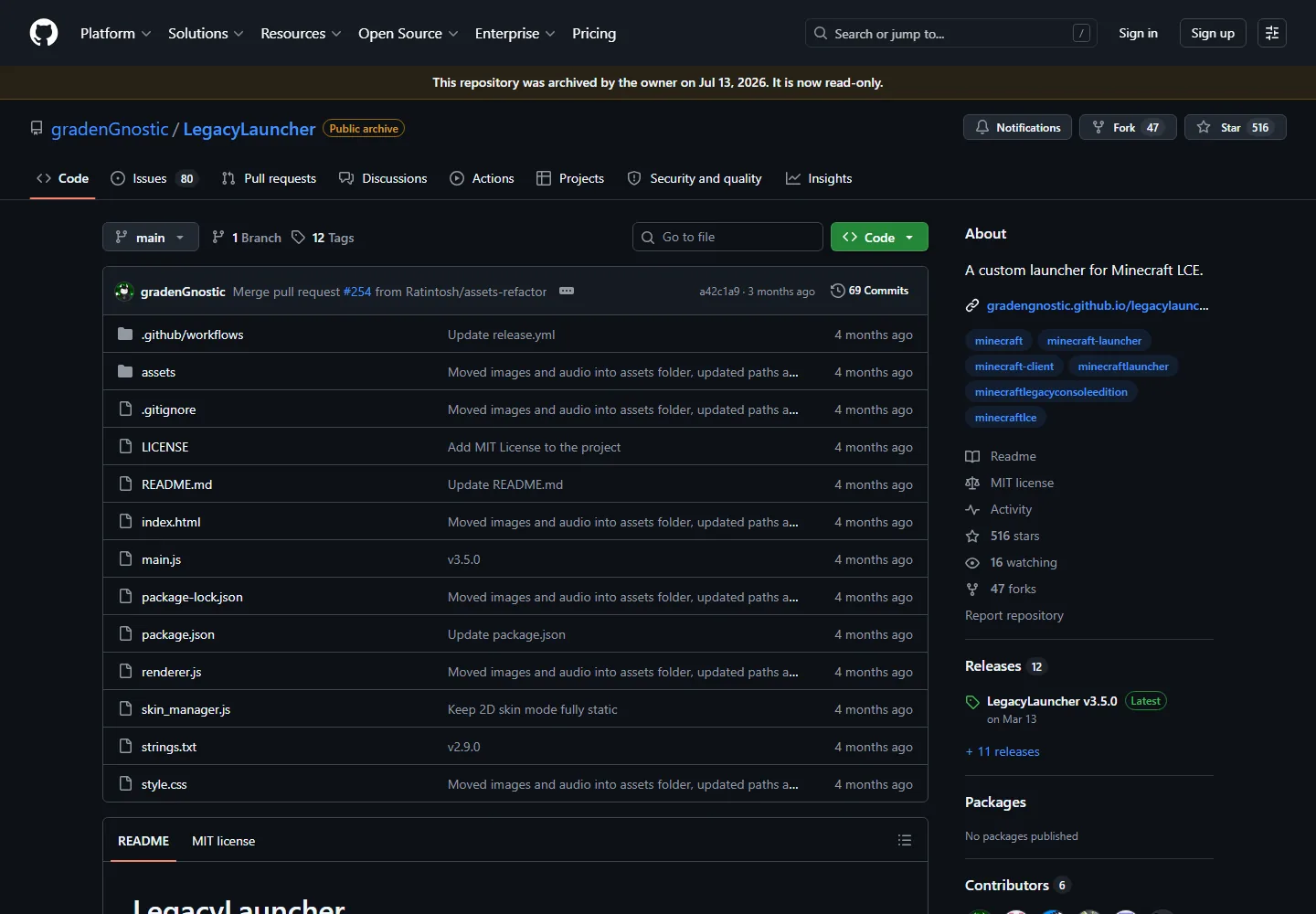
L'immagine del repository qui sotto serve a verificare l'identità del progetto, non a trovare la cartella locale. Screenshot, configurazione, log e codice sorgente hanno scopi diversi e vanno salvati separatamente.
Vista del repository ufficiale verificata il 6 agosto 2026. Conferma identità e stato archiviato; non è la cartella locale degli screenshot.
Windows: parti dal collegamento alla cartella offerto dal launcher e dai dati app dell'utente attuale.
macOS: usa prima il collegamento della galleria; le cartelle Library dell'utente possono essere nascoste.
Linux: controlla il percorso dati scelto dal launcher invece di presumere che sia la cartella AppImage.
Fai il backup di screenshot e configurazione prima di spostare profili o reinstallare.
backup e privacy
Salvare, eliminare e condividere screenshot in sicurezza
Per un backup affidabile, chiudi il launcher dopo che l'immagine appare in galleria, copiala in una normale cartella documenti o media e conserva una seconda copia se documenta una configurazione lunga. Mantieni l'estensione originale e verifica che il file copiato si apra.
Controlla l'immagine prima di inviarla a un forum o all'assistenza. Può mostrare nomi utente, indirizzi di server, percorsi Windows, provider di account o chat private. Conserva un originale intatto e oscura i dati sensibili solo nella copia pubblica.
Questo sito non scansiona, ospita o rivendica i tuoi screenshot locali. Archiviazione, permessi di condivisione e conservazione restano sotto la tua responsabilità. Non pubblicare token, password o identificativi completi dell'account.
Conserva un originale e un backup con un nome chiaro.
Usa l'ora della cattura per collegare l'immagine al profilo o log corretto.
Rimuovi nomi, indirizzi e token privati prima di condividere.
Uno screenshot non sostituisce il link ufficiale della release o della fonte.
risoluzione dei problemi
Perché gli screenshot di Legacy Launcher possono mancare
Se F2 non fa nulla, controlla prima la tastiera. Tasti funzione dei portatili, desktop remoto o rimappature possono intercettare F2 prima del launcher. Prova Fn e poi una cattura di test su una schermata semplice.
Se F2 sembra funzionare ma la galleria è vuota, verifica di aprire la stessa installazione e lo stesso profilo che hanno creato l'immagine. Controlla Options > SCREENSHOTS, permessi di scrittura e orario del file. Non reinstallare prima di salvare la configurazione.
Se il file esiste ma non si apre, copialo fuori dai dati app e prova un altro visualizzatore. Un file parziale o un'associazione errata è diverso da uno screenshot mancante.
F2 senza risultatoControlla Fn, l'intercettazione del desktop remoto e che la finestra corretta sia attiva.
Galleria vuotaUsa Options > SCREENSHOTS, conferma il profilo e verifica permessi e orari.
Il file non si apreCopialo fuori dai dati app e prova un altro visualizzatore prima di catturare di nuovo.
Percorso insolitoConferma il percorso dal launcher; non considerare mirror o cartelle di trasferimento sconosciute come fonte ufficiale.
ambito e prossimi passi
Cosa non dimostra uno screenshot di Legacy Launcher
Uno screenshot documenta interfaccia, profilo o problema, ma non dimostra che una pagina di trasferimento sia ufficiale, che un server sia sicuro o che includa file di Minecraft. Verifica queste affermazioni nel repository e nella pagina release. Lo stato archiviato significa inoltre che una futura compatibilità può mostrare un'interfaccia diversa.
Se stai cercando mod Java, Legacy4J, skin TL Legacy o il Minecraft Launcher ufficiale, passa alla guida adatta. Separare nomi dei prodotti e percorsi evita di applicare istruzioni di un launcher Java moderno all'app LCE archiviata.
Domande frequenti sugli screenshot di Legacy Launcher
Come faccio uno screenshot in Legacy Launcher?
Nella v3.5.0 verificata, premi F2 mentre il launcher o la vista di gioco è attiva. Su alcuni portatili può servire Fn. Controlla l'immagine nella galleria integrata.
Dove finiscono gli screenshot di Legacy Launcher?
Le note indicano percorsi standard dei dati applicazione del sistema. Apri Options e scegli SCREENSHOTS per raggiungere galleria o cartella invece di indovinare dal percorso dell'installer.
Come apro la galleria degli screenshot?
Apri il pannello Options e usa SCREENSHOTS. Le note della v3.5.0 lo descrivono come accesso alla galleria integrata o alla cartella.
Perché la mia galleria è vuota?
Controlla profilo attivo, F2 o Fn, permessi di scrittura e orario di una cattura di prova. Assicurati di usare la stessa installazione che ha creato l'immagine.
Posso eliminare gli screenshot da Legacy Launcher?
Sì. Le note della v3.5.0 descrivono l'eliminazione dalla galleria integrata. Copia le immagini importanti in una cartella separata prima di pulire.
Gli screenshot di Legacy Launcher vengono caricati online?
Questa guida descrive un flusso locale di cattura e galleria. Non presumere la sincronizzazione cloud; backup e privacy sono responsabilità dell'utente.