Minecraft auf dem Steam Deck mit Legacy Launcher einrichten
Minecraft auf dem Steam Deck kann Java Edition, Bedrock oder verschiedene Community-Launcher meinen. Diese Anleitung behandelt ausschließlich die LegacyLauncher-Anwendung für Abläufe rund um Minecraft Legacy Console Edition. Version v3.5.0 brachte einen eigenen Steam-Deck-Modus, größere Schrift, Xbox- und Nintendo-Controller-Layouts sowie eine bessere Proton-GE-Erkennung. Das Programm enthält keine Minecraft-Spieldateien; das GitHub-Repository wurde am 13. Juli 2026 archiviert und ist nur noch lesbar.
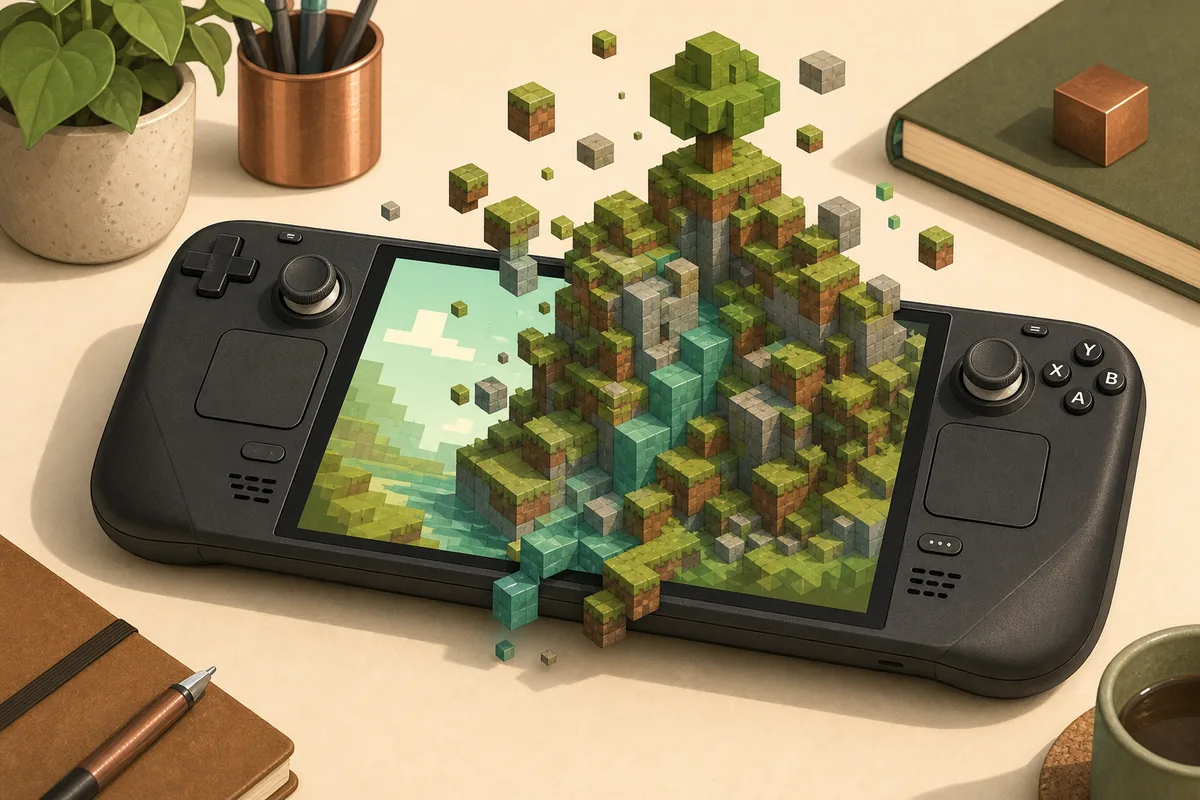
Redaktionelle Illustration; keine echte Aufnahme von LegacyLauncher oder Minecraft.
Nutze das offizielle GitHub-AppImage v3.5.0 aus der Linux-Anleitung.
geprüfter Stand
Steam-Deck-Kompatibilität im Überblick
Geprüfte Version
LegacyLauncher v3.5.0, veröffentlicht am 12. März 2026
Handheld-Modus
Größere Schrift, angepasste Oberfläche und Controller-Symbole
Linux-Datei
LegacyLauncher-3.5.0.AppImage, 118.327.542 Bytes
Repository
Seit 13. Juli 2026 archiviert und schreibgeschützt
Wichtige Grenze
Nur Launcher-Software; keine Minecraft-Spieldateien
Kurzantwort
Funktioniert dieser Minecraft Launcher auf dem Steam Deck?
LegacyLauncher v3.5.0 nennt erstmals ausdrücklich einen eigenen Steam-Deck-UI-Modus. Laut Release Notes vergrößert er Texte, ordnet Menüs für kleine Displays neu und bietet Xbox- sowie Nintendo-Button-Prompts. Für das Steam Deck ist deshalb das Linux-AppImage relevant, nicht die Windows-EXE oder eine macOS-DMG.
Kompatibilität bedeutet dennoch keine offizielle Minecraft-Komplettinstallation. LegacyLauncher ist ein Community-Projekt und diese Website stellt keine Spieldateien bereit. Das Ergebnis hängt von SteamOS-Berechtigungen, vorhandenen Kompatibilitätswerkzeugen und den Dateien beziehungsweise Konten ab, die du legal verwenden darfst.
Lade ausschließlich das AppImage der offiziellen v3.5.0-Release herunter.
Führe den ersten Start im Desktop-Modus aus.
Der Steam-Deck-Modus verbessert die Launcher-Oberfläche, garantiert aber nicht jede Spielkonfiguration.
Vermische diese Anleitung nicht mit Prism Launcher, Java Edition oder Bedrock.
Installation
Minecraft Launcher auf dem Steam Deck installieren
Wechsle in den Desktop-Modus, öffne die Linux-Downloadseite dieser Website und folge dem Link zur offiziellen GitHub-Release. Prüfe den Dateinamen LegacyLauncher-3.5.0.AppImage und den Tag v3.5.0. Die geprüfte Größe beträgt 118.327.542 Bytes. Meide Mirror-Buttons, Kurzlinks und Pakete, die angeblich Minecraft mitliefern.
Öffne nach dem Download die Dateieigenschaften und erlaube die Ausführung als Programm. Im Terminal entspricht das chmod +x für die AppImage-Datei. Starte den Launcher einmal im Desktop-Modus, damit Berechtigungs-, Pfad- oder Kompatibilitätsfehler sichtbar sind, bevor du einen Eintrag für Game Mode anlegst.
Lege das AppImage in einem dauerhaften Ordner wie Anwendungen ab.
Benenne die Datei erst nach einem erfolgreichen ersten Start um.
Prüfe bei einem stillen Fehler zuerst das Ausführungsrecht.
Nutze keine Downloadseite, die den GitHub-Ursprung versteckt.
Öffne nach dem ersten erfolgreichen Start die Optionen und suche den in v3.5.0 beschriebenen Steam-Deck- oder Handheld-Modus. Er soll Schrift und Abstände für das kleine Display verbessern. Die Erkennung kann automatisch erfolgen, lässt sich laut Release Notes aber auch manuell umschalten.
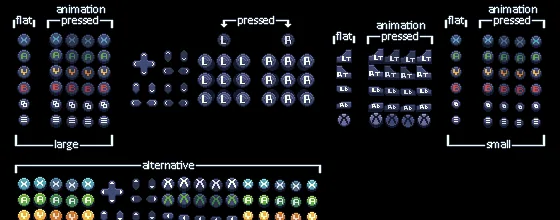
Das Xbox-Layout verwendet A zum Bestätigen und B zum Zurückgehen und passt damit meist zu den Beschriftungen des Steam Decks. Teste zuerst Fokus, Menüs, Bestätigen und Zurück im Launcher. Passe Steam Input erst danach an, denn zwei aktive Mapping-Ebenen können doppelte Eingaben erzeugen.
Offizielles, zugeschnittenes Projekt-Asset mit Xbox-Button-Prompts.
Beginne mit Xbox, wenn A bestätigen soll.
Prüfe die Symbole im Launcher vor einer längeren Sitzung.
Entferne überlappende Community-Layouts bei doppelten Eingaben.
Controller-Symbole garantieren keinen Support in fremder Software.
Alternative
Nintendo-Layout für andere Tastenroutine verwenden
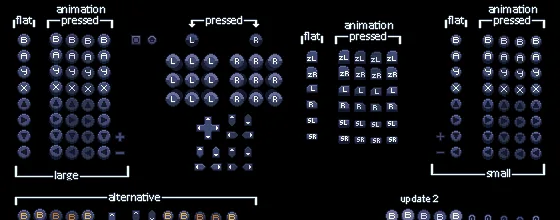
Das Nintendo-Layout ändert die Gewohnheit für Bestätigen und Abbrechen. Es macht aus dem Steam Deck kein Nintendo-Gerät, sondern passt nur die Symbole und Navigation des Launchers an. Für Spieler mit entsprechender Muskelroutine kann das angenehmer sein.
Ändere immer nur eine Ebene: zuerst das Launcher-Profil, dann bei Bedarf Steam Input. Wenn beides gleichzeitig neu belegt wird, lässt sich kaum erkennen, wo eine falsche Eingabe entsteht. Bewahre ein einfaches Gamepad-Layout als Rückweg zu den Optionen auf.
Offizielles, zugeschnittenes Projekt-Asset für das alternative Nintendo-Layout.
Wähle Nintendo nur, wenn diese Bestätigen-Zurück-Konvention vertrauter ist.
Belege dieselbe Taste nicht gleichzeitig im Launcher und in Steam Input neu.
Kehre bei Fokusproblemen zu einer einfachen Gamepad-Vorlage zurück.
Teste die Navigation vor dem Start weiterer Komponenten.
Game Mode
AppImage als Steam-fremdes Spiel hinzufügen
Wenn das AppImage im Desktop-Modus zuverlässig startet, öffne den Steam-Desktopclient und wähle Ein Steam-fremdes Spiel hinzufügen. Verweise auf den dauerhaften AppImage-Pfad und nenne den Eintrag eindeutig LegacyLauncher, damit er nicht mit dem offiziellen Minecraft Launcher, Prism Launcher oder einem Spielstart verwechselt wird.
Funktioniert der Desktop-Start, aber Game Mode nicht, prüfe Zielpfad, Arbeitsordner und Berechtigungen. Aktiviere nicht blind eine Proton-Version aus einer allgemeinen Minecraft-Anleitung. Das AppImage ist ein natives Linux-Paket, auch wenn einzelne nachgelagerte Komponenten eigene Wine- oder Proton-Anforderungen haben können.
Verwende keinen temporären Downloadpfad.
Teste zuerst den Desktop-Modus und danach Game Mode.
Ändere pro Test nur eine Kompatibilitätsoption.
Vermeide Namen, die offizielle Mojang- oder Microsoft-Unterstützung behaupten.
Fehlerbehebung
Start- und Controller-Probleme beheben
Öffnet sich der Launcher nicht, prüfe das Ausführungsrecht, den Zielpfad des Steam-Eintrags und die Vollständigkeit der Datei. Ein Start im Desktop-Modus zeigt Fehlermeldungen, die Game Mode eventuell verbirgt. Ein Berechtigungsproblem wird nicht durch ein anderes Controller-Profil gelöst.
v3.5.0 nennt eine bessere Erkennung von Proton-GE und benutzerdefinierten Wine-Versionen, liefert aber nicht automatisch jedes Werkzeug mit. Nutze sichtbare Fehlermeldungen und das archivierte Repository als historische Referenz. Wegen des Schreibschutzes sollte keine zukünftige Korrektur versprochen werden.
AppImage startet nichtAusführungsrecht prüfen und im Desktop-Modus testen.
Steam-Eintrag brichtZielpfad und Arbeitsordner kontrollieren.
Tasten vertauschtZwischen Xbox- und Nintendo-Profil wechseln.
Spieldateien verlangtAbbrechen: Die Release enthält kein Minecraft.
Update erwartetDas Repository ist archiviert und schreibgeschützt.
Abgrenzung
Was diese Steam-Deck-Anleitung nicht erklärt
Viele Treffer zu Minecraft auf dem Steam Deck behandeln Java Edition mit Prism Launcher, Microsoft-Anmeldung, Fabric, Forge oder Modpacks. Diese Schritte sind nicht mit LegacyLauncher austauschbar. Auch Bedrock-Workarounds, Android-Pakete, Web-Ports und Konsolendateien haben andere Voraussetzungen und Risiken.
Diese Seite hilft nur beim Prüfen des LegacyLauncher-AppImages und bei den in v3.5.0 dokumentierten Steam-Deck-Optionen. Für Konten, Käufe und Nutzungsrechte gelten offizielle Minecraft-Dienste. Trenne die Launcher-Datei von Inhalten, die du nicht legal verwenden darfst.
Da das Repository archiviert ist, solltest du nach einer funktionierenden Einrichtung einen kurzen Prüfvermerk behalten: Release-URL, ursprünglicher AppImage-Dateiname, Dateigröße, Ordner des Steam-Eintrags und das funktionierende Controller-Profil. Dieser bekannte Ausgangszustand ist hilfreicher als ein erneuter Download aus Suchergebnissen. Ändert ein SteamOS-Update das Verhalten, vergleiche jeweils nur eine Einstellung und behandle alte Community-Kommentare nicht als Beleg für eine neuere oder offizielle Datei.