Minecraft su Steam Deck con Legacy Launcher: guida completa
Minecraft su Steam Deck può indicare Java Edition, Bedrock o diversi launcher della community. Questa guida riguarda solo l’applicazione LegacyLauncher usata nei flussi legati a Minecraft Legacy Console Edition. La versione v3.5.0 ha aggiunto una modalità Steam Deck, testo più grande, profili controller in stile Xbox e Nintendo e un rilevamento migliore di Proton-GE. Il programma non include file del gioco e il repository GitHub è archiviato in sola lettura dal 13 luglio 2026.
Illustrazione editoriale, non una schermata reale di LegacyLauncher o Minecraft.
Usa l’AppImage GitHub ufficiale v3.5.0 indicata nella pagina Linux.
stato verificato
Compatibilità Steam Deck in breve
Versione verificata
LegacyLauncher v3.5.0, pubblicata il 12 marzo 2026
Modalità portatile
Interfaccia Steam Deck, testo grande e profili visivi controller
File Linux
LegacyLauncher-3.5.0.AppImage, 118.327.542 byte
Repository
Archiviato e in sola lettura dal 13 luglio 2026
Limite
Solo launcher, senza file di gioco Minecraft
risposta rapida
Questo launcher Minecraft funziona su Steam Deck?
LegacyLauncher v3.5.0 è la release che descrive esplicitamente una modalità di interfaccia per Steam Deck. Le note indicano testo più grande, menu adattati allo schermo portatile e icone controller con profili Xbox e Nintendo. Il file corretto è quindi l’AppImage Linux, non l’EXE Windows o i DMG macOS.
La compatibilità non equivale a un’installazione ufficiale completa di Minecraft. LegacyLauncher è un progetto della community e questo sito non fornisce il gioco. Il risultato dipende dai permessi SteamOS, dagli strumenti di compatibilità presenti e dai file o account che puoi usare legalmente.
Scarica l’AppImage dalla release ufficiale v3.5.0.
Esegui il primo avvio in modalità desktop.
La modalità Steam Deck migliora il launcher, ma non garantisce ogni configurazione di gioco.
Non confondere questa guida con Prism Launcher, Java Edition o Bedrock.
installazione
Installare Legacy Launcher per Minecraft su Steam Deck
Passa alla modalità desktop, apri la guida Linux di questo sito e segui il collegamento a GitHub. Verifica il nome LegacyLauncher-3.5.0.AppImage e il tag v3.5.0. La dimensione controllata è 118.327.542 byte. Evita mirror, link abbreviati e pacchetti che promettono di includere Minecraft.
Nelle proprietà del file consenti l’esecuzione come programma. Da terminale l’azione equivalente usa chmod +x. Avvia l’AppImage una volta sul desktop per vedere errori di permessi, percorso, repository o compatibilità prima di aggiungerla a Game Mode.
Conserva l’AppImage in una cartella stabile come Applicazioni.
Mantieni il nome originale fino al primo avvio riuscito.
Se non accade nulla, controlla prima il permesso di esecuzione.
Non usare un pulsante che nasconde la pagina della release.
Dopo il primo avvio apri le opzioni e cerca la modalità Steam Deck o portatile descritta nella v3.5.0. Serve a ingrandire il testo e migliorare gli spazi dei menu. Il rilevamento può essere automatico, ma le note indicano anche un’attivazione manuale.
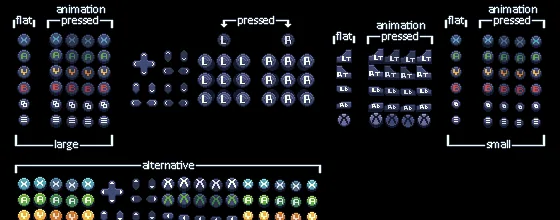
Il profilo Xbox usa A per confermare e B per tornare indietro, di solito in linea con le etichette fisiche di Steam Deck. Prova focus, menu, conferma e ritorno prima di modificare Steam Input. Due livelli di rimappatura possono produrre input doppi.
Risorsa ufficiale ritagliata dal repository: icone Xbox per l’interfaccia controller.
Inizia con Xbox se vuoi usare A per confermare.
Controlla le icone nel launcher prima di una sessione lunga.
Rimuovi layout community sovrapposti in caso di input doppio.
Le icone non garantiscono supporto in software esterno.
profilo alternativo
Quando usare i pulsanti in stile Nintendo
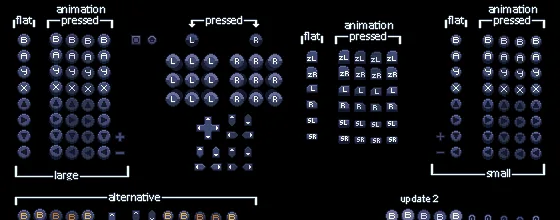
Il profilo Nintendo cambia la convenzione conferma-annulla per chi è abituato a quella disposizione. Non trasforma Steam Deck in una console Nintendo; modifica soltanto icone e navigazione di LegacyLauncher.
Cambia un livello alla volta. Scegli prima il profilo del launcher, provalo e solo dopo modifica Steam Input. Mantieni un layout gamepad semplice per tornare alle opzioni se una configurazione sperimentale blocca il focus.
Risorsa ufficiale ritagliata dal repository per il profilo alternativo Nintendo.
Usa Nintendo quando quella convenzione è più naturale.
Non rimappare lo stesso tasto nel launcher e in Steam Input.
Torna a un modello gamepad base se il focus salta.
Prova sempre il menu prima di avviare altri passaggi.
Game Mode
Aggiungere l’AppImage a Steam Game Mode
Quando l’AppImage funziona sul desktop, apri il client Steam, scegli Aggiungi un gioco non di Steam e seleziona il file nella cartella definitiva. Usa un nome chiaro come LegacyLauncher per non confonderlo con Minecraft Launcher ufficiale, Prism Launcher o un collegamento al gioco.
Se funziona sul desktop ma non in Game Mode, controlla percorso, directory di lavoro e permessi. Non attivare una versione casuale di Proton perché un’altra guida Minecraft la consiglia: l’AppImage è un pacchetto Linux nativo, anche se componenti successivi possono avere requisiti Wine o Proton separati.
Non puntare a una cartella Download temporanea.
Prova prima il desktop e poi Game Mode.
Modifica una sola opzione di compatibilità per test.
Non usare nomi che suggeriscono supporto ufficiale Mojang o Microsoft.
problemi comuni
Risolvere errori di avvio e controlli
Se il launcher non si apre, verifica il permesso di esecuzione, il percorso del collegamento Steam e l’integrità del file. L’avvio dal desktop mostra spesso errori nascosti da Game Mode. Un problema di permesso non si risolve cambiando profilo controller.
La v3.5.0 cita un rilevamento migliore di Proton-GE e versioni Wine personalizzate, ma non fornisce automaticamente ogni strumento. Usa il messaggio visibile e il repository archiviato come riferimento storico. Essendo in sola lettura, non si possono promettere correzioni future per ogni modifica di SteamOS.
AppImage non parteControlla il permesso e prova in modalità desktop.
Collegamento rottoVerifica percorso e directory di lavoro.
Pulsanti invertitiPassa tra profilo Xbox e Nintendo.
Richiesti file del giocoFermati: la release non include Minecraft.
Atteso un updateIl repository è archiviato e in sola lettura.
ambito
Cosa non copre questa guida Minecraft su Steam Deck
Molti risultati spiegano Java Edition con Prism Launcher, accesso Microsoft, Fabric, Forge o modpack. Quei passaggi non sono intercambiabili con LegacyLauncher. Anche Bedrock, pacchetti Android, web port e file console hanno requisiti e rischi diversi.
Questa pagina aiuta solo a verificare l’AppImage LegacyLauncher e le opzioni Steam Deck documentate nella v3.5.0. Per account, acquisti e diritti d’uso consulta i servizi ufficiali Minecraft. Tieni il launcher separato da contenuti che non sei autorizzato a usare.
Poiché il repository è archiviato, conserva una breve scheda quando ottieni una configurazione stabile: URL della release v3.5.0, nome originale dell’AppImage, dimensione, cartella usata dal collegamento Steam e profilo controller funzionante. Se un aggiornamento SteamOS cambia il comportamento, confronta una sola opzione con questo stato noto. Un vecchio commento della community non dimostra che un altro file sia più recente, sicuro o ufficiale.