Minecraft en Steam Deck con Legacy Launcher: guía completa
Minecraft en Steam Deck puede referirse a Java Edition, Bedrock o varios launchers comunitarios. Esta guía trata únicamente de LegacyLauncher para flujos relacionados con Minecraft Legacy Console Edition. La versión v3.5.0 añadió una interfaz específica para Steam Deck, texto más grande, perfiles de mando estilo Xbox y Nintendo y mejor detección de Proton-GE. El programa no incluye archivos del juego y el repositorio quedó archivado y en modo solo lectura el 13 de julio de 2026.
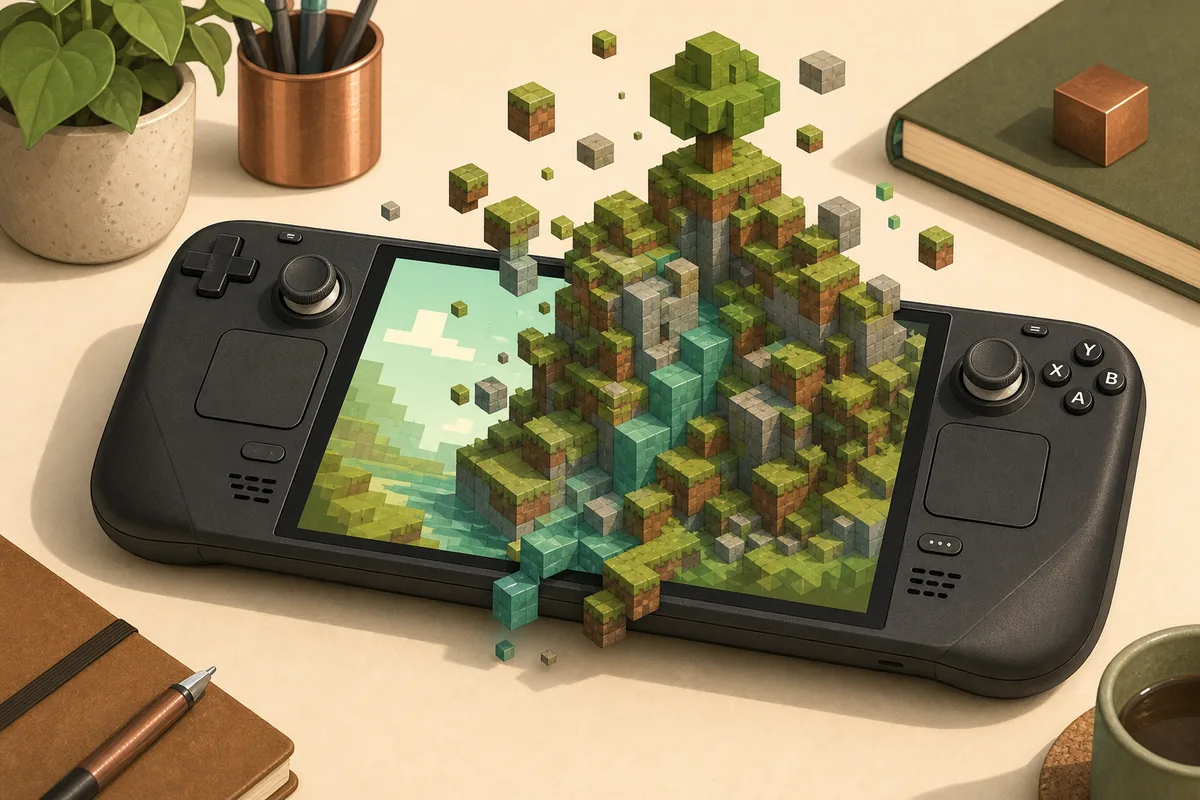
Ilustración editorial; no es una captura real de LegacyLauncher ni de Minecraft.
Usa el AppImage oficial de GitHub para v3.5.0 indicado en la página de Linux.
estado verificado
Compatibilidad de Legacy Launcher con Steam Deck
Versión comprobada
LegacyLauncher v3.5.0, publicada el 12 de marzo de 2026
Soporte portátil
Modo Steam Deck, texto grande y perfiles visuales de mando
Archivo Linux
LegacyLauncher-3.5.0.AppImage, 118.327.542 bytes
Repositorio
Archivado y solo lectura desde el 13 de julio de 2026
Límite
Solo launcher; no incluye archivos de Minecraft ni evita la propiedad legal
respuesta rápida
¿Funciona este launcher de Minecraft en Steam Deck?
LegacyLauncher v3.5.0 es la versión que documenta de forma explícita un modo de interfaz para Steam Deck. Sus notas describen texto más grande, menús adaptados a una pantalla portátil, iconos de botones y perfiles estilo Xbox o Nintendo. Por eso el archivo adecuado es el AppImage de Linux, no el instalador EXE de Windows ni los DMG de macOS.
Eso no convierte la instalación en un paquete oficial de Minecraft. LegacyLauncher es una aplicación comunitaria y LegacyLauncher.wiki no distribuye el juego. El resultado depende de los archivos y cuentas que puedas usar legalmente, de los permisos de SteamOS y de las herramientas de compatibilidad detectadas en tu dispositivo.
Descarga el AppImage desde la release oficial v3.5.0.
Realiza el primer inicio en el modo escritorio de Steam Deck.
No confundas la interfaz para Steam Deck con compatibilidad garantizada de cualquier archivo de juego.
Separa esta guía de los tutoriales de Prism Launcher, Java Edition o Bedrock.
instalación
Cómo instalar Legacy Launcher para Minecraft en Steam Deck
Cambia a modo escritorio, abre la guía de Linux de este sitio y sigue el enlace a GitHub. Comprueba que el archivo se llama LegacyLauncher-3.5.0.AppImage y que pertenece a la etiqueta v3.5.0. El tamaño verificado es 118.327.542 bytes. Evita botones de espejo, enlaces acortados y descargas que prometen incluir Minecraft.
Al terminar, abre las propiedades del archivo y permite ejecutarlo como programa. En una terminal, la acción equivalente es usar chmod +x sobre el AppImage. Inícialo una vez en modo escritorio para ver con claridad errores de permisos, rutas, repositorios o herramientas de compatibilidad antes de añadirlo a Game Mode.
Guarda el AppImage en una carpeta estable como Aplicaciones.
No cambies el nombre antes del primer inicio correcto.
Si no se abre, revisa primero el permiso de ejecución.
No uses un mirror que oculte la página de la release.
Activa el modo Steam Deck y los controles estilo Xbox
Después del primer inicio, entra en las opciones y busca el modo Steam Deck descrito en v3.5.0. Está pensado para ampliar el texto y mejorar el espaciado en la pantalla portátil. La detección puede ser automática, pero las notas de la versión también indican que el modo se puede activar manualmente.
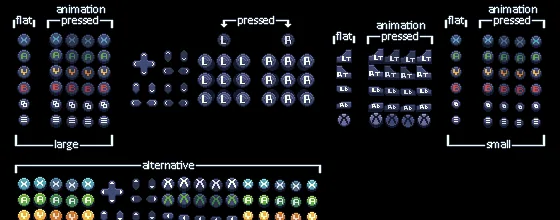
El perfil Xbox usa A para confirmar y B para volver, una disposición que coincide con las etiquetas físicas de Steam Deck. Prueba primero la navegación del launcher: mover el foco, abrir un menú, cancelar y confirmar. Solo después conviene cambiar Steam Input, porque dos capas de remapeo pueden producir entradas dobles.
Recurso oficial recortado del repositorio: iconos estilo Xbox para la interfaz de mando.
Empieza con Xbox si quieres A para confirmar.
Comprueba los iconos dentro del launcher antes de probar el juego.
Elimina diseños comunitarios superpuestos si aparecen pulsaciones dobles.
No asumas que los iconos garantizan soporte en programas externos.
diseño alternativo
Cuándo usar el perfil de mando estilo Nintendo
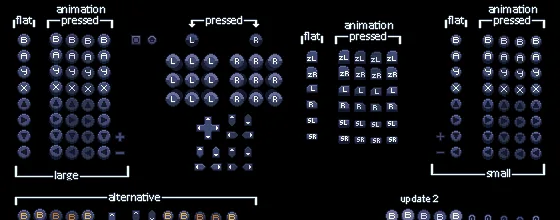
El perfil Nintendo invierte la convención de confirmar y cancelar para usuarios acostumbrados a esa disposición. No transforma Steam Deck en una consola Nintendo; solo cambia el comportamiento y los iconos del launcher. Puede ser útil si tu memoria muscular hace que el perfil Xbox resulte incómodo.
Cambia una sola capa cada vez. Elige primero el perfil del launcher, pruébalo y ajusta Steam Input únicamente si sigue siendo necesario. Conserva un diseño básico de respaldo para poder volver al menú de opciones si una configuración experimental bloquea el foco.
Recurso oficial recortado del repositorio: iconos para el perfil alternativo estilo Nintendo.
Usa Nintendo cuando prefieras su convención de confirmar y cancelar.
Evita remapear el mismo botón en LegacyLauncher y Steam Input a la vez.
Vuelve a una plantilla de gamepad básica si el foco salta o queda atrapado.
Prueba siempre el menú antes de iniciar una sesión larga.
Game Mode
Añade el AppImage a Steam Game Mode
Cuando el AppImage funcione en modo escritorio, abre el cliente de Steam, selecciona Añadir un juego que no es de Steam y busca el archivo en su carpeta definitiva. Ponle un nombre claro, por ejemplo LegacyLauncher, para no confundirlo con Minecraft Launcher oficial, Prism Launcher o un acceso directo al juego.
Si funciona en el escritorio pero falla en Game Mode, revisa la ruta de destino, el directorio de trabajo y los permisos. No actives una versión aleatoria de Proton solo porque otro tutorial de Minecraft la recomienda: el AppImage es un paquete Linux nativo, aunque algunas configuraciones posteriores puedan depender de Wine o Proton.
No apuntes el acceso directo a una carpeta temporal de descargas.
Prueba primero en modo escritorio y después en Game Mode.
Cambia una sola opción de compatibilidad por prueba.
No uses nombres que impliquen soporte oficial de Mojang o Microsoft.
solución de errores
Problemas habituales de inicio y controles
Si el launcher no se abre, comprueba que el AppImage conserva el permiso de ejecución, que el acceso directo apunta al archivo real y que la descarga no está dañada. Iniciarlo desde modo escritorio permite ver mensajes que Game Mode puede ocultar. Un problema de permiso no se arregla cambiando el perfil del mando.
Las notas de v3.5.0 mencionan mejor detección de Proton-GE y versiones personalizadas de Wine, pero detectar una herramienta no significa incluirla. Usa el error visible y la documentación histórica del repositorio. Como el proyecto está archivado, no debes contar con una corrección futura para cada cambio de SteamOS.
El AppImage no abreRevisa el permiso de ejecución y prueba en modo escritorio.
El acceso directo fallaComprueba la ruta y el directorio de trabajo.
Botones invertidosCambia entre los perfiles Xbox y Nintendo.
Entrada dobleElimina remapeos superpuestos de Steam Input.
Pide archivos del juegoDetente: la release no incluye Minecraft.
Esperas una actualizaciónEl repositorio está archivado y es solo lectura.
límites
Qué no cubre esta guía de Minecraft en Steam Deck
Muchos resultados de búsqueda explican Java Edition con Prism Launcher, inicio de sesión de Microsoft, Fabric, Forge o modpacks. Esos pasos no son intercambiables con LegacyLauncher. Bedrock, paquetes Android, ports web y archivos de consola también tienen requisitos y riesgos diferentes.
Esta página solo ayuda a verificar el AppImage de LegacyLauncher y a usar las opciones de Steam Deck documentadas en v3.5.0. Para cuentas, compras y derechos de uso, consulta los servicios oficiales de Minecraft. Mantén el launcher separado de cualquier archivo que no tengas derecho a utilizar.
Como el repositorio está archivado, guarda un registro breve cuando consigas una configuración estable: URL de la release v3.5.0, nombre original del AppImage, tamaño, carpeta usada por el acceso directo de Steam y perfil de mando que funcionó. Si una actualización de SteamOS cambia el comportamiento, compara una sola opción con ese estado conocido. Un comentario antiguo de la comunidad no demuestra que otro archivo sea más nuevo, seguro u oficial.
Preguntas sobre Minecraft y Legacy Launcher en Steam Deck
¿Se puede instalar LegacyLauncher en Steam Deck?
Sí se puede probar con el AppImage Linux de v3.5.0, que añade un modo de interfaz para Steam Deck. Haz el primer inicio en modo escritorio y comprueba permisos antes de usar Game Mode.
¿Qué archivo debo descargar?
LegacyLauncher-3.5.0.AppImage desde la release oficial v3.5.0 de GitHub. No uses el EXE de Windows ni los DMG de macOS.
¿Incluye Minecraft Legacy Console Edition?
No. Es solo software de launcher. Este sitio no ofrece archivos del juego, cuentas ni métodos para evitar la propiedad legal.
¿Xbox o Nintendo para los controles?
Xbox suele coincidir con las etiquetas de Steam Deck y usa A para confirmar. Nintendo sirve para quien prefiere la convención opuesta.
¿Por qué funciona en escritorio pero no en Game Mode?
Revisa la ruta del acceso directo, el directorio de trabajo, los permisos y cualquier opción de compatibilidad. No cambies varias capas a la vez.
¿Habrá más actualizaciones para Steam Deck?
El repositorio se archivó el 13 de julio de 2026. La última release verificada sigue siendo v3.5.0, pero no se deben prometer futuras versiones.