Minecraft no Steam Deck com Legacy Launcher: guia de instalação
Minecraft no Steam Deck pode significar Java Edition, Bedrock ou vários launchers da comunidade. Este guia é apenas para o aplicativo LegacyLauncher usado em fluxos relacionados ao Minecraft Legacy Console Edition. A versão v3.5.0 adicionou modo de interface para Steam Deck, texto maior, perfis de controle no estilo Xbox e Nintendo e melhor detecção do Proton-GE. O aplicativo não inclui arquivos do jogo, e o repositório GitHub foi arquivado como somente leitura em 13 de julho de 2026.
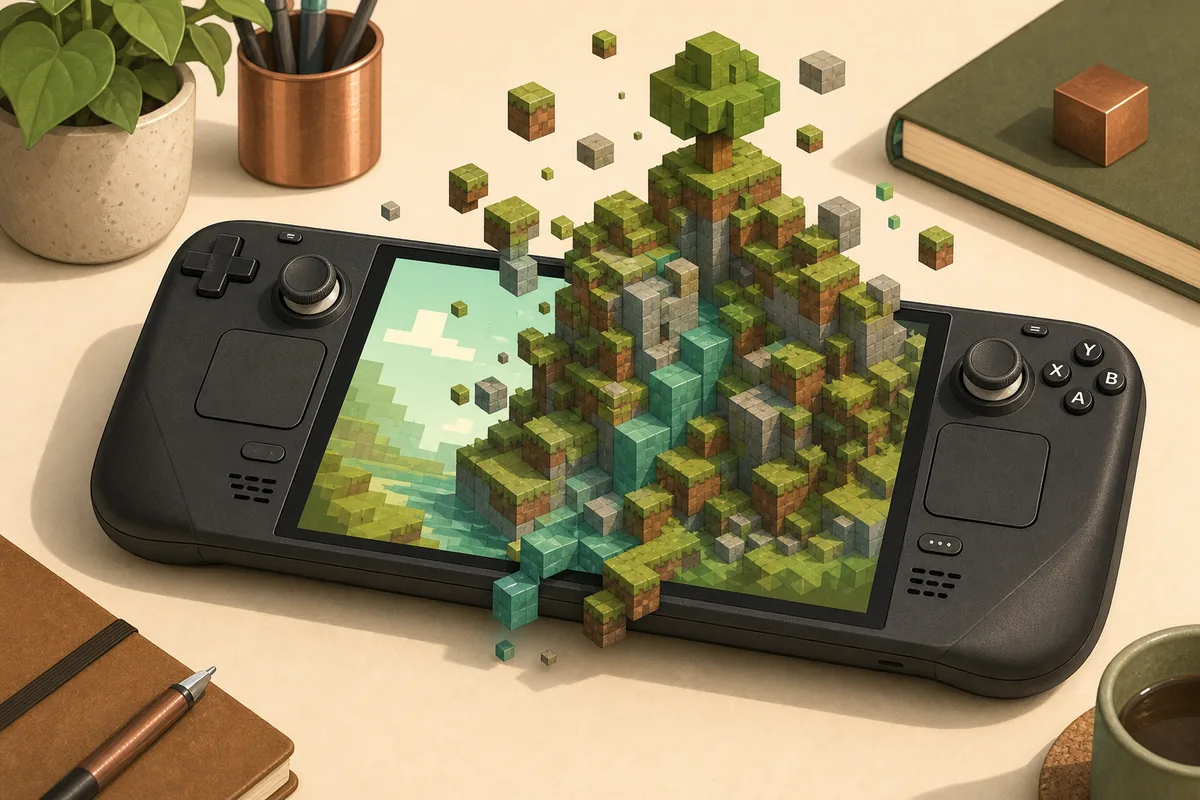
Ilustração editorial; não é uma captura real do LegacyLauncher ou do Minecraft.
Use o AppImage oficial v3.5.0 do GitHub indicado na página Linux.
status verificado
Compatibilidade com Steam Deck
Versão verificada
LegacyLauncher v3.5.0, publicada em 12 de março de 2026
Modo portátil
Interface Steam Deck, texto maior e perfis visuais de controle
Arquivo Linux
LegacyLauncher-3.5.0.AppImage, 118.327.542 bytes
Repositório
Arquivado e somente leitura desde 13 de julho de 2026
Limite
Somente launcher; não inclui arquivos do Minecraft
resposta rápida
Este launcher de Minecraft funciona no Steam Deck?
LegacyLauncher v3.5.0 é a versão que descreve de forma explícita um modo de interface para Steam Deck. As notas mencionam texto maior, menus adaptados à tela portátil e ícones de controle com perfis Xbox e Nintendo. Por isso, o arquivo adequado é o AppImage de Linux, não o instalador EXE do Windows nem os DMG do macOS.
Compatibilidade não significa uma instalação oficial completa de Minecraft. LegacyLauncher é um projeto comunitário e este site não fornece o jogo. O resultado depende das permissões do SteamOS, das ferramentas de compatibilidade presentes e dos arquivos ou contas que você tem direito legal de usar.
Baixe o AppImage da release oficial v3.5.0.
Faça a primeira execução no modo desktop.
O modo Steam Deck melhora a interface, mas não garante qualquer configuração de jogo.
Não misture este guia com Prism Launcher, Java Edition ou Bedrock.
instalação
Como instalar o Legacy Launcher no Steam Deck
Mude para o modo desktop, abra o guia Linux deste site e siga o link para o GitHub oficial. Confirme o nome LegacyLauncher-3.5.0.AppImage e a tag v3.5.0. O tamanho verificado é 118.327.542 bytes. Evite mirrors, links encurtados e pacotes que prometem incluir Minecraft.
Nas propriedades do arquivo, permita a execução como programa. No terminal, a ação equivalente usa chmod +x. Inicie o AppImage uma vez no desktop para visualizar erros de permissão, caminho, repositório ou compatibilidade antes de adicioná-lo ao Game Mode.
Guarde o AppImage em uma pasta estável, como Aplicativos.
Mantenha o nome original até a primeira execução bem-sucedida.
Se nada abrir, verifique primeiro a permissão de execução.
Não use um botão que esconda a página oficial da release.
Depois da primeira inicialização, abra as opções e procure o modo Steam Deck ou portátil descrito na v3.5.0. Ele aumenta o texto e melhora o espaçamento dos menus. A detecção pode ser automática, mas as notas também indicam uma ativação manual.
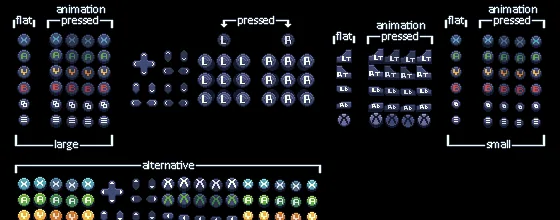
O perfil Xbox usa A para confirmar e B para voltar, normalmente combinando com as etiquetas físicas do Steam Deck. Teste foco, menus, confirmação e retorno antes de mudar o Steam Input. Duas camadas de remapeamento podem gerar entradas duplicadas.
Recurso oficial recortado do repositório: ícones Xbox da interface de controle.
Comece com Xbox se quiser A para confirmar.
Confira os ícones dentro do launcher antes de uma sessão longa.
Remova layouts comunitários sobrepostos se houver entrada dupla.
Os ícones não garantem suporte em outros programas.
perfil alternativo
Quando usar os botões no estilo Nintendo
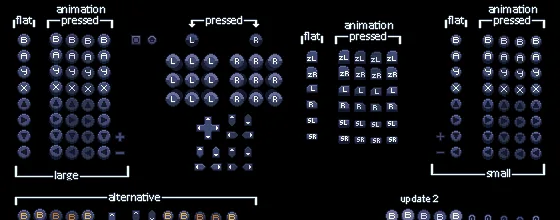
O perfil Nintendo altera a convenção de confirmar e cancelar para quem já está acostumado com essa disposição. Ele não transforma o Steam Deck em um console Nintendo; apenas muda os ícones e a navegação do LegacyLauncher.
Altere uma camada por vez. Escolha primeiro o perfil do launcher, teste e só depois ajuste o Steam Input. Mantenha um layout simples de gamepad como retorno para o menu caso uma configuração experimental prenda o foco.
Recurso oficial recortado do repositório para o perfil alternativo Nintendo.
Use Nintendo quando essa convenção for mais natural.
Não remapeie o mesmo botão no launcher e no Steam Input.
Volte a um modelo básico se o foco pular ou ficar preso.
Teste o menu antes de iniciar outras etapas.
Game Mode
Adicione o AppImage ao Steam Game Mode
Quando o AppImage funcionar no desktop, abra o cliente Steam, escolha Adicionar um jogo não Steam e selecione o arquivo em sua pasta definitiva. Use um nome claro, como LegacyLauncher, para não confundir com o Minecraft Launcher oficial, Prism Launcher ou um atalho do jogo.
Se funcionar no desktop e falhar no Game Mode, confira o caminho de destino, o diretório de trabalho e as permissões. Não ative uma versão aleatória do Proton apenas porque outro tutorial de Minecraft recomenda: o AppImage é um pacote Linux nativo, embora componentes posteriores possam ter requisitos próprios de Wine ou Proton.
Não aponte o atalho para uma pasta temporária de downloads.
Teste primeiro no desktop e depois no Game Mode.
Mude apenas uma opção de compatibilidade por teste.
Não use nomes que sugiram suporte oficial da Mojang ou Microsoft.
solução de erros
Corrija problemas de abertura e controles
Se o launcher não abrir, verifique a permissão de execução, o caminho do atalho Steam e a integridade do arquivo. Uma inicialização pelo desktop mostra erros que o Game Mode pode esconder. Um problema de permissão não será resolvido trocando o perfil do controle.
A v3.5.0 menciona melhor detecção de Proton-GE e versões personalizadas do Wine, mas não inclui automaticamente todas essas ferramentas. Use a mensagem visível e o repositório arquivado como referência histórica. Como o projeto é somente leitura, não prometa correções futuras para mudanças do SteamOS.
AppImage não abreVerifique a permissão e teste no modo desktop.
Atalho falhaConfira o caminho e o diretório de trabalho.
Botões invertidosTroque entre os perfis Xbox e Nintendo.
Entrada duplicadaRemova remapeamentos sobrepostos do Steam Input.
Pede arquivos do jogoPare: a release não inclui Minecraft.
Espera atualizaçãoO repositório está arquivado e somente leitura.
escopo
O que este guia de Minecraft no Steam Deck não cobre
Muitos resultados ensinam Java Edition com Prism Launcher, login Microsoft, Fabric, Forge ou modpacks. Esses passos não são equivalentes ao LegacyLauncher. Bedrock, pacotes Android, ports web e arquivos de console também têm requisitos e riscos diferentes.
Esta página ajuda apenas a verificar o AppImage do LegacyLauncher e usar as opções do Steam Deck documentadas na v3.5.0. Para contas, compras e direitos de uso, consulte os serviços oficiais do Minecraft. Mantenha o launcher separado de qualquer conteúdo que você não tenha autorização para usar.
Como o repositório está arquivado, guarde um registro curto quando a configuração funcionar: URL da release v3.5.0, nome original do AppImage, tamanho, pasta usada pelo atalho Steam e perfil de controle aprovado. Se uma atualização do SteamOS mudar o comportamento, compare uma opção por vez com esse estado conhecido. Um comentário antigo da comunidade não comprova que outro arquivo seja mais novo, seguro ou oficial.