Minecraft sur Steam Deck avec Legacy Launcher : guide pratique
Minecraft sur Steam Deck peut désigner Java Edition, Bedrock ou plusieurs launchers communautaires. Ce guide concerne uniquement l’application LegacyLauncher associée aux usages de Minecraft Legacy Console Edition. La version v3.5.0 a ajouté un mode Steam Deck, des textes plus grands, des profils de manette de type Xbox et Nintendo ainsi qu’une meilleure détection de Proton-GE. Le programme ne contient aucun fichier du jeu et le dépôt GitHub est archivé en lecture seule depuis le 13 juillet 2026.
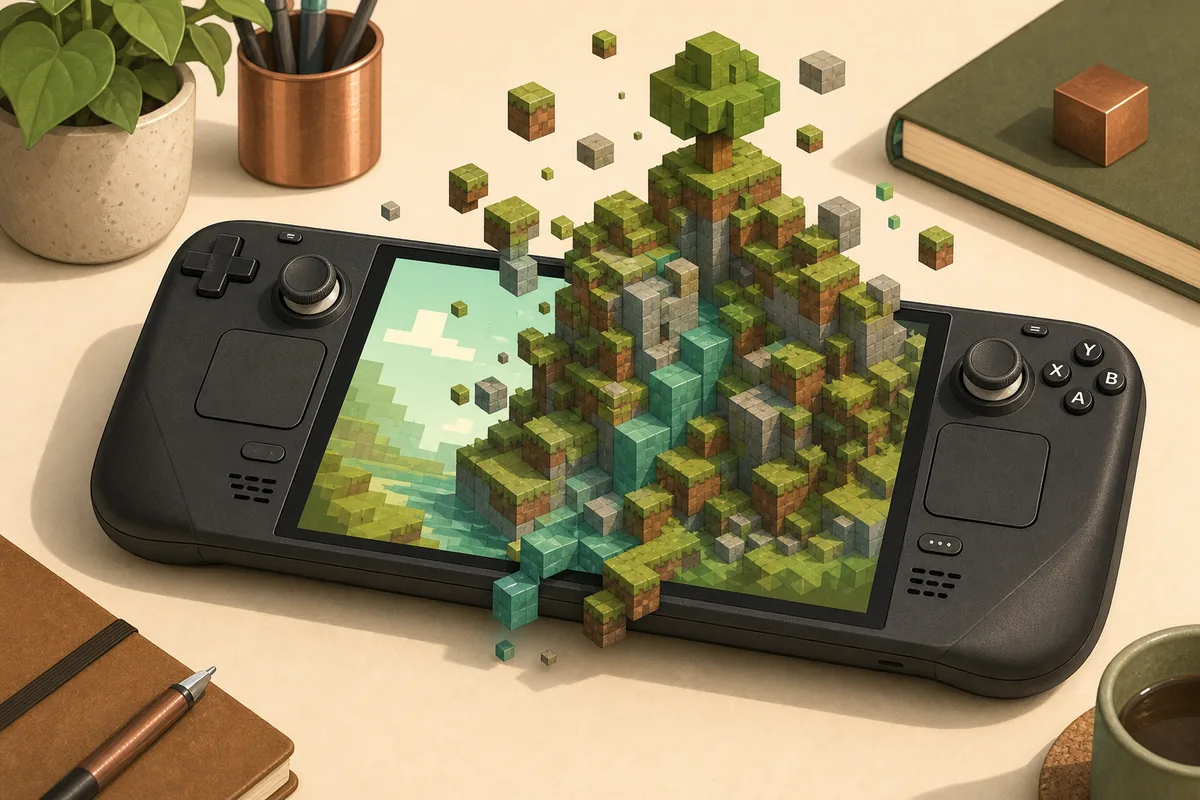
Illustration éditoriale, et non capture réelle de LegacyLauncher ou de Minecraft.
Utilisez l’AppImage GitHub officielle v3.5.0 indiquée dans le guide Linux.
état vérifié
Compatibilité Steam Deck en bref
Version vérifiée
LegacyLauncher v3.5.0, publiée le 12 mars 2026
Mode portable
Interface Steam Deck, texte agrandi et profils de boutons
Fichier Linux
LegacyLauncher-3.5.0.AppImage, 118 327 542 octets
Dépôt
Archivé en lecture seule depuis le 13 juillet 2026
Limite
Launcher uniquement, sans fichiers de jeu Minecraft
réponse rapide
Ce launcher Minecraft fonctionne-t-il sur Steam Deck ?
LegacyLauncher v3.5.0 est la version qui mentionne explicitement un mode d’interface pour Steam Deck. Les notes de version parlent de textes plus grands, de menus adaptés au petit écran et d’icônes de manette avec profils Xbox ou Nintendo. Le fichier pertinent est donc l’AppImage Linux, pas l’EXE Windows ni les DMG macOS.
Cette compatibilité n’est pas une installation officielle tout-en-un de Minecraft. LegacyLauncher reste un projet communautaire et LegacyLauncher.wiki ne fournit pas le jeu. Le résultat dépend des permissions SteamOS, des outils de compatibilité présents et des fichiers ou comptes que vous êtes légalement autorisé à utiliser.
Téléchargez l’AppImage depuis la release officielle v3.5.0.
Effectuez le premier lancement en mode bureau.
Le mode Steam Deck améliore l’interface, sans garantir toutes les configurations de jeu.
Ne mélangez pas ce guide avec Prism Launcher, Java Edition ou Bedrock.
installation
Installer Legacy Launcher pour Minecraft sur Steam Deck
Passez en mode bureau, ouvrez le guide Linux de ce site et suivez le lien vers GitHub. Vérifiez le nom LegacyLauncher-3.5.0.AppImage et l’étiquette v3.5.0. La taille contrôlée est de 118 327 542 octets. Évitez les miroirs, les liens raccourcis et les paquets qui promettent d’inclure Minecraft.
Dans les propriétés du fichier, autorisez son exécution comme programme. En terminal, l’action équivalente utilise chmod +x. Lancez ensuite l’AppImage une première fois en mode bureau afin de voir les erreurs de permissions, de chemin, de dépôt ou de compatibilité avant de l’ajouter à Game Mode.
Placez l’AppImage dans un dossier stable comme Applications.
Gardez son nom d’origine jusqu’au premier lancement réussi.
Si rien ne se passe, vérifiez d’abord le droit d’exécution.
N’utilisez pas un bouton qui masque la page GitHub de la release.
Après le premier démarrage, ouvrez les options et recherchez le mode Steam Deck ou portable décrit dans v3.5.0. Il agrandit le texte et améliore l’espacement des menus. La détection peut être automatique, mais les notes indiquent aussi une activation manuelle.
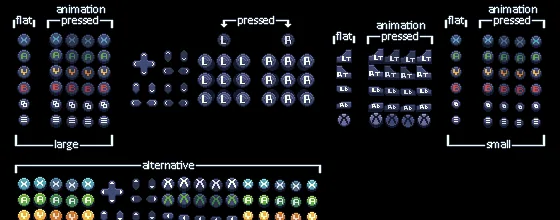
Le profil Xbox utilise A pour valider et B pour revenir, ce qui correspond généralement aux étiquettes physiques du Steam Deck. Testez le déplacement du focus, l’ouverture d’un menu, la validation et le retour avant de modifier Steam Input. Deux couches de remappage peuvent provoquer des entrées doubles.
Ressource officielle recadrée du dépôt : boutons de type Xbox pour l’interface manette.
Commencez avec Xbox si A doit valider.
Vérifiez les icônes dans le launcher avant une longue session.
Retirez les profils communautaires superposés en cas de double entrée.
Les icônes ne garantissent pas la prise en charge dans un autre logiciel.
profil alternatif
Choisir les boutons de type Nintendo
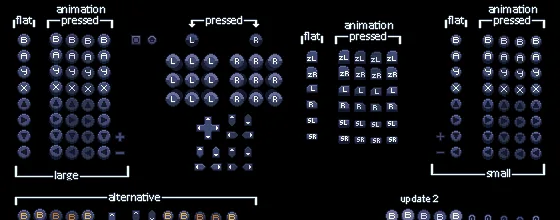
Le profil Nintendo modifie la convention valider-annuler pour les joueurs habitués à cette disposition. Il ne transforme pas le Steam Deck en console Nintendo ; il change seulement les icônes et la navigation de LegacyLauncher.
Modifiez une seule couche à la fois. Choisissez d’abord le profil du launcher, testez-le, puis ajustez Steam Input seulement si nécessaire. Conservez un profil de manette simple pour pouvoir revenir aux options si une configuration expérimentale bloque le focus.
Ressource officielle recadrée du dépôt pour le profil alternatif de type Nintendo.
Utilisez Nintendo si cette convention de validation vous semble plus naturelle.
Ne remappez pas le même bouton dans LegacyLauncher et Steam Input.
Revenez à un modèle gamepad simple si le focus saute.
Testez toujours le menu avant de lancer une configuration plus longue.
Game Mode
Ajouter l’AppImage à Steam Game Mode
Quand l’AppImage fonctionne en mode bureau, ouvrez le client Steam, choisissez Ajouter un jeu non-Steam et sélectionnez son emplacement définitif. Donnez-lui un nom clair comme LegacyLauncher afin de ne pas le confondre avec Minecraft Launcher officiel, Prism Launcher ou un raccourci de jeu.
S’il fonctionne sur le bureau mais pas dans Game Mode, vérifiez le chemin cible, le dossier de travail et les permissions. N’activez pas une version de Proton au hasard parce qu’un autre tutoriel Minecraft la conseille : l’AppImage est un paquet Linux natif, même si des composants ultérieurs peuvent avoir leurs propres besoins Wine ou Proton.
Évitez un chemin temporaire dans Téléchargements.
Testez le mode bureau avant Game Mode.
Ne changez qu’une option de compatibilité par essai.
N’utilisez pas un nom suggérant un support officiel de Mojang ou Microsoft.
dépannage
Corriger les problèmes de lancement et de commandes
Si le launcher ne démarre pas, contrôlez le droit d’exécution, le chemin de la cible Steam et l’intégrité du fichier. Un lancement depuis le bureau montre souvent des erreurs que Game Mode masque. Un problème de permission ne sera pas résolu en changeant de profil manette.
v3.5.0 annonce une meilleure détection de Proton-GE et de versions Wine personnalisées, sans fournir automatiquement tous ces outils. Utilisez les messages visibles et le dépôt archivé comme historique. Comme le projet est en lecture seule, aucune correction future d’un changement SteamOS ne doit être promise.
AppImage inactifVérifier le droit d’exécution et tester en mode bureau.
Raccourci casséContrôler le chemin et le dossier de travail.
Boutons inversésChanger entre les profils Xbox et Nintendo.
Double entréeSupprimer les remappages Steam Input superposés.
Fichiers du jeu demandésArrêter : la release ne contient pas Minecraft.
Mise à jour attendueLe dépôt est archivé en lecture seule.
périmètre
Ce guide Minecraft sur Steam Deck ne couvre pas
De nombreux résultats concernent Java Edition avec Prism Launcher, connexion Microsoft, Fabric, Forge ou des modpacks. Ces étapes ne sont pas interchangeables avec LegacyLauncher. Bedrock, les paquets Android, les ports web et les fichiers de console ont aussi des exigences et des risques différents.
Cette page aide seulement à vérifier l’AppImage LegacyLauncher et les options Steam Deck documentées dans v3.5.0. Pour les comptes, les achats et les droits d’utilisation, consultez les services officiels Minecraft. Séparez le launcher de tout contenu que vous n’êtes pas autorisé à utiliser.
Puisque le dépôt est archivé, conservez un petit relevé après avoir obtenu une configuration stable : URL de la release v3.5.0, nom original de l’AppImage, taille du fichier, dossier ciblé par Steam et profil manette fonctionnel. Si une mise à jour SteamOS modifie le comportement, comparez une seule option à cet état connu. Un ancien commentaire communautaire ne prouve pas qu’un autre fichier est plus récent, sûr ou officiel.