Screenshots do Legacy Launcher: captura com F2, galeria e localização
O Legacy Launcher v3.5.0 oferece um fluxo local simples: pressione F2 para capturar, abra a galeria integrada para revisar ou excluir imagens e use SCREENSHOTS em Options para chegar à galeria ou à pasta. Este guia trata do projeto arquivado gradenGnostic/LegacyLauncher, explica o local de armazenamento e mostra como fazer backup sem confundir screenshots com dados do Minecraft.
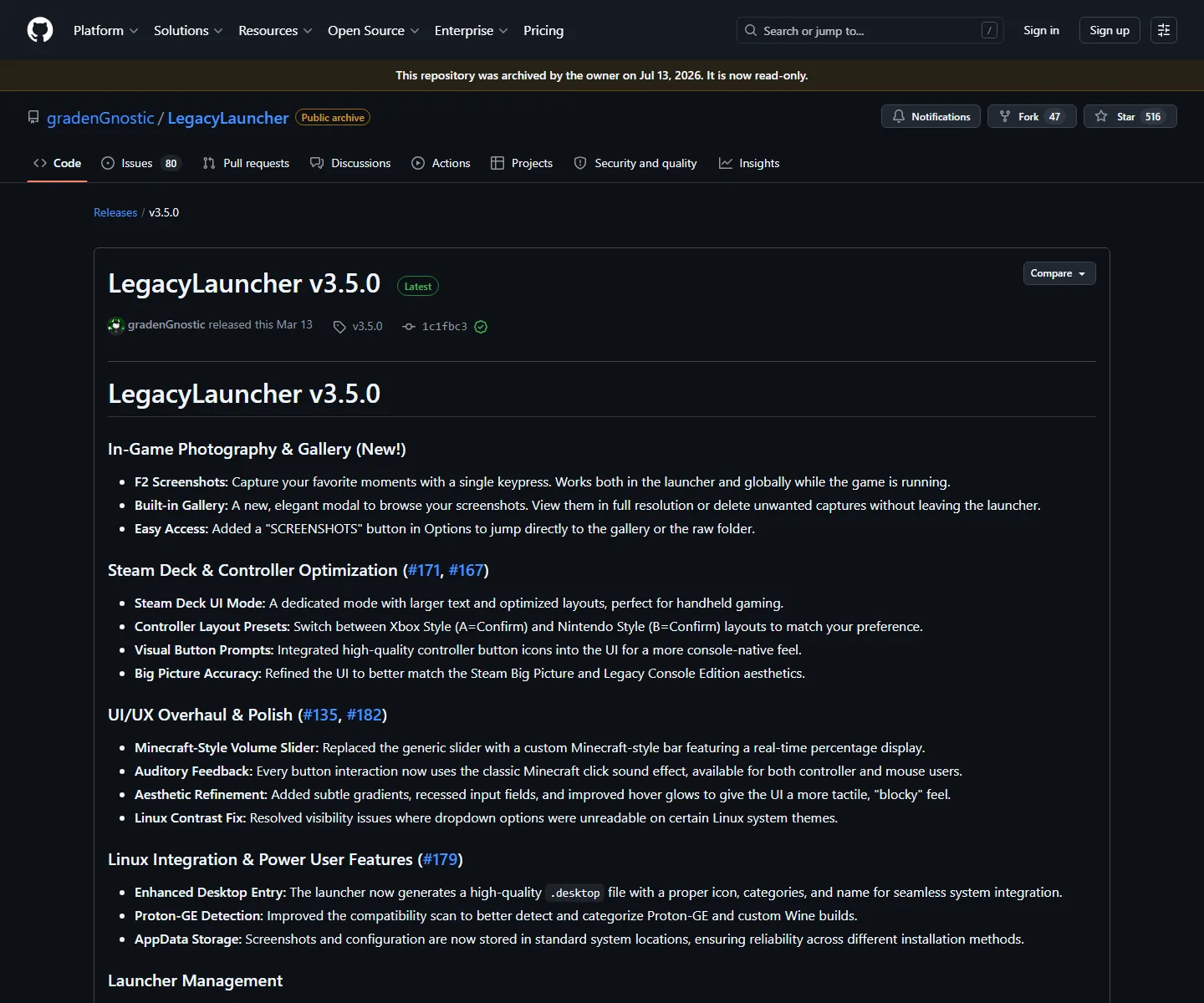
Notas oficiais da v3.5.0 verificadas em 6 de agosto de 2026. Elas documentam captura com F2, galeria integrada e armazenamento padrão do sistema.
Versão verificada em 6 de agosto de 2026: a página oficial do GitHub ainda identifica a v3.5.0 como o release verificado mais recente e o repositório continua arquivado.
resposta rápida
Fatos sobre screenshots do Legacy Launcher
Atalho de captura
F2, documentado para screenshots com o launcher ou jogo em execução
Ferramenta de revisão
Galeria integrada para visualizar em resolução completa e excluir imagens
Atalho em Options
SCREENSHOTS abre a galeria ou a pasta de screenshots
Limite de armazenamento
Locais padrão de dados de aplicativo do sistema, não a pasta do instalador por padrão
Release conferido
v3.5.0 — verificado em 6 de agosto de 2026; repositório arquivado
limite da intenção
Que tipo de screenshot do Legacy Launcher este guia cobre?
Esta página trata do projeto desktop gradenGnostic/LegacyLauncher, usado em fluxos do Minecraft Legacy Console Edition. Não é um tutorial para o Minecraft Launcher oficial, TL Legacy, TLauncher ou um gerenciador de mods Java. Nomes parecidos podem indicar pastas e atalhos diferentes; confira o proprietário do repositório antes de copiar instruções.
As notas da v3.5.0 mencionam screenshots com F2, galeria integrada, visualização em resolução completa, exclusão e um botão SCREENSHOTS em Options. Esses dados explicam o fluxo compatível, mas não provam que o aplicativo inclua arquivos do Minecraft ou sincronize capturas online.
O projeto foi conferido novamente em 6 de agosto de 2026. O release oficial verificado continua sendo a v3.5.0 e o repositório está arquivado. Use as instruções como guia para esse release, não como garantia sobre futuros sistemas operacionais.
Use esta página quando o aplicativo se identificar como gradenGnostic/LegacyLauncher.
Se aparecer TL Legacy, TLauncher ou Legacy4J, use o guia de comparação correspondente.
Não trate uma pasta de screenshots como pasta de arquivos do jogo ou da conta.
Registre o release e o sistema operacional ao investigar uma captura ausente.
passos de captura
Como tirar screenshots do Legacy Launcher com F2
Abra o launcher verificado e mostre a instância ou a tela do jogo que deseja documentar. Quando tudo estiver pronto, pressione F2 uma vez. As notas descrevem o atalho no launcher e de forma global enquanto o jogo está em execução, mas notebooks podem exigir Fn ou uma configuração das teclas de função.
Depois de pressionar F2, espere um momento antes de pressionar de novo. Toques repetidos podem criar várias capturas, e um disco lento ou jogo ocupado pode atrasar a atualização da galeria. Ao registrar um erro, capture a janela inteira e mantenha a barra de título visível.
Uma screenshot é uma imagem local, não um arquivo de release nem prova de que um servidor, uma conta ou um jogo é oficial. Preserve o original até confirmar que o backup ou a cópia compartilhada abre corretamente.
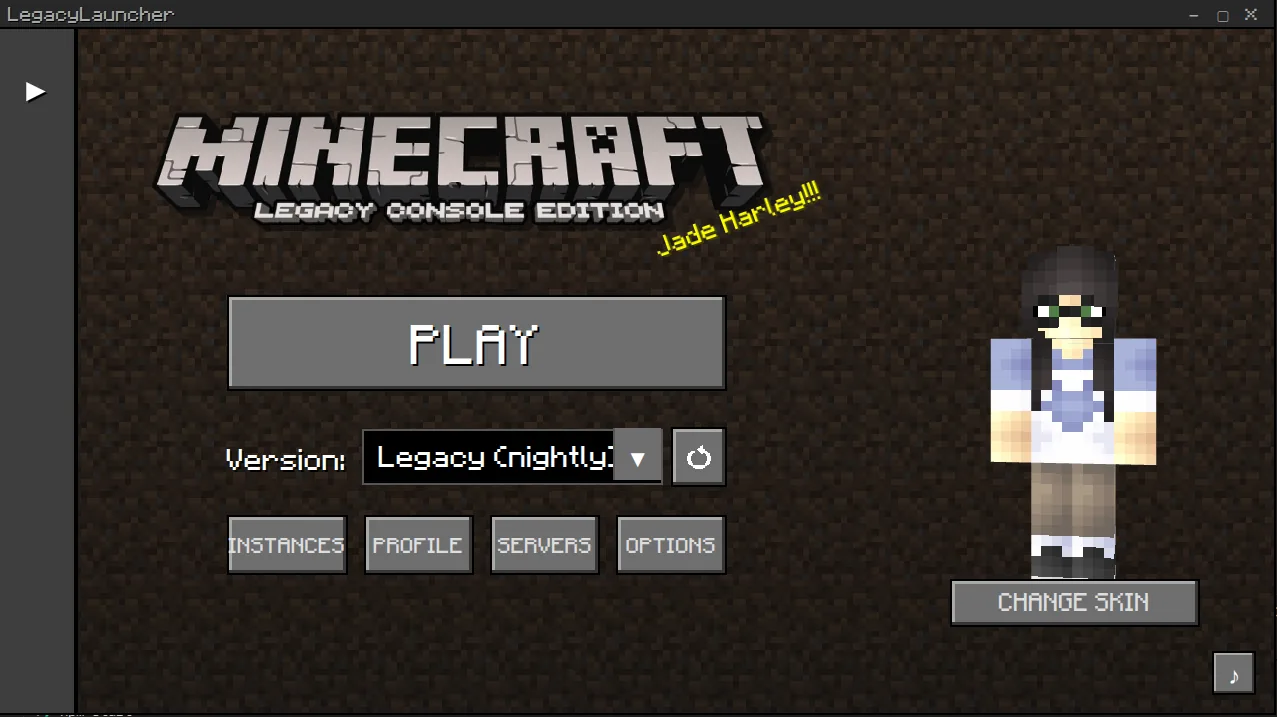
Interface do README oficial do LegacyLauncher. Options é a entrada relevante para a galeria e a pasta; esta imagem não é uma captura feita com F2.
Prepare o cursor e o estado do jogo antes de pressionar F2.
Em teclados compactos, verifique se F2 está ligada a brilho ou controle de mídia.
Dê nomes descritivos depois de copiar as imagens para fora da galeria; não renomeie durante a gravação.
Oculte nomes de conta, endereços de servidores e caminhos locais antes de compartilhar.
fluxo da galeria
Como abrir a galeria integrada de screenshots
Abra o painel Options e escolha SCREENSHOTS. As notas da v3.5.0 descrevem essa opção como um caminho direto para a galeria ou sua pasta, portanto é mais seguro do que adivinhar um diretório com base em outro launcher. A galeria mostra capturas em resolução completa e permite excluí-las dentro do aplicativo.
Use a galeria como primeira confirmação de que F2 funcionou. Se a imagem aparecer, o fluxo de captura terminou mesmo que você ainda não tenha encontrado a pasta física. Se estiver vazia, confira a instalação, a tecla de função, a permissão de escrita e o perfil ativo antes de reinstalar.
A galeria é um visualizador e organizador, não um backup na nuvem. Excluir uma imagem pode remover a cópia local; copie arquivos importantes para outra pasta antes da limpeza.
Ação
Onde ocorre
O que faz
Melhor uso
F2
Launcher ou jogo em execução
Cria uma imagem local
Registrar uma cena ou falha
Galeria
Dentro do Legacy Launcher
Exibe em resolução completa e permite excluir
Confirmar a captura
SCREENSHOTS
Painel Options
Abre a galeria ou a pasta
Encontrar o local de armazenamento
Gerenciador de arquivos
Seu sistema operacional
Copia e faz backup das imagens
Guardar fora dos dados do aplicativo
detalhes de armazenamento
Onde ficam as screenshots e a configuração do Legacy Launcher?
As notas da v3.5.0 dizem que screenshots e configuração usam locais padrão de dados de aplicativo. A pasta normalmente está na área de dados do usuário, não ao lado do instalador do Windows, do DMG do macOS ou do AppImage do Linux. O caminho visível varia conforme plataforma, usuário e perfil.
Não adivinhe o caminho pelo nome do arquivo. Abra Options, use SCREENSHOTS e copie o caminho exibido pelo launcher ou gerenciador de arquivos. Para procurar manualmente, faça uma nova captura e filtre os locais de dados do usuário por imagens recém-modificadas.
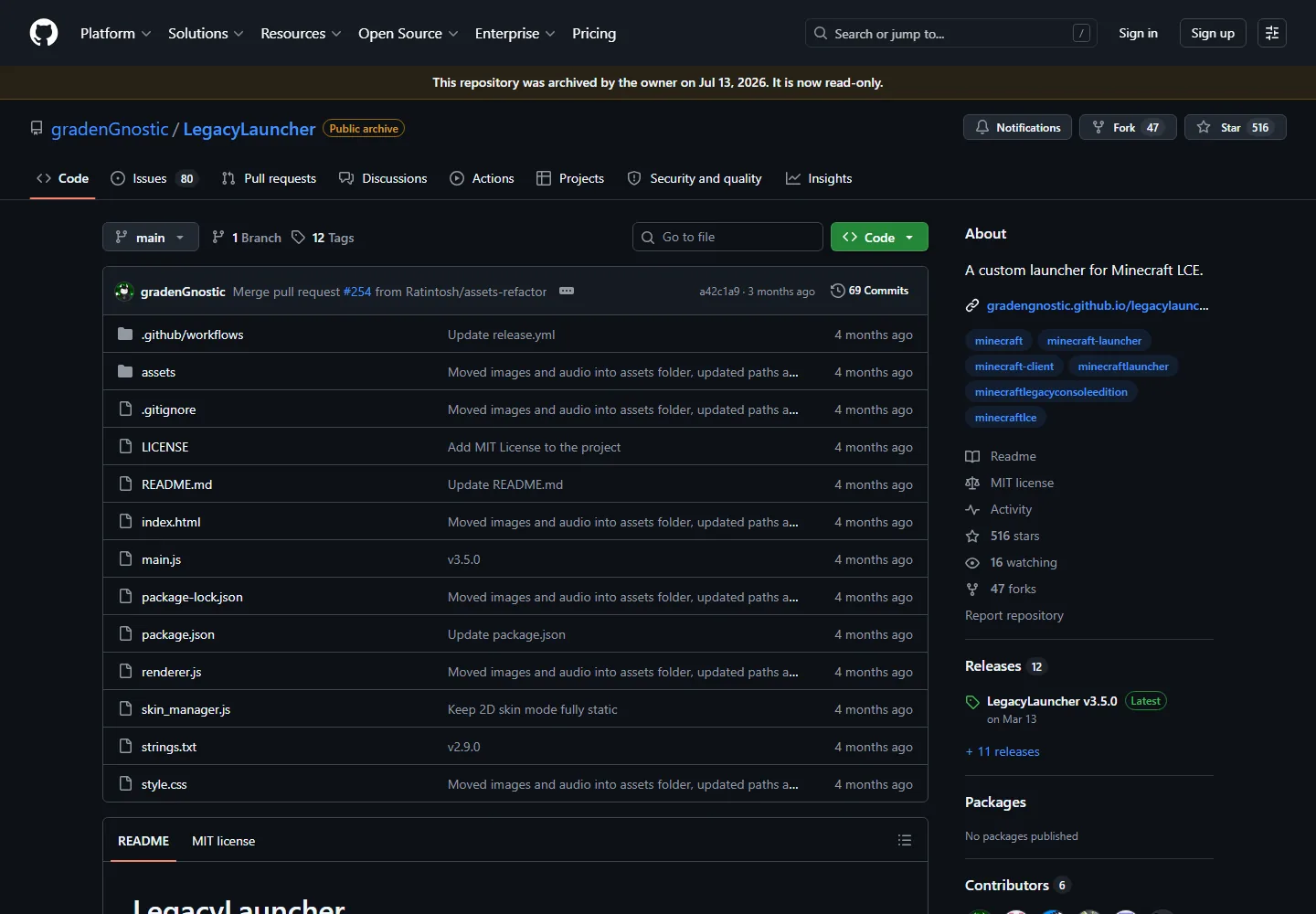
A imagem do repositório abaixo serve para verificar a identidade do projeto, não para localizar a pasta local. Screenshots, configuração, logs e código-fonte têm finalidades diferentes e devem ser copiados separadamente.
Visão do repositório oficial verificada em 6 de agosto de 2026. Ela confirma o projeto e o estado arquivado; não é a pasta local de screenshots.
Windows: comece pelo atalho de pasta oferecido pelo launcher e pelos dados de aplicativo do usuário atual.
macOS: use primeiro o atalho da galeria; as pastas Library podem estar ocultas.
Linux: confira o caminho de dados escolhido pelo launcher em vez de assumir que é a pasta do AppImage.
Faça backup de screenshots e configuração antes de mover perfis ou reinstalar.
backup e privacidade
Faça backup, exclua e compartilhe screenshots com segurança
Para um backup confiável, feche o launcher depois que a imagem aparecer na galeria, copie-a para uma pasta normal de documentos ou mídia e guarde uma segunda cópia se ela registrar uma configuração demorada. Preserve a extensão original e confirme que o arquivo copiado abre.
Revise a imagem antes de enviá-la a um fórum ou suporte. Ela pode expor nomes de usuário, endereços de servidores, caminhos do Windows, provedores de conta ou conversas privadas. Mantenha um original local intacto e oculte dados sensíveis apenas na cópia pública.
Este site não escaneia, hospeda nem reivindica suas screenshots locais. O fluxo é local; armazenamento, permissões de compartilhamento e retenção são sua responsabilidade. Nunca publique tokens, senhas ou identificadores completos de conta.
Mantenha um original e um backup com nome claro.
Use o horário da captura para relacionar a imagem ao perfil ou log correto.
Remova nomes, endereços e tokens privados antes de compartilhar.
Uma screenshot não substitui o link oficial do release ou da fonte.
solução de problemas
Por que as screenshots do Legacy Launcher podem sumir?
Se F2 não fizer nada, confira primeiro o teclado. Teclas de função de notebooks e softwares de área de trabalho remota podem interceptar F2 antes do launcher. Tente Fn e depois faça uma captura de teste em uma tela simples.
Se F2 parecer funcionar, mas a galeria ficar vazia, confirme que está usando a mesma instalação e o mesmo perfil que criou a imagem. Verifique Options > SCREENSHOTS, permissão de escrita e horário do arquivo. Não reinstale antes de preservar a configuração.
Se o arquivo existir, mas não abrir, copie-o para fora dos dados do aplicativo e teste outro visualizador. Um arquivo parcial ou uma associação quebrada é diferente de uma screenshot ausente.
F2 não gera resultadoConfira Fn, interceptação da área de trabalho remota e se a janela correta está ativa.
Galeria vaziaUse Options > SCREENSHOTS, confirme o perfil e verifique permissão e horários.
Arquivo não abreCopie para fora dos dados do aplicativo e teste outro visualizador antes de capturar novamente.
Caminho desconhecidoConfirme o caminho de dados pelo launcher; não trate mirror ou pasta de transferência desconhecida como fonte oficial.
escopo e próximos passos
O que uma screenshot do Legacy Launcher não prova
Uma screenshot documenta uma interface, um perfil ou um problema, mas não prova que uma página de transferência seja oficial, que um servidor seja seguro ou que arquivos do Minecraft estejam incluídos. Confira essas afirmações no repositório e na página do release. O estado arquivado também significa que uma futura camada de compatibilidade pode mostrar uma interface diferente.
Se a busca for sobre mods Java, Legacy4J, skins do TL Legacy ou o Minecraft Launcher oficial, use o guia correspondente. Separar nomes de produtos e caminhos evita aplicar instruções de um launcher Java moderno ao aplicativo LCE arquivado.
Perguntas frequentes sobre screenshots do Legacy Launcher
Como tiro uma screenshot no Legacy Launcher?
Na v3.5.0 verificada, pressione F2 enquanto o launcher ou a tela do jogo estiver ativa. Em alguns notebooks pode ser necessário Fn. Confirme a imagem na galeria integrada.
Onde ficam as screenshots do Legacy Launcher?
As notas indicam locais padrão de dados de aplicativo do sistema. Abra Options e escolha SCREENSHOTS para chegar à galeria ou pasta, em vez de adivinhar pelo instalador.
Como abro a galeria de screenshots?
Abra o painel Options e use o botão SCREENSHOTS. As notas da v3.5.0 descrevem essa opção como acesso à galeria integrada ou à pasta.
Por que minha galeria está vazia?
Confira o perfil ativo, F2 ou Fn, permissão de escrita e o horário de uma captura de teste. Verifique se abriu a mesma instalação que criou a imagem.
Posso excluir screenshots do Legacy Launcher?
Sim. As notas da v3.5.0 descrevem a exclusão pela galeria integrada. Copie imagens importantes para uma pasta separada antes de limpar.
As screenshots do Legacy Launcher são enviadas para a internet?
Este guia descreve captura e galeria locais. Não presuma sincronização na nuvem; backup e privacidade ficam sob sua responsabilidade.