Captures d'écran Legacy Launcher : F2, galerie et emplacement des fichiers
Legacy Launcher v3.5.0 propose un flux local simple : appuyez sur F2 pour capturer, ouvrez la galerie intégrée pour vérifier ou supprimer les images, puis utilisez SCREENSHOTS dans Options pour atteindre la galerie ou son dossier. Ce mode d’emploi concerne le projet archivé gradenGnostic/LegacyLauncher et explique comment distinguer les captures des données de Minecraft et les sauvegarder.
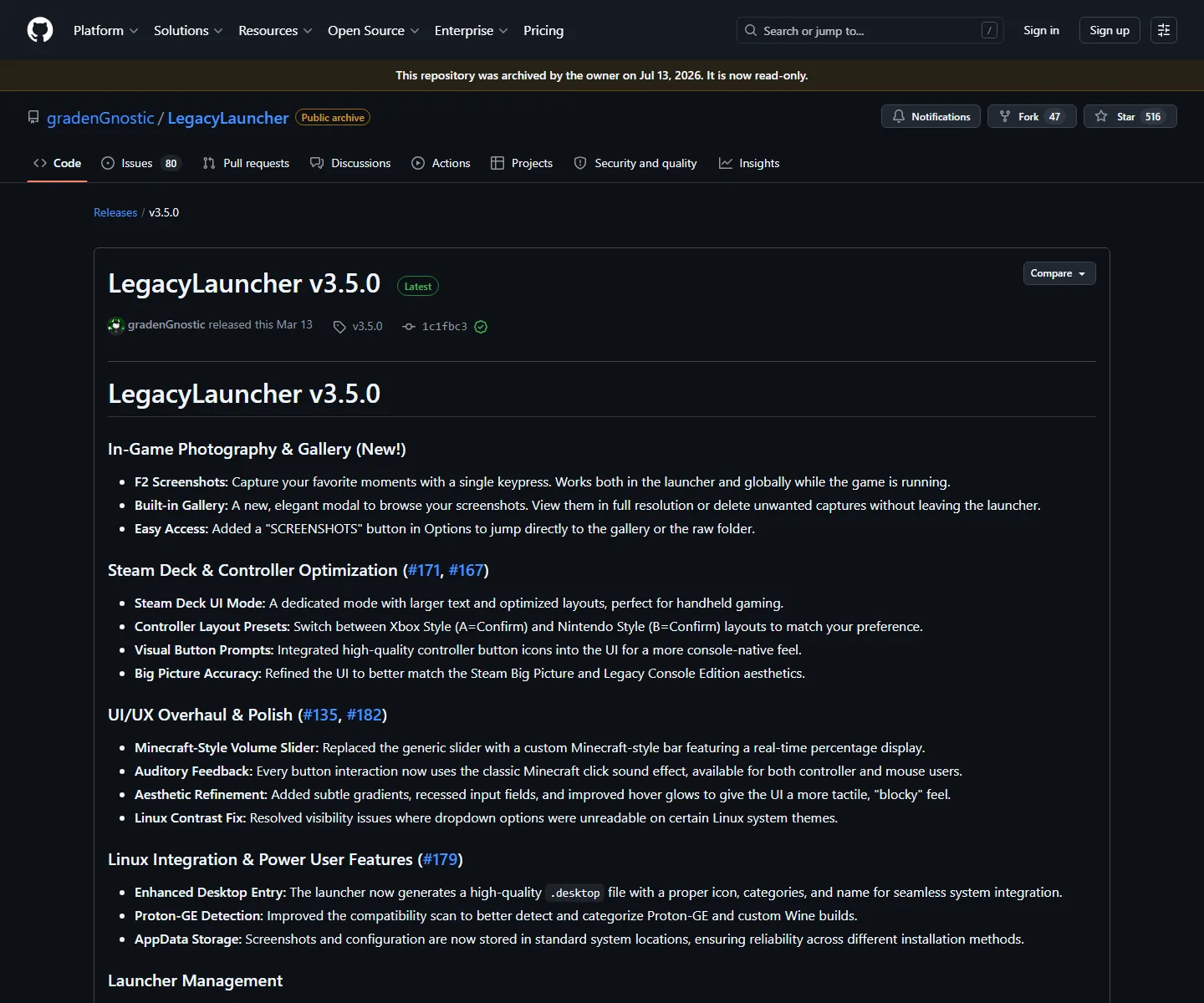
Notes officielles de v3.5.0 vérifiées le 6 août 2026. Elles documentent la capture F2, la galerie intégrée et le stockage système standard.
Version vérifiée le 6 août 2026 : la page GitHub officielle identifie toujours v3.5.0 comme dernière version vérifiée et le dépôt reste archivé.
réponse rapide
Les faits essentiels sur les captures Legacy Launcher
Raccourci de capture
F2, indiqué pour les captures lorsque le launcher ou le jeu est actif
Outil de vérification
Galerie intégrée pour afficher les images en pleine résolution et les supprimer
Accès dans Options
SCREENSHOTS ouvre la galerie ou le dossier de captures
Limite de stockage
Emplacements standard de données d'application du système, pas le dossier de l'installateur par défaut
Version contrôlée
v3.5.0 — vérifiée le 6 août 2026 ; dépôt archivé
périmètre
Quelles captures Legacy Launcher ce mode d’emploi couvre-t-il ?
Cette page concerne le projet de bureau gradenGnostic/LegacyLauncher, utilisé dans des flux Minecraft Legacy Console Edition. Elle ne décrit pas le Minecraft Launcher officiel, TL Legacy, TLauncher ni un gestionnaire de mods Java. Des noms proches peuvent désigner des dossiers et des raccourcis différents : vérifiez le propriétaire du dépôt avant de reprendre une instruction.
Les notes de v3.5.0 mentionnent les captures F2, une galerie intégrée, l'affichage en pleine résolution, la suppression et un bouton SCREENSHOTS dans Options. Ces éléments suffisent à décrire le flux pris en charge ; ils ne prouvent pas que l'application contient des fichiers Minecraft ou synchronise les captures en ligne.
Le projet a été contrôlé le 6 août 2026. La version officielle vérifiée reste v3.5.0 et le dépôt est archivé. Considérez les indications ci-dessous comme le mode d’emploi de cette version, pas comme une garantie pour chaque future mise à jour du système.
Utilisez cette page lorsque l'application indique gradenGnostic/LegacyLauncher.
Si elle indique TL Legacy, TLauncher ou Legacy4J, utilisez le mode d’emploi de comparaison approprié.
Ne confondez pas le dossier des captures avec les données du jeu ou du compte.
Notez la version et le système d'exploitation en cas de capture introuvable.
étapes de capture
Comment prendre une capture Legacy Launcher avec F2
Lancez le launcher vérifié et affichez l'instance ou la vue de jeu à documenter. Lorsque l'écran est prêt, appuyez une fois sur F2. Les notes indiquent que le raccourci fonctionne dans le launcher et globalement pendant l'exécution du jeu, mais certains ordinateurs portables exigent Fn ou un réglage des touches de fonction.
Après F2, attendez un instant avant de recommencer. Des pressions répétées peuvent créer plusieurs images et un disque lent ou un jeu occupé peut retarder l'affichage dans la galerie. Pour signaler un problème, capturez la fenêtre complète et gardez la barre de titre visible.
Une capture est une image locale, pas un fichier de release ni la preuve qu'un serveur, un compte ou un jeu est officiel. Gardez l'original jusqu'à ce que la copie sauvegardée ou partagée s'ouvre correctement.
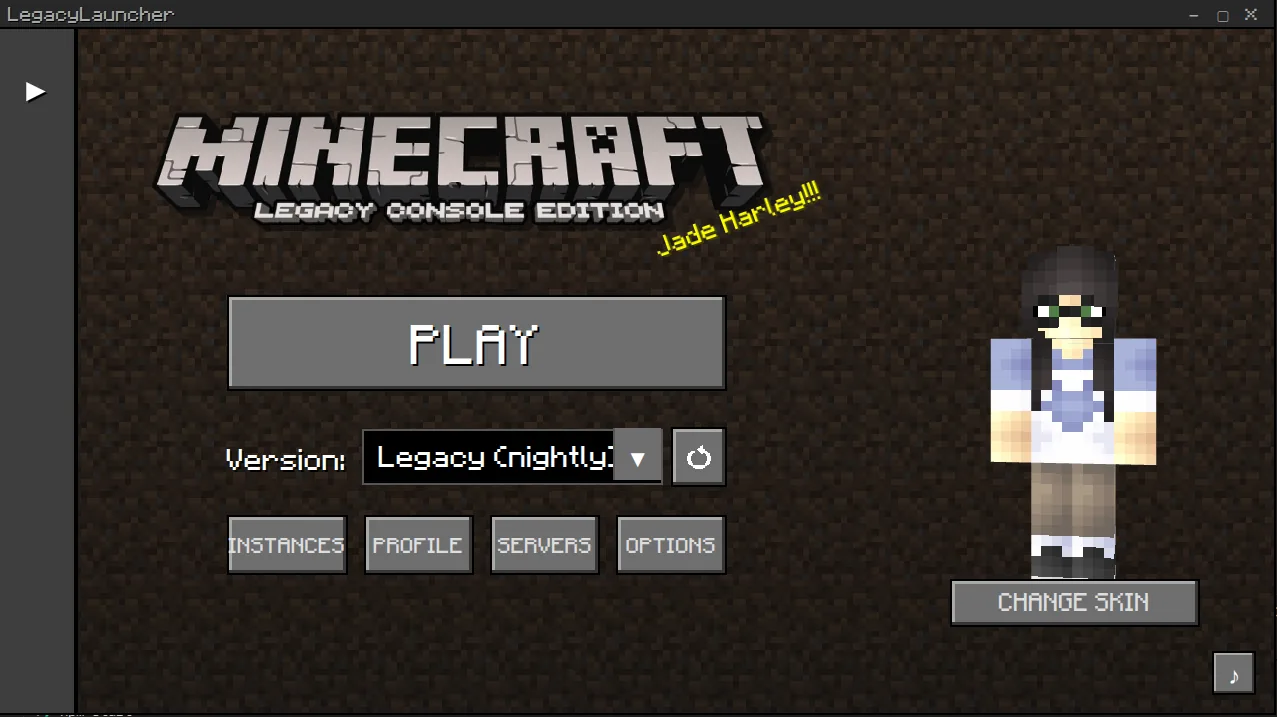
Interface du README officiel de LegacyLauncher. Options est le point d'entrée lié à la galerie et au dossier ; cette image n'est pas une capture F2.
Préparez le curseur et l'état du jeu avant d'appuyer sur F2.
Sur un clavier compact, vérifiez que F2 n'est pas affectée à la luminosité ou au multimédia.
Donnez un nom clair après la copie hors de la galerie ; ne renommez pas pendant l'écriture.
Masquez les noms de compte, adresses de serveur et chemins locaux avant le partage.
flux de galerie
Comment ouvrir la galerie intégrée des captures
Ouvrez le panneau Options et choisissez SCREENSHOTS. Les notes de v3.5.0 décrivent cet élément comme un accès direct à la galerie ou à son dossier ; c'est plus fiable que de deviner un chemin à partir d'un autre launcher. La galerie permet l'affichage en pleine résolution et la suppression sans quitter l'application.
Utilisez la galerie pour vérifier en premier que F2 a fonctionné. Si l'image apparaît, le flux de capture est terminé même si vous n'avez pas encore trouvé le dossier physique. Si elle est vide, contrôlez l'installation, les touches de fonction, les droits d'écriture et le profil avant toute réinstallation.
La galerie est un outil de consultation, pas une sauvegarde cloud. La suppression peut enlever la copie locale ; copiez les images importantes dans un autre dossier avant le nettoyage.
Action
Où
Rôle
Utile pour
F2
Launcher ou jeu actif
Crée une capture locale
Documenter une scène ou une erreur
Galerie
Dans Legacy Launcher
Affiche en pleine résolution et supprime
Confirmer la fin de la capture
SCREENSHOTS
Panneau Options
Ouvre la galerie ou le dossier
Trouver l'emplacement
Gestionnaire de fichiers
Votre système
Copie et sauvegarde les images
Conserver hors des données de l'application
stockage
Où sont enregistrées les captures et la configuration ?
Les notes de v3.5.0 indiquent que les captures et la configuration utilisent les emplacements standard de données d'application. Le dossier est donc généralement dans l'espace de données de l'utilisateur, pas à côté de l'installateur Windows, du DMG macOS ou de l'AppImage Linux. Le chemin visible dépend de la plateforme, de l'utilisateur et du profil.
Ne déduisez pas le chemin du nom du téléchargement. Ouvrez Options, utilisez SCREENSHOTS et copiez le chemin affiché par le launcher ou le gestionnaire de fichiers. Pour une recherche manuelle, prenez une nouvelle capture puis cherchez les images récemment modifiées dans les emplacements de données de votre utilisateur.
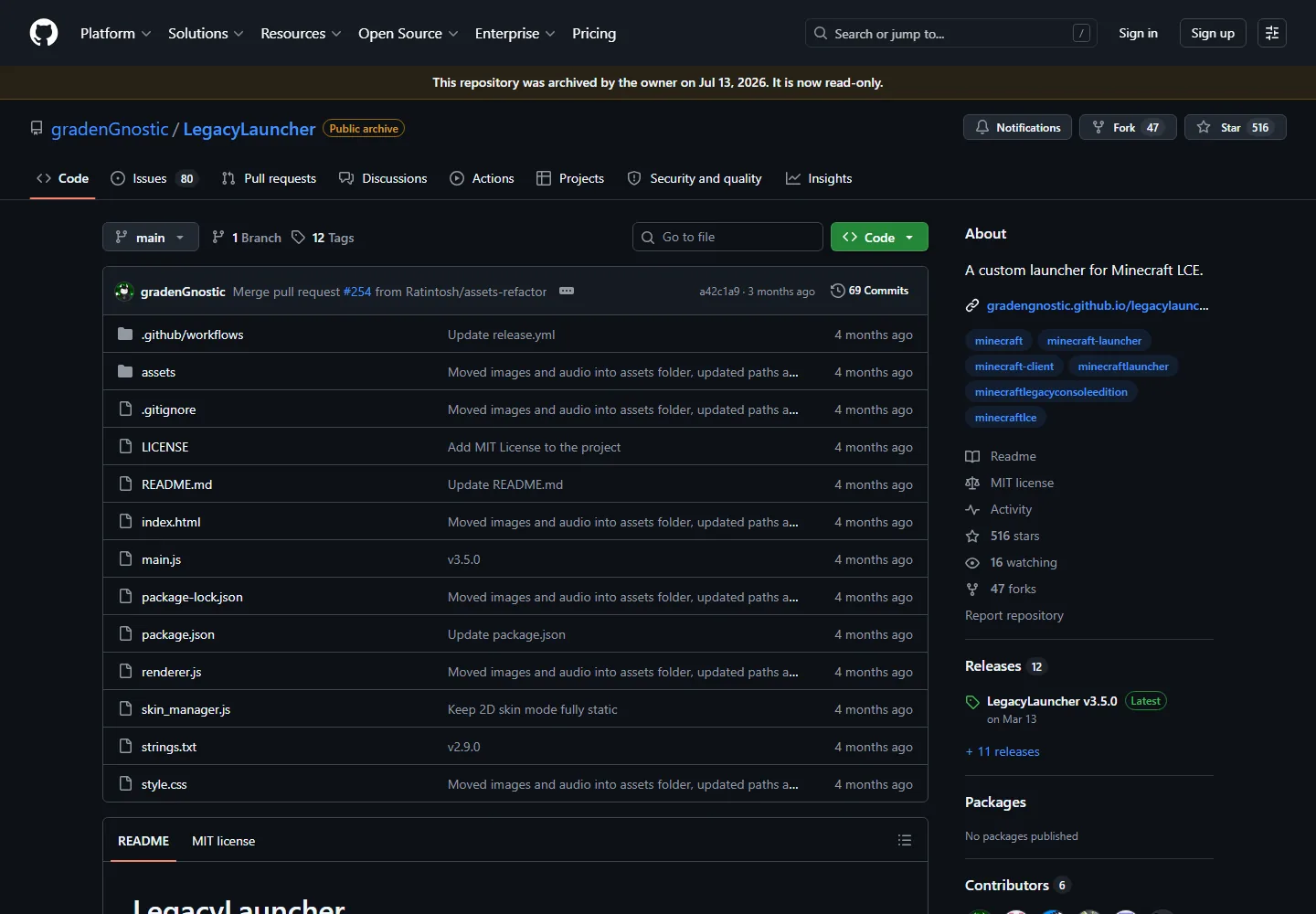
L'image du dépôt ci-dessous vérifie l'identité du projet, pas votre dossier local. Captures, configuration, journaux et code source ont des rôles différents et doivent être sauvegardés séparément.
Vue du dépôt officiel vérifiée le 6 août 2026. Elle confirme le projet et son archivage ; ce n'est pas le dossier local des captures.
Windows : commencez par le raccourci de dossier du launcher et les données d'application de l'utilisateur courant.
macOS : utilisez d'abord le raccourci de la galerie ; les dossiers Library peuvent être masqués.
Linux : vérifiez le chemin de données choisi par le launcher, sans supposer que l'AppImage est le bon dossier.
Sauvegardez les captures et la configuration avant de déplacer un profil ou de réinstaller.
sauvegarde et confidentialité
Sauvegarder, supprimer et partager les captures en sécurité
Pour une sauvegarde fiable, fermez le launcher après l'apparition de l'image dans la galerie, copiez-la dans un dossier normal de documents ou de médias et gardez une seconde copie si elle documente une longue configuration. Conservez l'extension et vérifiez que la copie s'ouvre.
Examinez l'image avant de l'envoyer à un forum ou au support. Elle peut révéler un nom d'utilisateur, une adresse de serveur, un chemin Windows, un fournisseur de compte ou une conversation privée. Gardez un original intact et ne masquez les détails sensibles que dans la copie publique.
Ce site n'analyse, n'héberge et ne revendique pas vos captures locales. Le flux est local ; le stockage, les droits de partage et la conservation relèvent de votre responsabilité. Ne publiez jamais de jeton, mot de passe ou identifiant complet.
Conservez un original et une sauvegarde clairement nommée.
Utilisez l'heure de capture pour relier l'image au bon profil ou journal.
Supprimez les noms, adresses et jetons privés avant le partage.
Une capture ne remplace pas le lien officiel de la release ou du code source.
dépannage
Pourquoi les captures Legacy Launcher peuvent-elles manquer ?
Si F2 ne produit rien, vérifiez d'abord le clavier. Les touches de fonction d'un portable, un bureau à distance ou un remappage peuvent intercepter la touche avant le launcher. Essayez Fn puis une capture de test sur un écran simple.
Si F2 semble fonctionner mais que la galerie reste vide, vérifiez que vous ouvrez la même installation et le même profil que ceux qui ont créé l'image. Contrôlez Options > SCREENSHOTS, les droits d'écriture et l'heure du fichier. Ne réinstallez pas avant d'avoir préservé la configuration.
Si le fichier existe mais ne s'ouvre pas, copiez-le hors des données d'application et testez un autre lecteur d'images. Un fichier partiel ou une association cassée n'est pas une capture absente.
F2 ne donne aucun résultatVérifiez Fn, l'interception du bureau à distance et la fenêtre active.
Galerie videUtilisez Options > SCREENSHOTS, confirmez le profil et contrôlez droits et dates.
Fichier impossible à ouvrirCopiez-le hors des données d'application et essayez un autre lecteur avant une nouvelle capture.
Chemin inhabituelConfirmez-le dans le launcher ; ne prenez pas un mirror ou dossier de téléchargement inconnu pour la source officielle.
périmètre et suite
Ce qu'une capture Legacy Launcher ne prouve pas
Une capture documente une interface, un profil ou un problème, mais ne prouve pas qu'une page de téléchargement est officielle, qu'un serveur est sûr ou que des fichiers Minecraft sont inclus. Vérifiez ces affirmations dans le dépôt et la page de release. L'archivage signifie aussi qu'une future couche de compatibilité peut modifier l'apparence.
Si votre recherche porte sur les mods Java, Legacy4J, les skins TL Legacy ou le launcher officiel Minecraft, passez au mode d’emploi correspondant. Séparer les noms et les dossiers évite d'appliquer une instruction de launcher Java moderne à l'application LCE archivée.
Comment prendre une capture dans Legacy Launcher ?
Dans la version v3.5.0 vérifiée, appuyez sur F2 lorsque le launcher ou le jeu est actif. Fn peut être nécessaire sur certains portables. Confirmez l'image dans la galerie.
Où vont les captures Legacy Launcher ?
Les notes indiquent les emplacements standard de données d'application du système. Ouvrez Options puis SCREENSHOTS pour atteindre la galerie ou le dossier, au lieu de deviner depuis l'installateur.
Comment ouvrir la galerie ?
Ouvrez le panneau Options et choisissez SCREENSHOTS. Les notes v3.5.0 le décrivent comme l'accès à la galerie intégrée ou au dossier.
Pourquoi ma galerie est-elle vide ?
Vérifiez le profil actif, F2 ou Fn, les droits d'écriture et l'heure d'une nouvelle capture. Ouvrez la même installation que celle qui a créé l'image.
Puis-je supprimer des captures depuis Legacy Launcher ?
Oui. Les notes v3.5.0 décrivent la suppression depuis la galerie. Copiez les images importantes dans un dossier séparé avant le nettoyage.
Les captures Legacy Launcher sont-elles envoyées en ligne ?
Ce mode d’emploi décrit une capture et une galerie locales. Ne supposez pas de synchronisation cloud ; sauvegarde et confidentialité restent sous votre responsabilité.