이 Legacy Launcher 컨트롤러 지원 가이드는 검증된 Legacy Launcher 다운로드를 끝낸 뒤의 설정을 다룹니다. v3.5.0 릴리스 노트에 기록된 Xbox식과 Nintendo식 버튼 표시, 입력 계층을 하나씩 확인하는 방법, Steam Input이나 다른 리매퍼가 원인을 가리는 상황을 설명합니다. 대상은 Minecraft Legacy Console Edition 흐름에 사용되는 gradenGnostic/LegacyLauncher 아카이브 프로젝트입니다. Java 런처, 계정, 게임 파일, 검증되지 않은 포크의 동작을 보장하는 글이 아닙니다.
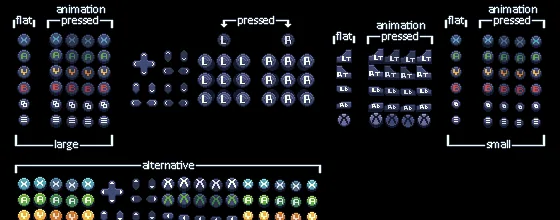
LegacyLauncher v3.5.0에 기록된 Xbox식 버튼 표시의 공식 프로젝트 자료입니다.
Windows, Linux, Steam Deck은 드라이버·권한·호환 계층에 따라 달라질 수 있음
프로젝트 범위
LCE용 아카이브 커뮤니티 런처이며 공식 Minecraft Launcher가 아님
앱을 먼저 확인
Legacy Launcher가 문서로 확인해 주는 컨트롤러 지원은 무엇인가요?
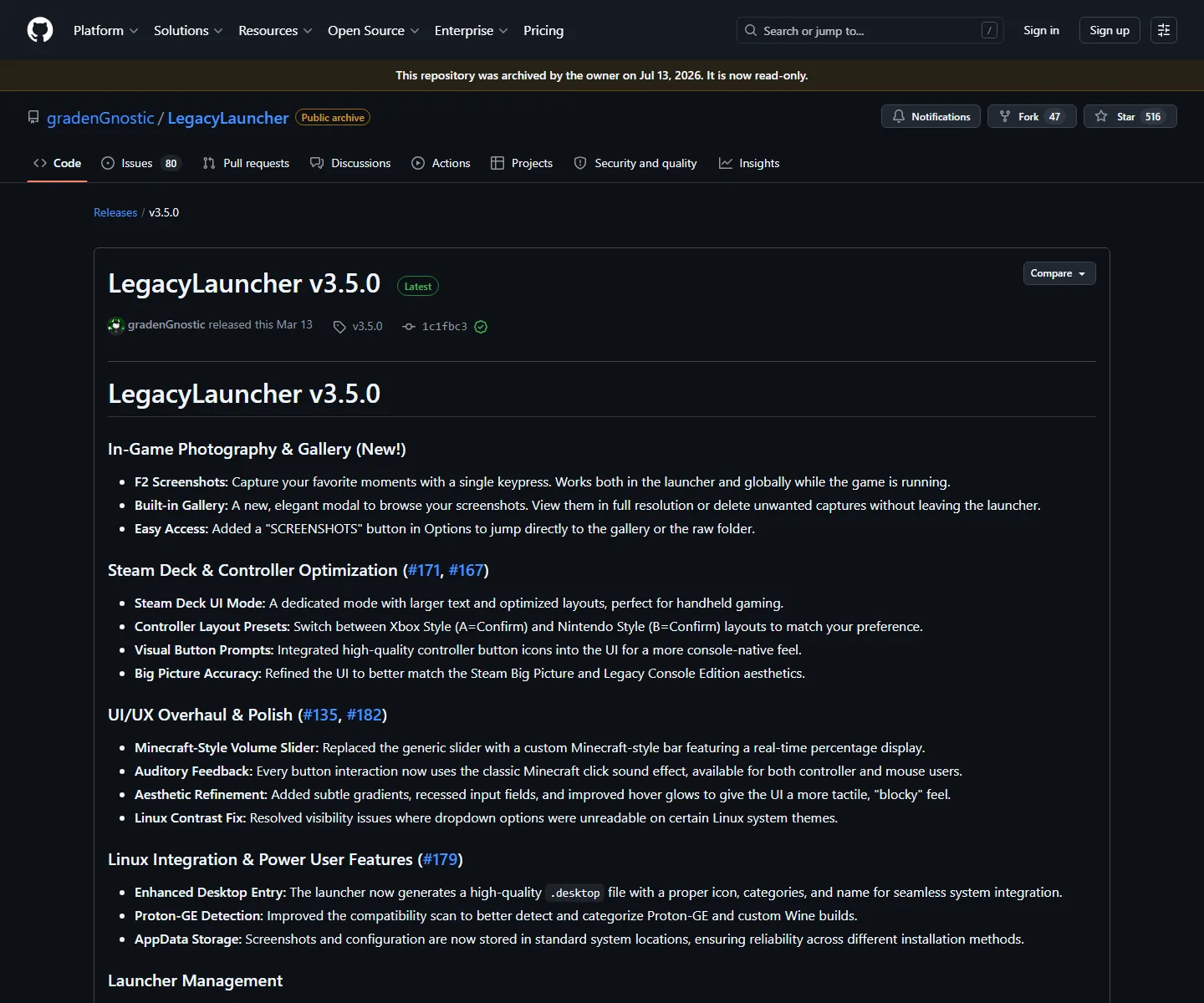
gradenGnostic/LegacyLauncher v3.5.0 릴리스 노트에는 Steam Deck 전용 UI 모드, 큰 글자, 화면 버튼 표시, 두 가지 컨트롤러 레이아웃이 적혀 있습니다. 프로젝트 이름과 태그가 함께 제시되므로 이 사이트에서 컨트롤러 지원을 판단할 때 가장 중요한 근거입니다. 모든 패드, 게임 빌드, Java 런처가 같은 방식으로 작동한다는 뜻은 아닙니다.
문제를 해결하기 전에 애플리케이션 이름, 저장소 소유자, 버전을 함께 비교하세요. 이 페이지는 Minecraft Legacy Console Edition 흐름에 사용되는 아카이브 LegacyLauncher 프로젝트를 대상으로 합니다. llaun.ch의 Java Legacy Launcher, Prism Launcher, 공식 런처는 입력 경로가 서로 다릅니다. 다른 제품을 보여 주는 영상은 이 앱의 수정 방법이 아닙니다.
안전한 답변은 구체적이어야 합니다. v3.5.0의 1차 자료를 확인하고 런처의 표시 프리셋을 먼저 시험한 뒤 운영체제나 Steam 매핑을 추가합니다. 첫 화면에서 다른 제품이 보이면 버튼을 무작정 바꾸지 말고 다운로드 및 GitHub 확인 페이지로 돌아가세요.
릴리스 노트는 프리셋과 Steam Deck 모드를 확인해 주지만 다른 런처의 지원을 증명하지는 않습니다.
설정을 복사하기 전에 저장소 소유자와 태그를 확인합니다.
Xbox와 Nintendo는 런처 표시 프리셋이지 모든 게임패드의 보장이 아닙니다.
LCE, Java, Prism Launcher, 공식 런처의 지원 범위를 서로 섞지 않습니다.
다운로드 확인
페어링 전에 Legacy Launcher 다운로드를 끝까지 확인하세요
바이너리가 확실하지 않은 상태에서는 컨트롤러 문제를 제대로 추적할 수 없습니다. 사이트 다운로드 센터나 공식 GitHub v3.5.0 릴리스에서 시작하고 플랫폼에 맞는 파일 이름을 확인하세요. Windows는 EXE, Linux와 Steam Deck은 AppImage, macOS는 해당 DMG를 사용합니다. 이 파일은 런처 소프트웨어일 뿐 Minecraft 게임 파일을 포함하지 않습니다.
첫 실행 후 운영체제, 컨트롤러 모델, 연결 방식, 선택한 프리셋을 기록하세요. 이 메모는 페어링 문제와 앱 설정 문제를 구분하는 데 도움이 됩니다. 미러, 단축 URL, 제품 이름이 다른 번들 설치 파일이 나타나면 입력 계층을 더하기 전에 출처를 다시 확인하세요.
저장소는 아카이브되어 있습니다. 따라서 확인된 릴리스는 과거 호환성 참고 자료이며 앞으로의 드라이버 수정을 약속하지 않습니다. 포크에 기능이 있더라도 소유자, 릴리스 노트, 다운로드 주소를 따로 확인하고 v3.5.0의 기능으로 합치지 마세요.
운영체제와 아키텍처에 맞는 파일을 선택합니다.
첫 성공 테스트까지 원래 파일 이름과 태그를 유지합니다.
매핑을 바꾸기 전에 연결 방식을 기록합니다.
게임 파일이나 계정이 포함된 패키지를 컨트롤러 해결책으로 사용하지 않습니다.
프리셋 선택
Xbox식 또는 Nintendo식 버튼 표시를 선택하세요
Xbox식 프리셋은 PC에서 익숙한 규칙인 A 확인, B 뒤로 가기를 사용합니다. 런처 옵션을 열고 프리셋을 선택한 다음 포커스 이동, 메뉴 열기, 취소, 확인을 짧게 시험하세요. 화면 표시와 실제로 누르는 버튼이 맞아야 합니다. 반대라면 Steam Input보다 먼저 런처 프리셋을 바꾸세요.
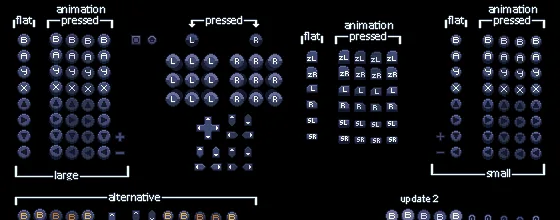
Nintendo식 프리셋은 확인과 취소의 감각이 반대인 사용자에게 맞습니다. 런처에 표시되는 레이블만 바꾸며 Steam Deck, Xbox, Nintendo 장치를 다른 기기로 변환하지 않습니다. 자신의 습관에 맞는 레이아웃을 고르고 나머지 계층을 시험하는 동안에는 그대로 유지하세요.
매핑 계층은 한 번에 하나만 추가합니다. 먼저 네이티브 연결로 프리셋을 확인하고 그 다음 Steam Input 또는 데스크톱 리매퍼를 시험합니다. 같은 버튼을 두 계층이 번역하면 표시가 뒤집히거나 입력이 두 번 실행되거나 메뉴 항목을 건너뛸 수 있습니다.
Xbox식 확인·취소 순서와 다른 습관을 사용할 때 선택하는 대체 프리셋입니다.
Xbox식은 A 확인, B 뒤로 가기부터 시작합니다.
Nintendo식은 대체 확인·취소 규칙이 더 자연스러울 때 사용합니다.
프리셋을 바꿀 때마다 같은 메뉴 동작을 반복합니다.
Steam Input과 런처를 같은 실험에서 동시에 바꾸지 않습니다.
연결과 테스트
컨트롤러를 연결하고 계층을 하나씩 시험하세요
가능하면 Legacy Launcher를 열기 전에 컨트롤러를 연결하세요. 유선 연결은 Bluetooth 절전, 배터리, 재페어링 변수를 없애는 기준이 됩니다. Windows에서는 장치 설치가 끝날 때까지 기다리고, Linux에서는 데스크톱 세션이 장치를 인식하며 AppImage에 실행 권한이 있는지 확인하세요. Steam Deck의 첫 시험은 데스크톱 모드가 관찰하기 쉽습니다.
네 가지 동작으로 스모크 테스트를 합니다. 두 필드 사이를 이동하고, 메뉴를 열고, 취소한 뒤 안전한 항목 하나를 확인하세요. 모두 예상한 표시로 동작하면 런처를 닫고 다음 계층에서 같은 컨트롤러를 시험합니다. 한 동작이 실패하면 성공한 기준은 유지하고 원인을 설명할 수 있는 연결, 프리셋, 리매퍼만 변경하세요.
런처 메뉴가 움직인다고 게임 호환성이 보장되지는 않습니다. 릴리스 노트가 설명하는 것은 UI와 버튼 표시입니다. 게임, 호환 계층, 서버는 별도의 입력 매핑을 가질 수 있으므로 다음 단계는 각 공식 문서에서 확인하세요.
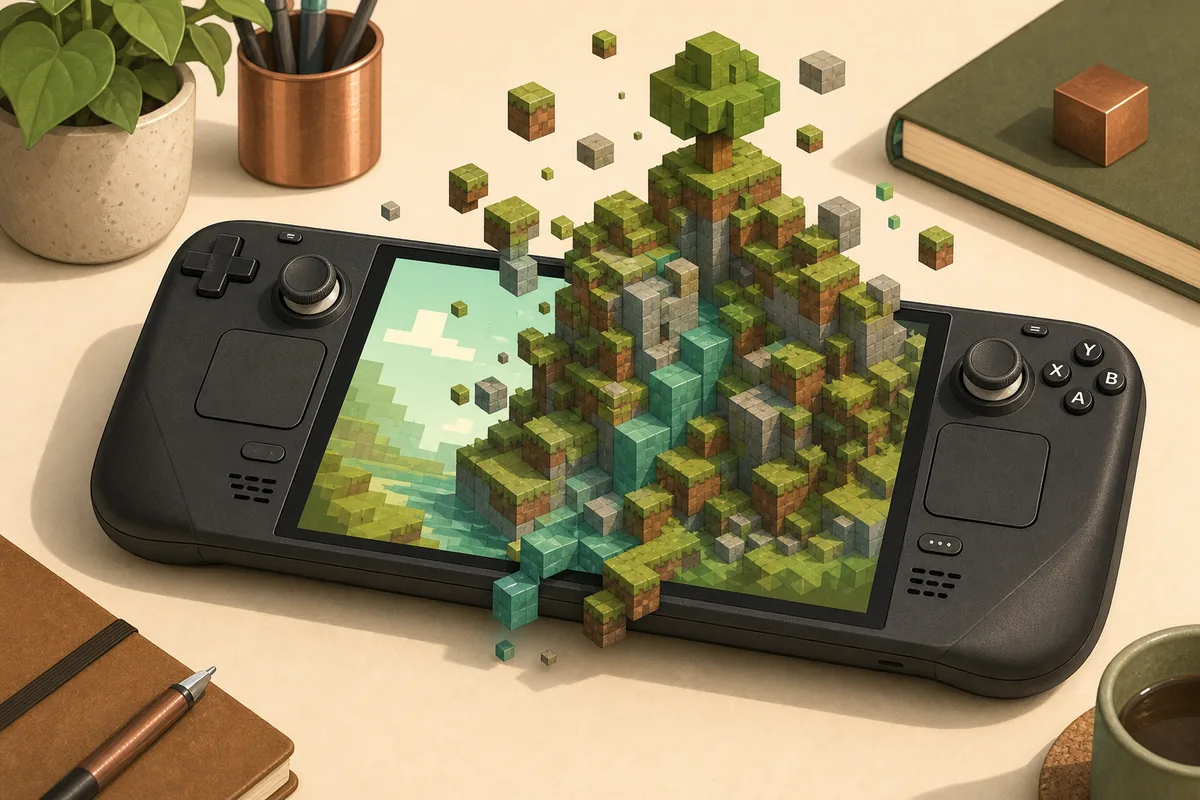
설명용 일러스트이며 실제 화면 캡처가 아닙니다. 데스크톱·런처·게임을 따로 검증하세요.
기준: 리매퍼 없는 네이티브 유선 또는 Bluetooth 연결.
런처 시험: 포커스, 열기, 취소, 확인.
다음 계층: 기준을 통과한 뒤 Steam Input이나 프로필을 추가.
게임: 이후 입력은 별도의 호환성 확인으로 취급.
문제 매트릭스
Legacy Launcher 컨트롤러의 일반적인 문제 해결
일반적인 ‘Legacy Launcher 컨트롤러 해결’을 찾기보다 증상을 정확히 적으세요. 장치가 보이지 않는 문제, 표시가 뒤집힌 문제, 입력이 중복되는 문제는 서로 다릅니다. 마지막으로 작동한 계층으로 돌아가 한 가지씩 바꾸세요. 아래 표는 릴리스 사실과 드라이버 또는 게임 파일에 대한 추측을 분리합니다.
데스크톱 모드에서는 되지만 게임 모드에서 안 되면 바로가기 대상, 작업 폴더, 권한, Steam Input 프로필을 비교하세요. 다른 앱에서는 되는데 런처에서만 안 되면 선택한 프리셋과 두 번째 리매퍼의 가로채기를 확인합니다. 공식 출처가 기능을 확인하지 않으면 명령어를 만들어 내지 마세요.
장치가 보이지 않음네이티브로 다시 연결하고 OS가 인식한 뒤 런처를 다시 엽니다.
표시가 반대임리매퍼보다 먼저 Xbox/Nintendo 프리셋을 바꿉니다.
한 번 눌러도 반복됨겹치는 Steam Input 또는 데스크톱 매핑을 제거하고 재시험합니다.
AppImage가 열리지 않음실행 권한을 확인하고 Linux 데스크톱에서 첫 실행을 합니다.
게임이 입력을 무시함게임이나 호환 계층의 입력을 별도로 확인해야 합니다.
미러가 수정판을 약속함중단하고 검증된 v3.5.0 출처로 돌아갑니다.
실험 전의 프리셋을 보관해 복구할 수 있게 합니다.
계층을 하나씩 바꾸고 결과를 기록합니다.
버튼 자료만으로 모든 게임 모드의 지원을 판단하지 않습니다.
반복 가능한 목록
안전한 Legacy Launcher 컨트롤러 지원 체크리스트
짧은 체크리스트가 컨트롤러 실험을 출처 문제로 바꾸지 않게 합니다. 프로젝트를 확인하고 운영체제에 맞는 릴리스를 받고 네이티브로 연결한 뒤 하나의 프리셋을 선택해 네 가지 동작을 시험하세요. 릴리스 URL, 파일 이름, 운영체제, 작동한 설정을 적어 두면 다음 설치와 비교할 수 있습니다.
아카이브 상태는 새 조언을 읽는 방식도 바꿉니다. 포크, 영상, 미러가 참고가 될 수는 있지만 자체 출처와 메타데이터가 없으면 공식 v3.5.0 업데이트가 아닙니다. 컨트롤러를 고친다는 이유로 계정 정보, 구매 권리, 게임 파일을 넘기지 마세요. 이 런처는 LCE 흐름을 돕는 도구이지 Minecraft 소유권이나 공식 서비스를 대신하지 않습니다.
계속 불확실하면 마지막으로 확인된 계층에서 멈추세요. 릴리스가 기능을 문서화하지 않는다고 말하는 것이 다른 바이너리를 받거나 매핑으로 실제 오류를 가리는 것보다 안전합니다.
프로젝트: 이름이 비슷한 Java 런처가 아닌 gradenGnostic/LegacyLauncher.