Suporte a controle do Legacy Launcher: configuração e download
Este guia de suporte a controle do Legacy Launcher começa depois de um download verificado. Ele explica os avisos de botões Xbox e Nintendo documentados na versão v3.5.0, como testar uma camada de entrada por vez e como evitar que o Steam Input ou outro remapeador esconda a causa real. O assunto é o projeto arquivado gradenGnostic/LegacyLauncher usado em fluxos do Minecraft Legacy Console Edition. Não promete compatibilidade com launchers Java, contas, arquivos do jogo ou forks sem verificação.
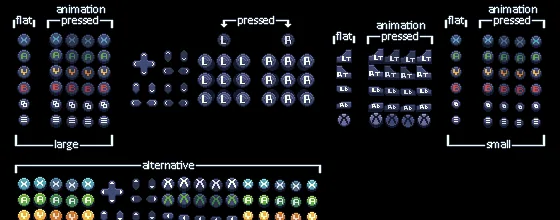
Recurso oficial do projeto com o layout Xbox documentado para o LegacyLauncher v3.5.0.
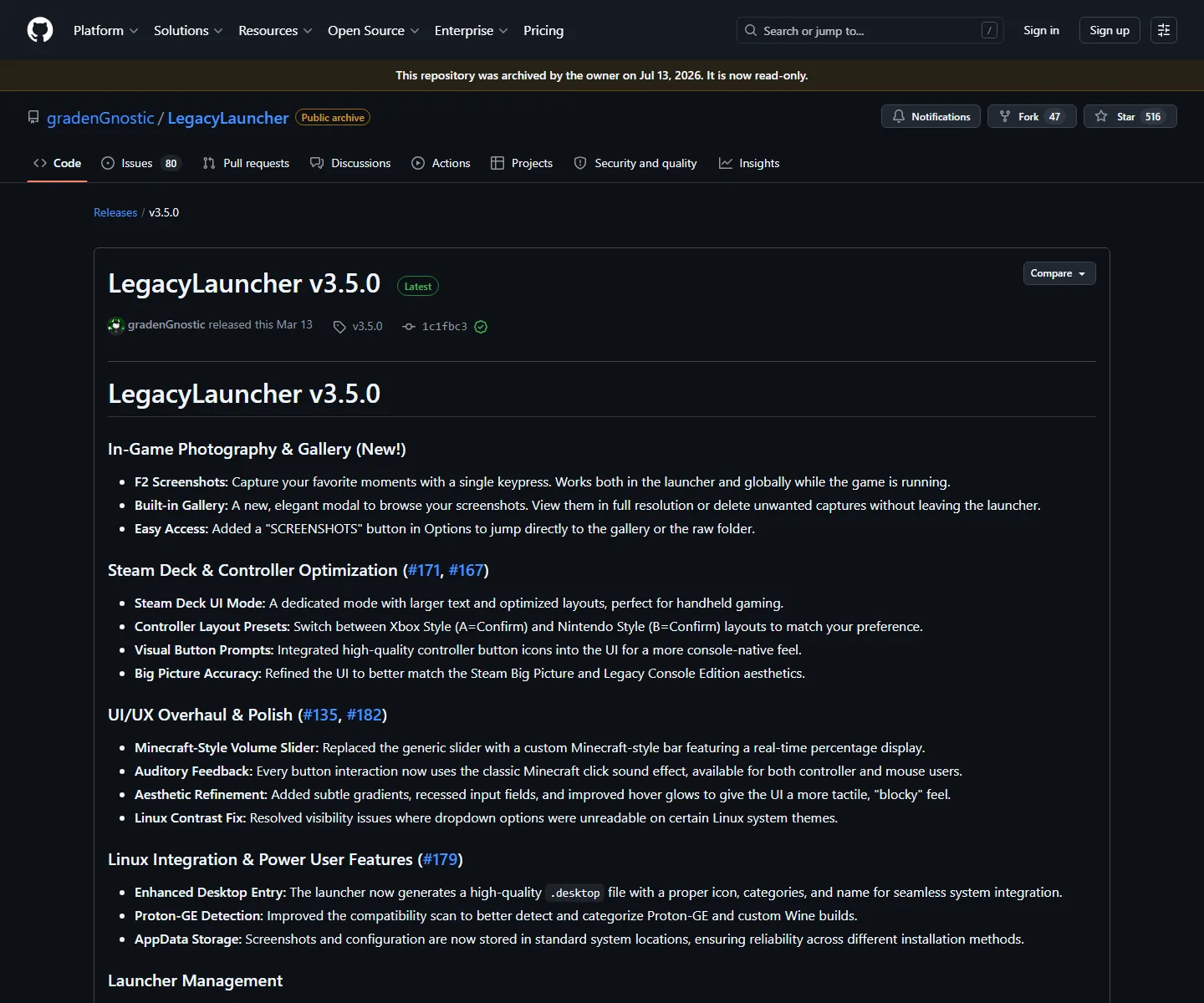
Confirme o proprietário do repositório e a tag do release antes de mudar os controles.
resposta rápida
Suporte a controle do Legacy Launcher em resumo
Release documentado
LegacyLauncher v3.5.0, publicado em 12 de março de 2026
Layouts disponíveis
Layouts Xbox e Nintendo para confirmar e voltar
Primeiro teste
Abrir o launcher em um desktop limpo antes de adicionar Steam Input
Nota de plataforma
Windows, Linux e Steam Deck podem variar por driver, permissão e compatibilidade
Limite do projeto
Launcher comunitário LCE arquivado, não o Minecraft Launcher oficial
identifique o aplicativo
Que suporte de controle o Legacy Launcher documenta?
As notas do gradenGnostic/LegacyLauncher v3.5.0 descrevem um modo de interface para Steam Deck, texto maior, avisos visuais e dois layouts de controle. Essa é a evidência principal porque o projeto e a tag aparecem juntos. Isso não significa que todo controle, jogo ou launcher Java terá o mesmo comportamento.
Antes de solucionar, compare o nome do aplicativo, o proprietário do repositório e a versão. Esta página trata do LegacyLauncher arquivado usado em fluxos do Minecraft Legacy Console Edition. O Legacy Launcher Java de llaun.ch, o Prism Launcher e o launcher oficial têm caminhos de entrada diferentes. Um tutorial de outro produto não é uma correção confiável.
A resposta segura é específica: use a evidência do v3.5.0, teste o preset do próprio launcher e só depois adicione remapeamento do sistema. Se a primeira tela mostrar outro produto, volte às guias de download e GitHub em vez de trocar botões aleatoriamente.
As notas confirmam presets e modo Steam Deck, mas não o suporte de outros launchers.
Confira proprietário e tag antes de copiar uma solução.
Trate Xbox e Nintendo como presets de aviso, não como garantia universal de gamepad.
Mantenha LCE, Java, Prism Launcher e o launcher oficial separados.
verifique o download
Finalize a verificação do download antes de parear
É difícil depurar um controle quando o binário é incerto. Comece no centro de download ou no release oficial v3.5.0 do GitHub, confirme o nome do arquivo e mantenha a página aberta durante o teste. Windows usa EXE, Linux e Steam Deck usam AppImage, e macOS usa o DMG correspondente. O arquivo é apenas software do launcher e não contém arquivos do Minecraft.
Depois do primeiro início, anote sistema operacional, modelo do controle, tipo de conexão e preset. Esse registro separa um problema de pareamento de uma configuração do aplicativo. Se um espelho, URL encurtada ou instalador agrupado mudar o nome do produto, pare e verifique a fonte antes de adicionar outra camada de entrada.
O repositório está arquivado, então o release é uma referência histórica e não uma promessa de correções futuras de drivers. Um fork precisa de proprietário, notas e download próprios; não atribua suas funções ao v3.5.0.
Use o arquivo compatível com o sistema e a arquitetura.
Mantenha nome e tag originais até o primeiro teste bem-sucedido.
Registre a conexão antes de mudar um mapeamento.
Não use pacote com jogo ou oferta de conta como correção de controle.
escolha um preset
Escolha avisos Xbox ou Nintendo
O preset Xbox segue a convenção comum no PC: A confirma e B volta. Abra as opções, selecione o preset e teste mover o foco, abrir um menu, cancelar e confirmar. O aviso deve corresponder ao botão físico. Se estiver invertido, mude o preset do launcher antes de mexer no Steam Input.
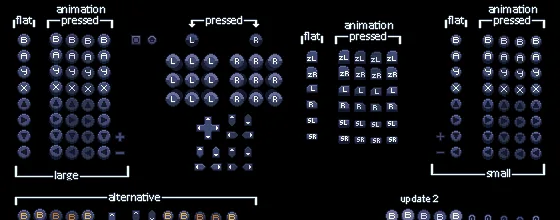
O preset Nintendo inverte confirmar e cancelar para quem aprendeu esse layout. Ele altera os rótulos mostrados pelo launcher, mas não transforma um controle de Steam Deck, Xbox ou Nintendo em outro dispositivo. Escolha o layout que combina com sua memória muscular e mantenha-o durante o restante do teste.
Adicione uma camada de mapeamento por vez. Valide primeiro a conexão nativa, depois experimente Steam Input ou um remapeador de desktop. Duas camadas traduzindo o mesmo botão causam avisos invertidos, ações duplicadas ou menus que pulam itens.
O preset alternativo é útil quando sua convenção de confirmar e cancelar difere da Xbox.
Xbox: comece com A para confirmar e B para voltar.
Nintendo: use a convenção alternativa se ela for mais natural.
Repita as mesmas ações após cada mudança de preset.
Não altere Steam Input e o launcher no mesmo experimento.
conecte e teste
Conecte um controle e teste uma camada de cada vez
Conecte o controle antes de abrir o Legacy Launcher quando possível. Uma conexão com fio é uma boa referência porque remove sono do Bluetooth, bateria e pareamento. No Windows, espere o sistema terminar de instalar o dispositivo. No Linux, confirme que a sessão de desktop o enxerga e que o AppImage tem permissão de execução. No Steam Deck, faça o primeiro teste no modo Desktop.
Faça um teste com quatro ações: mover o foco entre dois campos, abrir um menu, cancelar e confirmar uma opção sem risco. Se as quatro funcionarem com os avisos esperados, feche o launcher e teste o mesmo controle na próxima camada. Se uma falhar, preserve a base que funcionou e mude somente conexão, preset ou remapeador que possa explicar o sintoma.
A navegação do launcher não prova compatibilidade do jogo. As notas documentam interface e avisos; o jogo, a camada de compatibilidade ou o servidor podem ter seu próprio mapeamento.
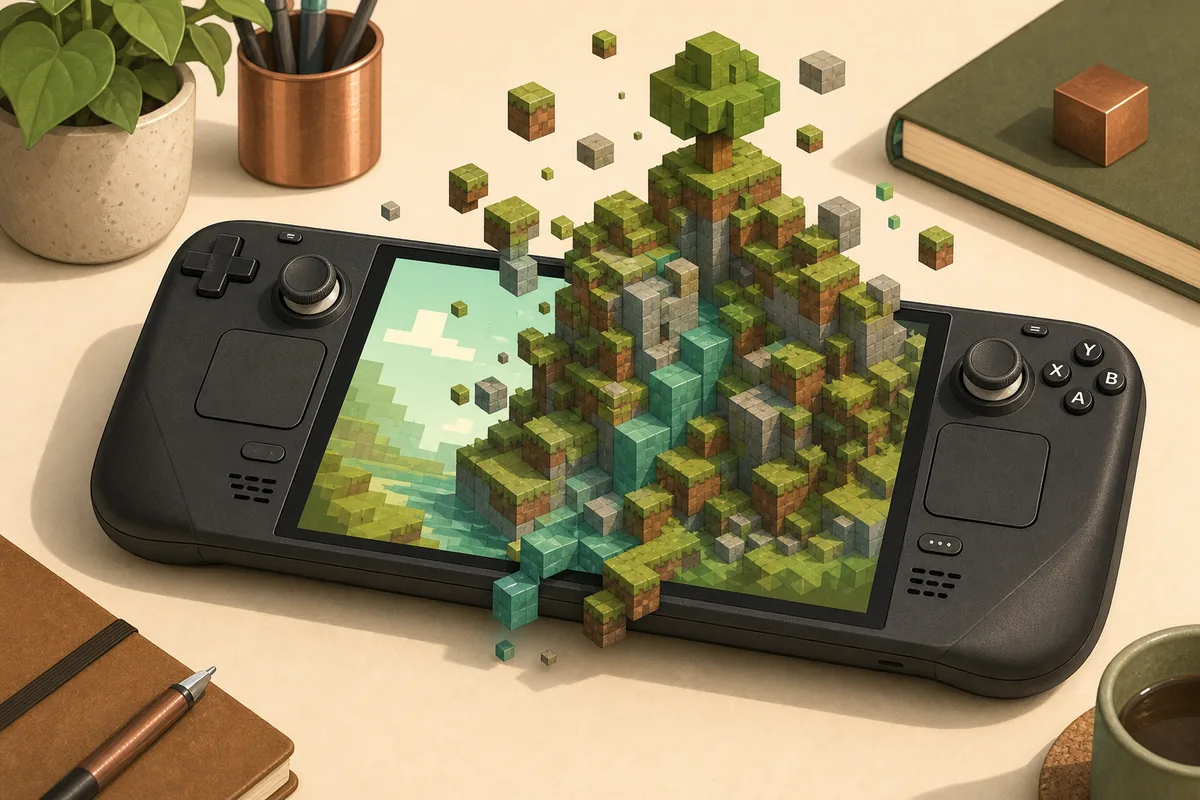
Visual ilustrativo, não uma captura ao vivo. Valide desktop, launcher e jogo separadamente.
Base: conexão nativa com fio ou Bluetooth sem remapeador.
Teste do launcher: foco, abrir, cancelar e confirmar.
Próxima camada: adicione Steam Input apenas depois da base passar.
Jogo: trate a entrada posterior como outra verificação.
matriz de problemas
Resolva problemas comuns de controle no Legacy Launcher
Descreva o sintoma exato em vez de procurar uma correção genérica. Dispositivo ausente, aviso invertido e entrada duplicada são falhas diferentes. Volte à última camada que funcionou e mude uma coisa. A matriz separa fatos do release de suposições sobre drivers ou arquivos do jogo.
Se o launcher funciona no modo Desktop mas não no modo Game, compare destino do atalho, pasta de trabalho, permissões e perfil do Steam Input. Se funciona em outro aplicativo, verifique o preset e se um segundo remapeador está interceptando. Quando a fonte oficial não confirma uma função, declare o limite em vez de inventar um comando.
Dispositivo não apareceReconecte de forma nativa, confirme a detecção do sistema e abra o launcher novamente.
Avisos invertidosTroque o preset Xbox/Nintendo antes de adicionar um remapeador.
Cada toque repeteRemova mapeamentos sobrepostos do Steam Input ou desktop e teste de novo.
AppImage não abreConfira a permissão de execução e faça o primeiro teste no desktop Linux.
Jogo ignora a entradaO jogo ou a camada de compatibilidade precisa de verificação própria.
Espelho promete correçãoPare e volte à fonte verificada do v3.5.0.
Mantenha um preset conhecido para recuperar um teste experimental.
Mude uma camada por vez e anote o resultado.
Um recurso de botões não prova suporte em todos os modos.
lista repetível
Checklist seguro de suporte a controle do Legacy Launcher
Uma lista curta impede que um teste de controle vire um problema de fonte. Confirme o projeto, baixe o arquivo correto, conecte de forma nativa, escolha um preset e faça o teste de quatro ações. Guarde URL do release, nome do arquivo, sistema e configuração que funcionou para comparar uma instalação futura.
O status arquivado muda como ler novos conselhos. Um fork, vídeo ou espelho pode ser útil, mas não é atualização oficial do v3.5.0 sem fonte e metadados próprios. Nunca entregue credenciais, acesso pago ou arquivos do jogo para corrigir um mapeamento. O launcher apoia um fluxo LCE e não substitui posse ou serviços oficiais do Minecraft.
Se ainda houver dúvida, pare na última camada verificada. Dizer que o release não documenta uma função é mais seguro do que trocar o binário ou esconder a falha com outro mapeamento.
Projeto: gradenGnostic/LegacyLauncher, não um launcher Java semelhante.
Release: v3.5.0 e arquivo compatível com o sistema.
Entrada: controle nativo e um único preset.
Teste: foco, abrir, cancelar e confirmar antes de outra camada.
Recuperação: volte ao release oficial e guarde a configuração boa.
Limite: sem arquivos de Minecraft, contas ou bypass de propriedade.
O release oficial v3.5.0 documenta modo Steam Deck, avisos visuais e presets Xbox e Nintendo. Teste primeiro essa entrada do launcher; o suporte do jogo é separado.
Qual layout de controle devo escolher?
Escolha Xbox se A confirma e B volta conforme seu hábito. Escolha Nintendo se prefere a convenção alternativa e confira os avisos na tela.
Por que os botões estão invertidos?
Um preset ou uma segunda camada pode traduzir o mesmo botão. Volte à conexão nativa, escolha um preset e remova mapeamentos sobrepostos antes de testar.
Posso usar Steam Input com o Legacy Launcher?
Teste depois que o caminho nativo do launcher funcionar e adicione uma camada por vez. O Steam Input pode duplicar ou inverter ações se outro remapeador estiver ativo.
Suporte a controle garante que todo modo Minecraft funciona?
Não. As notas confirmam interface e avisos do launcher. O jogo, a camada de compatibilidade, o servidor ou um launcher Java podem ter requisitos próprios.
Este guia é para o Legacy Launcher Java?
Não. É para o projeto arquivado gradenGnostic/LegacyLauncher dos fluxos LCE. O projeto Java de llaun.ch tem documentação própria.