Soporte de mandos de Legacy Launcher: configuración y descarga
Esta guía de soporte de mandos de Legacy Launcher empieza después de completar una descarga verificada. Explica los avisos de botones Xbox y Nintendo que aparecen en la versión v3.5.0, cómo probar un mando por capas y cómo evitar que Steam Input o un remapeador oculte el problema real. El alcance es el proyecto archivado gradenGnostic/LegacyLauncher para flujos de Minecraft Legacy Console Edition. No cubre Java, cuentas, archivos ni forks sin verificar.
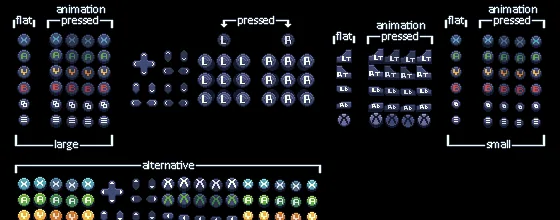
Recurso oficial del proyecto con el diseño Xbox documentado para LegacyLauncher v3.5.0.
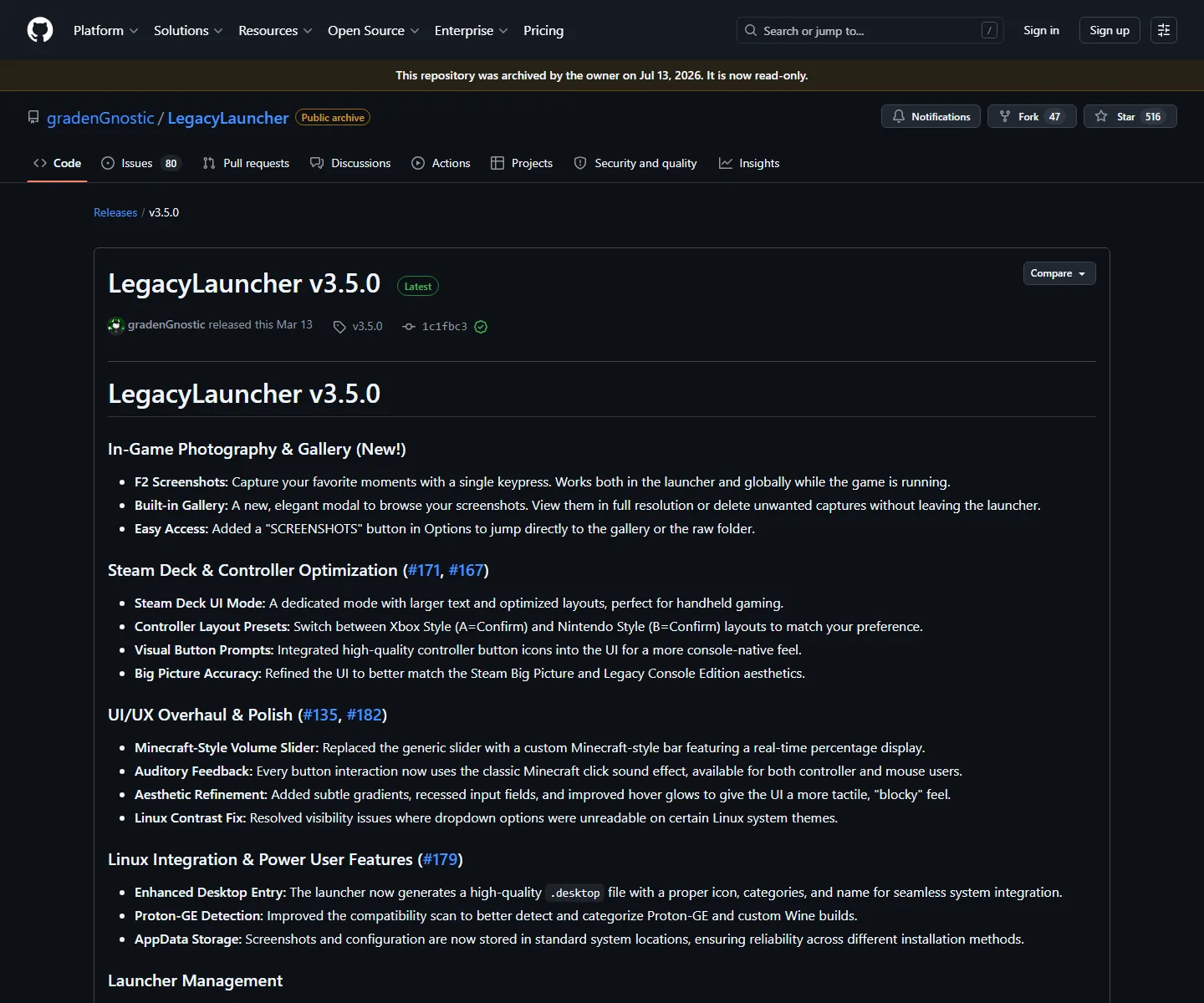
Confirma el propietario del repositorio y la etiqueta de versión antes de cambiar los controles.
respuesta rápida
Soporte de mandos de Legacy Launcher en resumen
Versión documentada
LegacyLauncher v3.5.0, publicada el 12 de marzo de 2026
Diseños disponibles
Distribución Xbox y distribución Nintendo para confirmar y volver
Primera prueba
Abrir el lanzador en un escritorio limpio antes de añadir capas de Steam Input
Nota de plataforma
Windows, Linux y Steam Deck pueden variar por controladores, permisos y compatibilidad
Límite del proyecto
Lanzador comunitario archivado para LCE; no es el Minecraft Launcher oficial
identifica la aplicación
¿Qué soporte de mando documenta Legacy Launcher?
Las notas de lanzamiento de gradenGnostic/LegacyLauncher v3.5.0 describen un modo de interfaz para Steam Deck, texto más grande, avisos visuales y dos diseños de mando. Es la evidencia más clara porque une el proyecto con la etiqueta de versión. No significa que todos los mandos, juegos o lanzadores Java se comporten igual.
Antes de solucionar nada, compara el nombre de la aplicación, el propietario del repositorio y la versión. Esta página trata del proyecto LegacyLauncher archivado, usado en flujos de Minecraft Legacy Console Edition. El Legacy Launcher de Java en llaun.ch, Prism Launcher y el lanzador oficial tienen rutas de entrada distintas. Un tutorial de otro producto no es un arreglo fiable.
La respuesta es concreta: usa la evidencia de v3.5.0, prueba el diseño del propio lanzador y solo después añade remapeo del sistema. Si la primera pantalla muestra otro producto, vuelve a las guías de descarga y GitHub en lugar de cambiar botones al azar.
Las notas confirman los diseños de mando y el modo Steam Deck, no la compatibilidad de otros lanzadores.
Comprueba propietario y etiqueta antes de copiar una solución.
Trata Xbox y Nintendo como diseños de avisos, no como garantía universal de gamepad.
Mantén separados LCE, Java, Prism Launcher y el lanzador oficial.
verifica la descarga
Termina la comprobación de descarga antes de emparejar
Depurar un mando es difícil si el binario no es fiable. Empieza en el centro de descargas o en la versión oficial v3.5.0 de GitHub, confirma el nombre del archivo y conserva la página de release mientras haces pruebas. Windows usa el EXE, Linux y Steam Deck el AppImage, y macOS el DMG correspondiente. El archivo es software del lanzador y no contiene los archivos de Minecraft.
Después del primer inicio anota sistema operativo, modelo de mando, tipo de conexión y diseño elegido. Ese registro separa un problema de emparejamiento de un ajuste de la aplicación. Si un espejo, enlace acortado o instalador cambia el nombre del producto, detente y revisa la fuente antes de añadir otra capa de entrada.
El repositorio está archivado, por lo que esta versión es una referencia histórica y no una promesa de futuros controladores. Un fork necesita su propio propietario, notas y verificación; no atribuyas sus funciones a v3.5.0.
Usa el archivo que corresponda al sistema y arquitectura.
Conserva nombre y etiqueta originales hasta la primera prueba correcta.
Anota la conexión antes de cambiar un mapeo.
No uses un paquete con juego incluido o una oferta de cuenta como solución.
elige un diseño
Elige avisos Xbox o avisos Nintendo
El diseño Xbox sigue la convención habitual de PC: A confirma y B vuelve atrás. Abre las opciones, selecciona ese diseño y prueba mover el foco, abrir un menú, cancelar y confirmar. El aviso visible debe coincidir con el botón físico. Si no coincide, cambia el diseño del lanzador antes de tocar Steam Input.
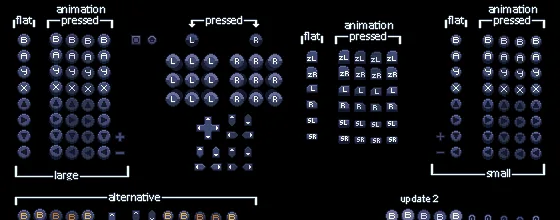
El diseño Nintendo invierte confirmar y cancelar para quienes aprendieron esa disposición. Cambia las etiquetas que ves, pero no convierte un mando de Steam Deck, Xbox o Nintendo en otro dispositivo. Elige el diseño que coincida con tu memoria muscular y déjalo fijo durante la prueba.
Aplica una sola capa de mapeo cada vez. Valida primero la conexión nativa, después añade Steam Input o un remapeador de escritorio. Dos capas que traducen el mismo botón producen avisos invertidos, acciones duplicadas o menús que saltan elementos.
El diseño alternativo sirve cuando tu convención de confirmar y cancelar no coincide con Xbox.
Xbox: empieza con A para confirmar y B para cancelar.
Nintendo: usa la convención alternativa si te resulta natural.
Repite las mismas acciones después de cada cambio.
No edites Steam Input y el lanzador en el mismo experimento.
conecta y prueba
Conecta un mando y prueba una capa cada vez
Conecta el mando antes de abrir Legacy Launcher cuando sea posible. Una conexión por cable sirve de referencia porque elimina sueño de Bluetooth, batería y emparejamiento. En Windows espera a que el sistema termine de instalar el dispositivo. En Linux confirma que la sesión de escritorio lo ve y que el AppImage tiene permiso. En Steam Deck haz la primera prueba en modo Escritorio.
Usa una prueba de cuatro acciones: mueve el foco entre dos campos, abre un menú, cancélalo y confirma una opción sin riesgo. Si las cuatro acciones funcionan con los avisos esperados, cierra el lanzador y prueba la misma conexión en la siguiente capa. Si una falla, conserva la referencia buena y cambia solo la conexión, el diseño o el remapeador que pueda explicarla.
No deduzcas compatibilidad del juego a partir de la navegación del lanzador. Las notas documentan la interfaz y los avisos; el juego, la capa de compatibilidad o el servidor pueden mapear la entrada por separado.
Visual ilustrativo, no una captura en vivo. Valida por separado escritorio, lanzador y juego.
Referencia: conexión nativa por cable o Bluetooth sin remapeador.
Prueba del lanzador: foco, abrir, cancelar y confirmar.
Segunda capa: añade Steam Input solo después de superar la referencia.
Juego: considera la entrada posterior una comprobación distinta.
matriz de problemas
Soluciona problemas comunes de mandos en Legacy Launcher
Describe el síntoma exacto en lugar de buscar una solución genérica. Un dispositivo ausente, un aviso invertido y una acción duplicada son fallos distintos. Vuelve a la última capa que funcionó y cambia una cosa. La matriz separa la evidencia del release de las suposiciones sobre controladores o archivos del juego.
Si el lanzador funciona en modo Escritorio pero no en modo Juego, compara destino, carpeta de trabajo, permisos y perfil de Steam Input. Si funciona en otra aplicación, revisa el diseño elegido y si otro remapeador lo está interceptando. Cuando la fuente oficial no confirma una función, declara el límite en vez de inventar un comando.
No aparece el dispositivoReconecta de forma nativa, confirma que el sistema lo ve y abre de nuevo el lanzador.
Avisos invertidosCambia el diseño Xbox/Nintendo antes de añadir un remapeador.
Cada pulsación se repiteElimina mapeos superpuestos de Steam Input o del escritorio y prueba otra vez.
El AppImage no abreRevisa el permiso de ejecución y prueba primero en el escritorio Linux.
El juego ignora la entradaEl juego o la capa de compatibilidad necesita su propia comprobación.
Un espejo promete arreglarloDetente y vuelve a la fuente verificada v3.5.0.
Conserva un diseño conocido para recuperar una prueba experimental.
Cambia una capa por vez y anota el resultado.
Un recurso de botones no demuestra compatibilidad con todos los modos.
lista repetible
Lista segura de soporte de mandos de Legacy Launcher
Una lista corta evita que una prueba de mando se convierta en un problema de fuente. Confirma el proyecto, descarga el archivo correcto, conecta el mando de forma nativa, elige un diseño y completa la prueba de cuatro acciones. Guarda la URL del release, el nombre del archivo, el sistema y el diseño que funcionó para comparar futuras instalaciones.
El estado archivado cambia cómo debes leer consejos nuevos. Un fork, vídeo o espejo puede ser útil, pero no es una actualización oficial de v3.5.0 sin fuente y metadatos propios. Nunca entregues credenciales, acceso de pago ni archivos del juego para resolver un mapeo. El lanzador acompaña un flujo LCE; no sustituye la propiedad ni los servicios oficiales de Minecraft.
Si la respuesta sigue siendo incierta, detente en la última capa verificada. Es mejor decir que el release no documenta una función que descargar un binario que cambie el producto o esconder el fallo con otro mapeo.
Proyecto: gradenGnostic/LegacyLauncher, no un lanzador Java parecido.
Release: v3.5.0 y archivo que corresponde al sistema.
Entrada: mando nativo y un único diseño.
Prueba: foco, abrir, cancelar y confirmar antes de otra capa.
Recuperación: vuelve al release oficial y conserva la configuración buena.
Límite: no hay archivos de Minecraft, cuentas ni bypass de propiedad.
Preguntas sobre el soporte de mandos de Legacy Launcher
¿Legacy Launcher admite mandos?
El release oficial v3.5.0 documenta un modo Steam Deck, avisos visuales y diseños Xbox y Nintendo. Prueba primero esos controles del lanzador; el soporte del juego es una cuestión aparte.
¿Qué diseño de mando debo elegir?
Usa Xbox si A confirma y B cancela coincide con tu costumbre. Usa Nintendo si prefieres la convención alternativa y valida los avisos visibles.
¿Por qué están invertidos los botones?
Un diseño o una segunda capa puede traducir el mismo botón. Vuelve a una conexión nativa, elige un diseño y elimina mapeos superpuestos antes de probar.
¿Puedo usar Steam Input con Legacy Launcher?
Pruébalo después de validar la ruta nativa del lanzador y añade una sola capa. Steam Input puede duplicar o invertir acciones si ya hay otro remapeador activo.
¿El soporte de mando garantiza que funcione cualquier modo?
No. Las notas confirman interfaz y avisos del lanzador. El juego, la capa de compatibilidad, el servidor o un lanzador Java pueden exigir otro mapeo.
¿Esta guía es para el Legacy Launcher Java?
No. Es para el proyecto archivado gradenGnostic/LegacyLauncher de flujos LCE. El proyecto Java de llaun.ch tiene documentación y límites propios.