Legacy Launcher Controller-Unterstützung: Einrichtung und Download
Dieser Leitfaden zur Legacy Launcher Controller-Unterstützung beginnt nach einem geprüften Legacy Launcher Download. Er erklärt die in v3.5.0 dokumentierten Xbox- und Nintendo-Tastenanzeigen, das Testen einer Eingabeschicht nach der anderen und die Fehlertrennung bei Steam Input oder anderen Remappern. Gemeint ist das archivierte Projekt gradenGnostic/LegacyLauncher für Minecraft-Legacy-Console-Edition-Abläufe. Java-Launcher, Konten, Spieldateien oder ungeprüfte Forks werden hier nicht versprochen.
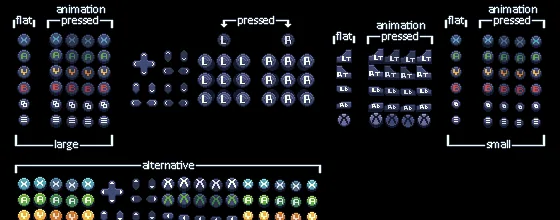
Offizielles Projektbild mit der für LegacyLauncher v3.5.0 beschriebenen Xbox-Anzeige.
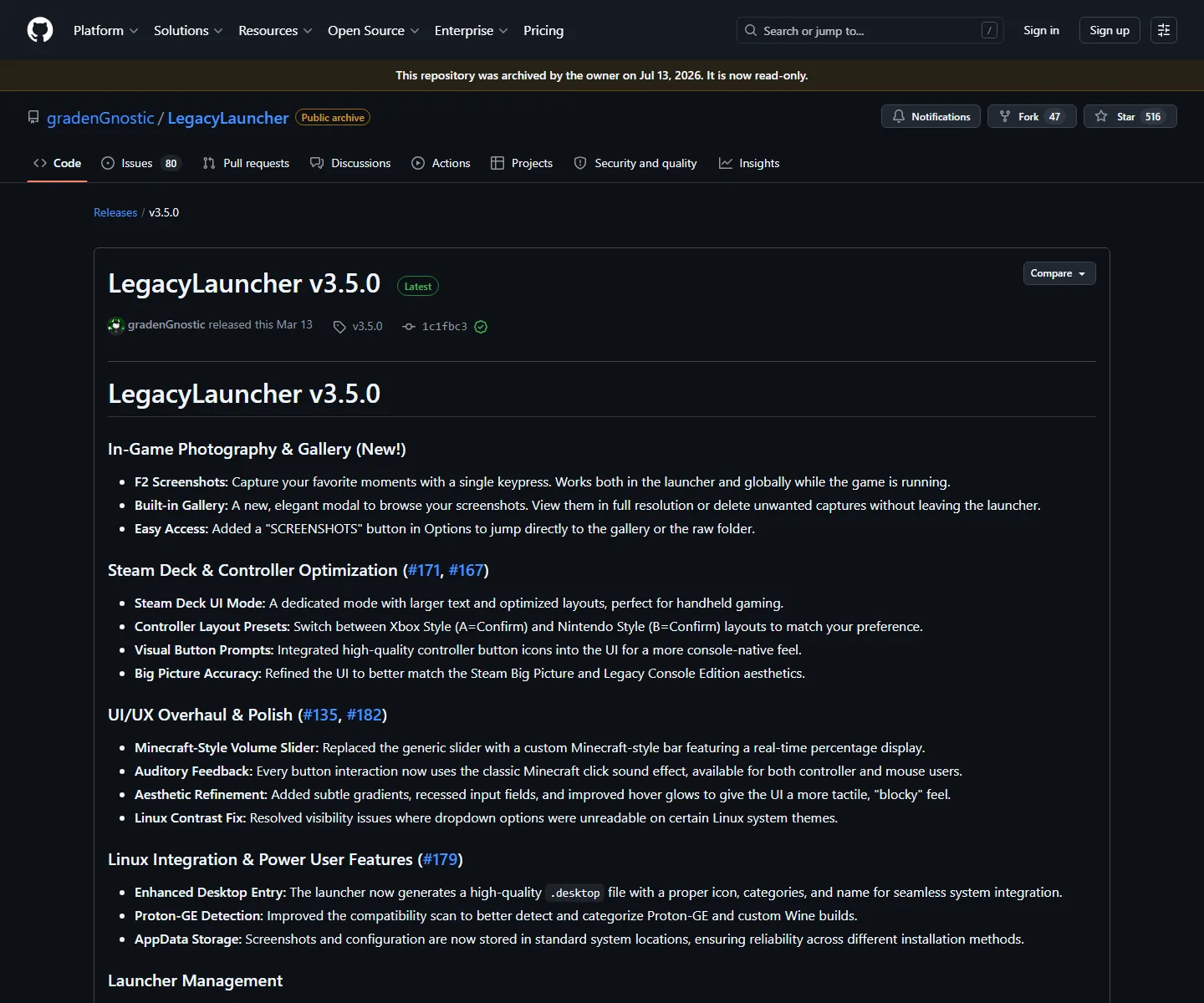
Prüfe Besitzer des Repositorys und den Release-Tag, bevor du Controller-Einstellungen änderst.
kurze Antwort
Legacy Launcher Controller-Unterstützung auf einen Blick
Dokumentierter Release
LegacyLauncher v3.5.0, veröffentlicht am 12. März 2026
Tasten-Presets
Xbox- und Nintendo-Anordnung für Bestätigen und Zurück
Erster Test
Launcher in einer sauberen Desktop-Sitzung öffnen, bevor Steam Input hinzukommt
Plattform-Hinweis
Windows, Linux und Steam Deck können sich durch Treiber, Rechte und Kompatibilität unterscheiden
Projektgrenze
Archivierter Community-LCE-Launcher, nicht der offizielle Minecraft Launcher
richtiges Programm prüfen
Welche Controller-Unterstützung dokumentiert Legacy Launcher?
Die Release-Notizen von gradenGnostic/LegacyLauncher v3.5.0 nennen einen Steam-Deck-Modus, größere Schrift, sichtbare Tastenanzeigen und zwei Controller-Presets. Das ist die wichtigste Quelle, weil Projekt und Tag gemeinsam genannt werden. Daraus folgt nicht, dass jedes Gamepad, jeder Build oder jeder Java-Launcher gleich reagiert.
Vergleiche vor der Fehlersuche den Anwendungsnamen, den Repository-Besitzer und die Version. Diese Seite behandelt das archivierte LegacyLauncher-Projekt für Minecraft-Legacy-Console-Edition-Abläufe. Der Java-Legacy-Launcher von llaun.ch, Prism Launcher und der offizielle Launcher haben andere Eingabepfade. Ein Tutorial für ein anderes Produkt ist keine verlässliche Reparatur.
Die sichere Vorgehensweise ist konkret: v3.5.0 als Quelle prüfen, das Preset des Launchers testen und erst danach System- oder Steam-Mapping ergänzen. Zeigt der erste Bildschirm ein anderes Produkt, gehe zu den geprüften Download- und GitHub-Seiten zurück, statt Tasten zufällig umzulegen.
Die Notizen belegen Presets und Steam-Deck-Modus, aber keine Unterstützung anderer Launcher.
Besitzer und Tag prüfen, bevor du eine Lösung übernimmst.
Xbox und Nintendo als Launcher-Anzeigen verstehen, nicht als allgemeine Gamepad-Garantie.
LCE, Java, Prism Launcher und den offiziellen Launcher getrennt behandeln.
Download verifizieren
Download-Prüfung vor dem Koppeln abschließen
Controller-Fehler lassen sich nicht sauber prüfen, wenn die Binärdatei unsicher ist. Starte im Download-Center oder beim offiziellen GitHub-Release v3.5.0, bestätige den Dateinamen und lasse die Release-Seite geöffnet. Windows verwendet die EXE, Linux und Steam Deck das AppImage, macOS die passende DMG. Die Datei ist nur Launcher-Software und enthält keine Minecraft-Spieldateien.
Notiere nach dem ersten Start Betriebssystem, Controller-Modell, Verbindung und Preset. So trennst du ein Kopplungsproblem von einer Anwendungseinstellung. Ändert ein Mirror, ein Kurzlink oder ein gebündelter Installer den Produktnamen, stoppe und prüfe die Quelle, bevor eine weitere Eingabeschicht dazukommt.
Das Repository ist archiviert. Der geprüfte Release ist daher eine historische Referenz und kein Versprechen zukünftiger Treiberkorrekturen. Ein Fork braucht eigenen Besitzer, eigene Notizen und einen eigenen Download; übertrage seine Aussagen nicht auf v3.5.0.
Datei passend zu Betriebssystem und Architektur verwenden.
Originalnamen und Tag bis zum ersten erfolgreichen Test behalten.
Verbindung vor jeder Änderung am Mapping notieren.
Kein Spielarchiv oder Kontoangebot als Controller-Lösung verwenden.
Preset auswählen
Xbox- oder Nintendo-Tastenanzeigen auswählen
Das Xbox-Preset folgt der verbreiteten PC-Konvention: A bestätigt und B geht zurück. Öffne die Optionen, wähle das Preset und teste Fokusbewegung, Menü öffnen, Abbrechen und Bestätigen. Die Anzeige muss zur gedrückten Taste passen. Ist sie vertauscht, ändere zuerst das Launcher-Preset und nicht Steam Input.
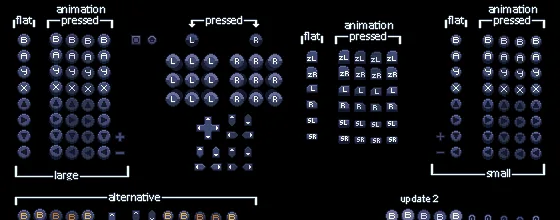
Das Nintendo-Preset kehrt Bestätigen und Abbrechen für Spieler mit dieser Gewohnheit um. Es ändert die Beschriftung im Launcher, aber nicht das Gerät selbst. Wähle die Anordnung, die zu deinem Muskelgedächtnis passt, und lasse sie während der weiteren Tests unverändert.
Füge immer nur eine Mapping-Schicht hinzu. Prüfe zuerst die native Verbindung, danach Steam Input oder einen Desktop-Remapper. Zwei Übersetzungen derselben Taste erzeugen vertauschte Anzeigen, doppelte Aktionen oder übersprungene Menüpunkte.
Das alternative Preset passt zu einer anderen Gewohnheit bei Bestätigen und Zurück.
Xbox: mit A zum Bestätigen und B zum Zurückgehen beginnen.
Nintendo: alternative Konvention wählen, wenn sie vertrauter ist.
Nach jedem Preset-Wechsel dieselben Aktionen wiederholen.
Launcher und Steam Input nicht im selben Versuch ändern.
verbinden und testen
Controller verbinden und jede Schicht einzeln testen
Verbinde den Controller möglichst vor dem Start von Legacy Launcher. Ein Kabel ist eine gute Basis, weil Bluetooth-Schlaf, Akku und erneutes Koppeln entfallen. Unter Windows sollte die Geräteinstallation abgeschlossen sein. Unter Linux muss die Desktop-Sitzung das Gerät sehen und das AppImage ausführbar sein. Auf Steam Deck ist der erste Test im Desktop-Modus übersichtlicher.
Nutze einen Test mit vier Aktionen: zwischen zwei Feldern bewegen, ein Menü öffnen, abbrechen und eine harmlose Option bestätigen. Funktionieren alle vier Schritte mit den erwarteten Anzeigen, schließe den Launcher und teste denselben Controller in der nächsten geplanten Schicht. Bei einem Fehler bleibt die funktionierende Basis erhalten; ändere nur Verbindung, Preset oder Remapper, die den Fehler erklären können.
Launcher-Navigation beweist keine Spiel-Kompatibilität. Die Notizen beschreiben UI und Tastenanzeigen; Spiel, Kompatibilitätsschicht oder Server können eigene Eingaberegeln haben.
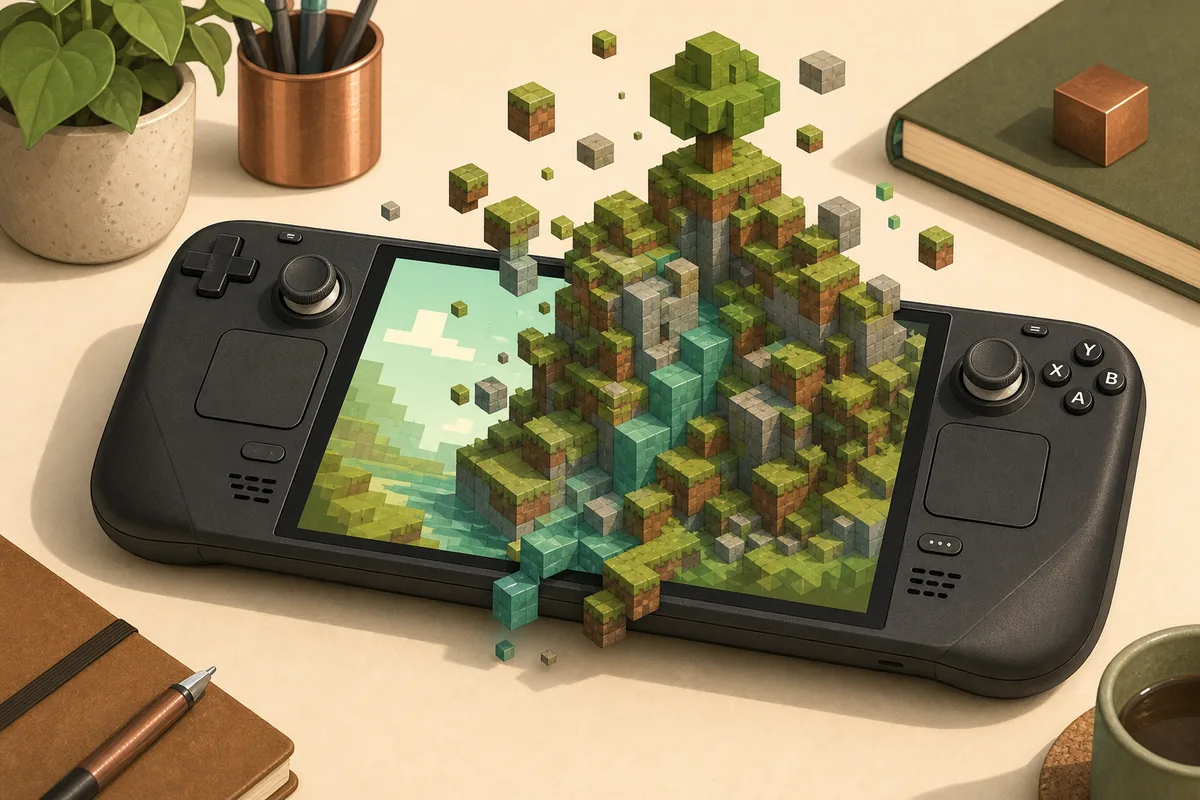
Illustration zur Einrichtung, kein Live-Screenshot. Desktop, Launcher und Spiel getrennt prüfen.
Basis: native Kabel- oder Bluetooth-Verbindung ohne Remapper.
Launcher-Test: Fokus, öffnen, abbrechen und bestätigen.
Nächste Schicht: Steam Input erst nach bestandener Basis hinzufügen.
Spiel: nachgelagerte Eingabe als eigene Prüfung betrachten.
Beschreibe das genaue Symptom statt nach einem allgemeinen Controller-Fix zu suchen. Fehlendes Gerät, vertauschte Anzeige und doppelte Eingabe sind verschiedene Fehler. Kehre zur letzten funktionierenden Schicht zurück und ändere nur eine Sache. Die Matrix trennt Release-Fakten von Vermutungen über Treiber oder Spieldateien.
Funktioniert der Launcher im Desktop-, aber nicht im Game-Modus, vergleiche Shortcut-Ziel, Arbeitsordner, Rechte und Steam-Input-Profil. Funktioniert der Controller in einer anderen Anwendung, prüfe das Preset und eine mögliche Abfangung durch einen zweiten Remapper. Für nicht belegte Funktionen keine Befehle erfinden.
Gerät fehltNativ neu verbinden, Systemerkennung prüfen und Launcher neu öffnen.
Anzeigen vertauschtXbox/Nintendo-Preset vor einem Remapper wechseln.
Jeder Druck wiederholt sichÜberlappende Steam-Input- oder Desktop-Mappings entfernen.
AppImage startet nichtAusführungsrecht prüfen und den ersten Test im Linux-Desktop durchführen.
Spiel reagiert nichtSpiel oder Kompatibilitätsschicht separat prüfen.
Mirror verspricht ReparaturStoppen und zur geprüften v3.5.0-Quelle zurückkehren.
Bekanntes Preset behalten, damit ein Test rückgängig gemacht werden kann.
Eine Schicht nach der anderen ändern und Ergebnisse notieren.
Ein Tastenbild ist kein Beweis für jeden Spielmodus.
wiederholbare Liste
Sichere Checkliste für Legacy Launcher Controller-Unterstützung
Eine kurze Checkliste verhindert, dass ein Controller-Test zu einem Quellenproblem wird. Projekt identifizieren, passende Plattformdatei laden, nativ verbinden, ein Preset wählen und den Vier-Aktionen-Test durchführen. Release-URL, Dateiname, System und funktionierendes Preset helfen beim Vergleich einer späteren Installation.
Der Archivstatus verändert die Bewertung neuer Tipps. Ein Fork, Video oder Mirror kann interessant sein, ist aber ohne eigene Quelle und Metadaten kein offizielles v3.5.0-Update. Gib niemals Zugangsdaten, gekaufte Rechte oder Spieldateien für einen Controller-Fix heraus. Der Launcher unterstützt einen LCE-Ablauf und ersetzt weder Besitz noch offizielle Dienste.
Bleibt die Antwort unklar, stoppe bei der letzten verifizierten Schicht. Die Aussage, dass ein Release eine Funktion nicht dokumentiert, ist sicherer als ein anderes Binary oder ein Mapping, das den echten Fehler verdeckt.
Projekt: gradenGnostic/LegacyLauncher, kein ähnlich benannter Java-Launcher.
Release: v3.5.0 und Datei passend zum System.
Eingabe: native Verbindung und ein Preset.
Test: Fokus, öffnen, abbrechen und bestätigen vor einer weiteren Schicht.
Rückweg: offizielle Release-Quelle und funktionierende Konfiguration behalten.
Grenze: keine Minecraft-Dateien, Konten oder Besitzumgehungen.
Der offizielle v3.5.0-Release dokumentiert Steam-Deck-UI, sichtbare Tastenanzeigen sowie Xbox- und Nintendo-Presets. Prüfe zuerst diese Launcher-Eingabe; das Spiel ist ein eigener Fall.
Welches Controller-Preset soll ich wählen?
Xbox passt, wenn A bestätigt und B zurückgeht. Nintendo passt bei der umgekehrten Gewohnheit. Prüfe die sichtbaren Anzeigen im Launcher.
Warum sind die Controller-Tasten vertauscht?
Ein Preset oder eine zweite Mapping-Schicht kann dieselbe Taste übersetzen. Zur nativen Verbindung zurückkehren, ein Preset wählen und überlappende Mappings entfernen.
Kann ich Steam Input verwenden?
Erst nach erfolgreichem nativen Launcher-Test und nur schrittweise. Steam Input kann Aktionen verdoppeln oder umkehren, wenn ein anderer Remapper aktiv ist.
Bedeutet Controller-Unterstützung, dass jeder Minecraft-Modus funktioniert?
Nein. Die Notizen belegen Launcher-UI und Anzeigen. Spiel, Kompatibilitätsschicht, Server oder Java-Launcher können andere Bedingungen haben.
Gilt die Anleitung für den Java Legacy Launcher?
Nein. Sie gilt für das archivierte gradenGnostic/LegacyLauncher-Projekt für LCE-Abläufe. Der Java-Launcher von llaun.ch hat eigene Dokumentation.