コントローラー設定ガイド
Legacy Launcherのコントローラー対応:設定とダウンロード
このLegacy Launcherコントローラー対応ガイドは、確認済みのLegacy Launcherダウンロードを終えた後の設定を扱います。v3.5.0のリリースノートにあるXbox風とNintendo風のボタン表示、入力を一層ずつ確認する手順、Steam Inputや別のリマッパーが原因を隠す場合の切り分けを説明します。対象はMinecraft Legacy Console Editionのワークフローで使われる、gradenGnostic/LegacyLauncherのアーカイブ済みプロジェクトです。Java版ランチャー、アカウント、ゲームファイル、未確認のフォークの動作を保証する記事ではありません。
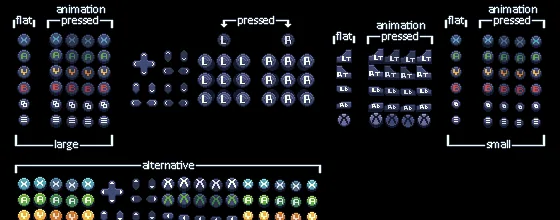 LegacyLauncher v3.5.0で案内されているXbox風ボタン表示の公式素材。
コントローラー設定を変える前に、リポジトリの所有者とリリースタグを確認してください。
要点
Legacy Launcherのコントローラー対応を確認する5項目
- 確認済みリリース
- LegacyLauncher v3.5.0(2026年3月12日公開)
- 表示プリセット
- 決定と戻る操作を分けたXbox風・Nintendo風レイアウト
- 最初のテスト
- Steam Inputを追加する前に、デスクトップのクリーンな状態で起動
- 環境差
- Windows、Linux、Steam Deckではドライバーや権限で結果が変わる
- プロジェクトの範囲
- LCE向けのアーカイブ済みコミュニティランチャーで、公式Minecraft Launcherではない
アプリを特定する
Legacy Launcherが公式に説明しているコントローラー対応とは?
gradenGnostic/LegacyLauncher v3.5.0のリリースノートには、Steam Deck用の専用UI、大きな文字、画面上のボタン表示、2種類のコントローラーレイアウトが記載されています。プロジェクト名とタグが一緒に示されているため、このサイトでコントローラー対応を判断する基本資料です。すべてのパッド、ゲーム、Javaランチャーが同じように動くという意味ではありません。
トラブルの前に、アプリ名、リポジトリ所有者、バージョンを照合します。この記事の対象はMinecraft Legacy Console Editionのワークフローで使われるアーカイブ済みLegacyLauncherです。llaun.chのJava版Legacy Launcher、Prism Launcher、公式Minecraft Launcherは入力経路が別です。別製品の動画をそのまま修正手順にしないでください。
安全な答えは具体的です。v3.5.0の一次情報を確認し、ランチャー自身の表示プリセットを試し、最後にOSやSteamのリマップを追加します。最初の画面が別の製品なら、ボタンを適当に変更せず、ダウンロードとGitHubの確認ページへ戻ります。
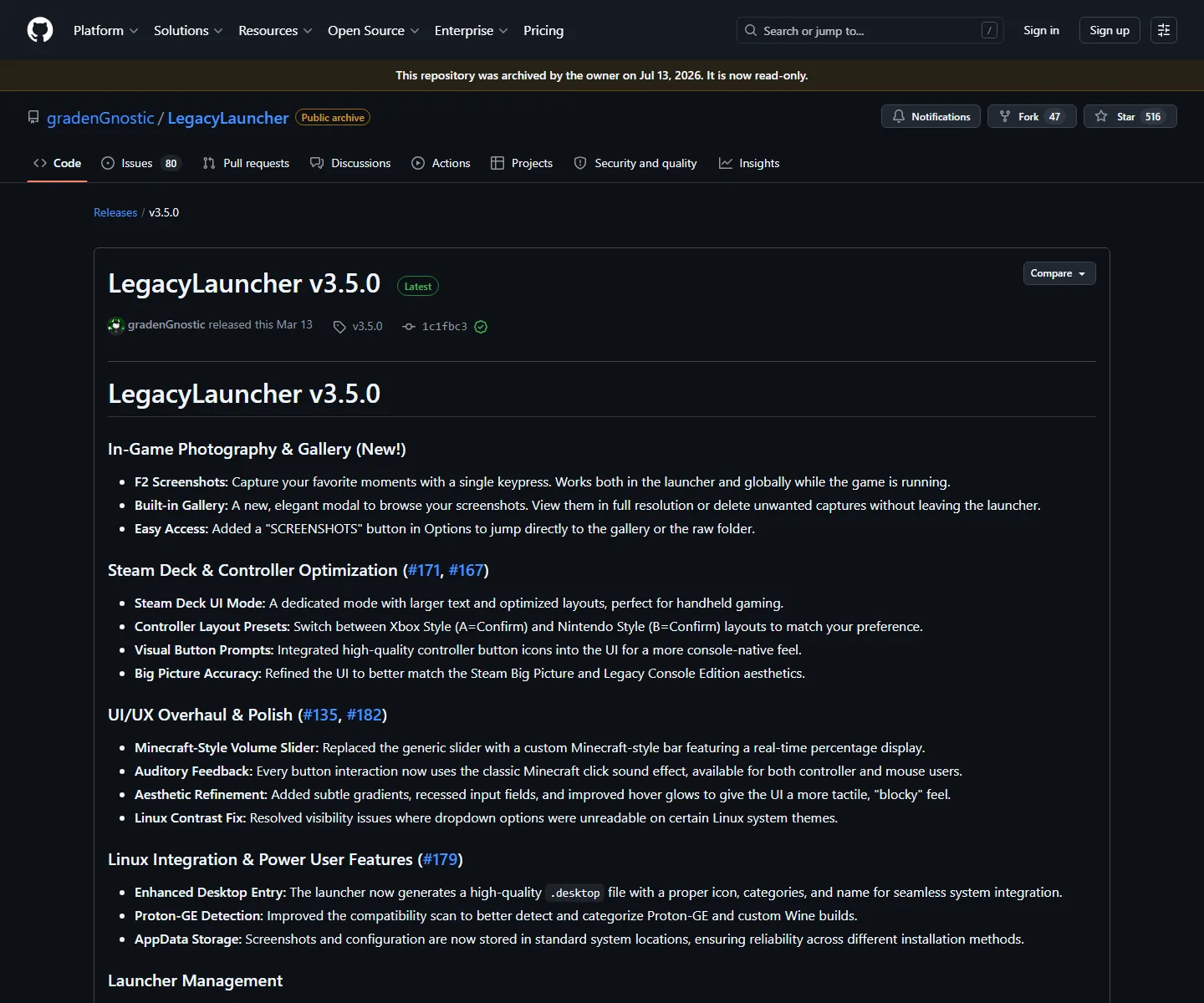 リリースノートはプリセットとSteam Deckモードを示しますが、別ランチャーの対応を証明するものではありません。
- 設定をコピーする前に所有者とタグを確認する。
- XboxとNintendoは表示プリセットであり、全ゲームの対応保証ではない。
- LCE、Java、Prism Launcher、公式ランチャーを別のサポート範囲として扱う。
ダウンロードを確認
ペアリング前にLegacy Launcherのダウンロードを確認する
バイナリが不確かな状態でコントローラーを調べると原因を追えません。サイトのダウンロードセンターか公式GitHubのv3.5.0リリースから始め、OSに合うファイル名を確認し、テスト中はリリースページを開いたままにします。WindowsはEXE、LinuxとSteam DeckはAppImage、macOSは対応するDMGです。ファイルはランチャーだけで、Minecraftのゲームファイルを含みません。
初回起動後にOS、パッドの機種、接続方式、選んだプリセットをメモします。これでペアリングの問題とアプリ設定を分けられます。ミラー、短縮URL、名前の違うバンドルインストーラーが出たら、入力層を増やす前に配布元を確認してください。
リポジトリはアーカイブ済みなので、現在のリリースは将来のドライバー修正を約束するものではありません。フォークに新機能があっても、所有者、リリースノート、ダウンロード元を個別に確認し、v3.5.0の機能として扱わないでください。
- OSとアーキテクチャに合うファイルを使う。
- 最初の成功テストまで元のファイル名とタグを保つ。
- マッピングを変更する前に接続方式を記録する。
- ゲーム同梱やアカウント提供をコントローラー修正として使わない。
表示を選ぶ
Xbox風とNintendo風のボタン表示を選ぶ
Xbox風はPCでよく使われる操作で、Aが決定、Bが戻るです。ランチャーのオプションでプリセットを選び、フォーカス移動、メニューを開く、キャンセル、決定を短い順番で確認します。画面の表示と実際に押すボタンが一致しない場合は、Steam Inputより先にランチャーの設定を変えます。
Nintendo風は決定とキャンセルの感覚が異なる人向けです。表示ラベルを変えるだけで、Steam DeckやXbox、Nintendoの機器そのものを変換する機能ではありません。自分の慣れた配置に合わせ、他の層を調べている間はプリセットを固定します。
マッピング層は一度に一つだけ追加します。まずネイティブ接続でプリセットを確認し、その後にSteam Inputやデスクトップのリマッパーを試します。同じボタンを二重に変換すると、表示の逆転、二重入力、メニューの飛びが起きます。
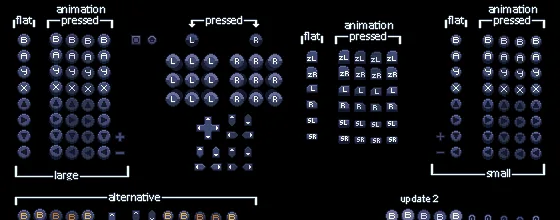 Xbox風と異なる決定・キャンセルの感覚を使う場合の代替プリセットです。
- Xbox風はAで決定、Bで戻るところから始める。
- Nintendo風は代替の決定・キャンセル配置が必要な場合に使う。
- プリセットを変えるたびに同じ操作を繰り返す。
- Steam Inputとランチャーを同時に変更しない。
接続して試す
コントローラーを接続し、一層ずつ確認する
可能ならコントローラーを接続してからランチャーを開きます。コントローラーの有線接続はBluetoothのスリープ、電池、再ペアリングを除ける基準になります。WindowsではOSのデバイス設定が終わるまで待ち、Linuxではデスクトップセッションが機器を認識し、AppImageに実行権限があることを確認します。Steam Deckの初回確認はデスクトップモードが見やすいです。
4操作のスモークテストを行います。2つの項目間を移動し、メニューを開き、キャンセルし、問題のない項目を決定します。すべてが期待どおりなら次の入力層で同じコントローラーを試します。失敗したら成功した基準を残し、原因になり得る接続、プリセット、リマッパーだけを変更します。
ランチャーの移動ができても、ゲームの互換性が保証されるわけではありません。リリースノートが説明するのはUIとボタン表示です。ゲーム、互換レイヤー、サーバーは別の入力設定を持つため、次の段階は各公式資料で確認します。
 説明用のイラストで、実際の画面キャプチャではありません。デスクトップ、ランチャー、ゲームを別々に検証します。
- 基準:リマッパーなしの有線またはBluetooth接続。
- ランチャー:フォーカス、開く、キャンセル、決定。
- 次の層:基準が通ってからSteam Inputやプロファイルを追加。
- ゲーム:後段の入力は別の互換性確認として扱う。
トラブル表
Legacy Launcherのよくあるコントローラー問題を直す
「Legacy Launcherコントローラー修正」とだけ検索せず、症状を具体的にします。機器が出ない、表示が逆、入力が二重という3つは別の問題です。最後に動いた層へ戻り、一つだけ変更します。下の表で、リリースの事実とドライバーやゲームファイルに関する推測を分けてください。
デスクトップモードでは動くのにゲームモードで動かない場合は、ショートカットの対象、作業フォルダー、権限、Steam Inputプロファイルを比較します。別アプリで動く場合はランチャーのプリセットと別リマッパーの干渉を確認します。公式に確認できない機能に対してコマンドを作らないことが大切です。
機器が表示されない
ネイティブ接続をやり直し、OSが認識してからランチャーを再起動する。
表示が逆になる
リマッパーより先にXbox/Nintendoプリセットを切り替える。
一押しで連続入力
重複したSteam Inputまたはデスクトップ設定を外して再試験する。
AppImageが開かない
実行権限を確認し、Linuxデスクトップで初回起動する。
ゲームが反応しない
ゲームまたは互換レイヤー側の入力確認が必要。
ミラーが修正版を宣伝
停止し、確認済みv3.5.0の配布元へ戻る。
- 実験前のプリセットを残して復旧できるようにする。
- 層を一つずつ変え、結果をメモする。
- ボタン素材だけで全ゲームモードの対応を判断しない。
再現できる手順
安全なLegacy Launcherコントローラーチェックリスト
短いチェックリストがあれば、コントローラー試験が配布元の問題に変わりません。プロジェクトを確認し、OSに合うリリースを取得し、ネイティブ接続、プリセット、4操作のテストを順に行います。リリースURL、ファイル名、OS、動いた設定をメモしておくと、次回の更新を比較できます。
アーカイブ済みという状態は、新しい助言の読み方も変えます。フォーク、動画、ミラーは参考になっても、独自のソースとメタデータが確認できなければv3.5.0の公式更新ではありません。コントローラー修正のために認証情報、購入済みの権利、ゲームファイルを渡さないでください。
まだ不明なら、最後に確認できた層で止めます。確認済みリリースが機能を説明していないと明記する方が、別バイナリや追加マッピングで本当の失敗を隠すより安全です。
- プロジェクト:似たJavaランチャーではなくgradenGnostic/LegacyLauncher。
- リリース:v3.5.0とOSに合うファイル。
- 入力:ネイティブ接続と一つのプリセット。
- テスト:別の層を追加する前にフォーカス、開く、キャンセル、決定。
- 復旧:公式リリースへ戻り、動いた設定を保管。
- 範囲:Minecraftのゲームファイル、アカウント、所有権回避は含まない。
FAQ
Legacy Launcherコントローラー対応FAQ
Legacy Launcherはコントローラーに対応していますか?
公式v3.5.0にはSteam Deck UI、画面上のボタン表示、Xbox風とNintendo風のプリセットが記載されています。まずランチャーの入力を確認し、ゲーム側は別に検証します。
どのレイアウトを選べばよいですか?
Aで決定、Bで戻る習慣ならXbox風、反対の決定・キャンセルが自然ならNintendo風を選び、画面表示と実ボタンを確認します。
ボタンが逆になるのはなぜですか?
プリセットか別のリマップ層が同じボタンを変換している可能性があります。ネイティブ接続に戻り、一つのプリセットだけで重複設定を外して試します。
Steam Inputを使えますか?
ランチャーのネイティブ経路が動いた後に、一層ずつ試してください。別のリマッパーがあると二重入力や逆転が起きます。
対応していれば全ゲームモードで使えますか?
いいえ。リリースノートが保証するのはランチャーUIと表示です。ゲーム、互換レイヤー、サーバー、Javaランチャーは別の条件を持ちます。
Java版Legacy Launcher向けの記事ですか?
いいえ。Minecraft LCEのワークフローで使うgradenGnostic/LegacyLauncher向けです。llaun.chのJava版には独自の資料と範囲があります。
公式資料
リリースとプロジェクトの出典
