Supporto controller Legacy Launcher: configurazione e download
Questa guida al supporto controller di Legacy Launcher inizia dopo un download verificato. Spiega gli indicatori Xbox e Nintendo documentati nella versione v3.5.0, come testare un livello di input alla volta e come evitare che Steam Input o un altro remapper nasconda la causa. Il riferimento è il progetto archiviato gradenGnostic/LegacyLauncher usato nei flussi di Minecraft Legacy Console Edition. Non promette compatibilità con launcher Java, account, file di gioco o fork non verificati.
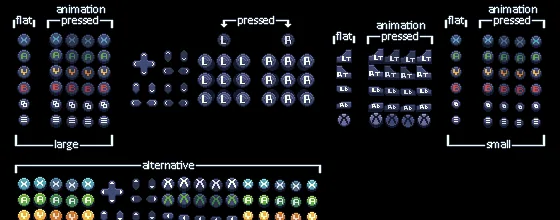
Risorsa ufficiale del progetto con il layout Xbox documentato per LegacyLauncher v3.5.0.
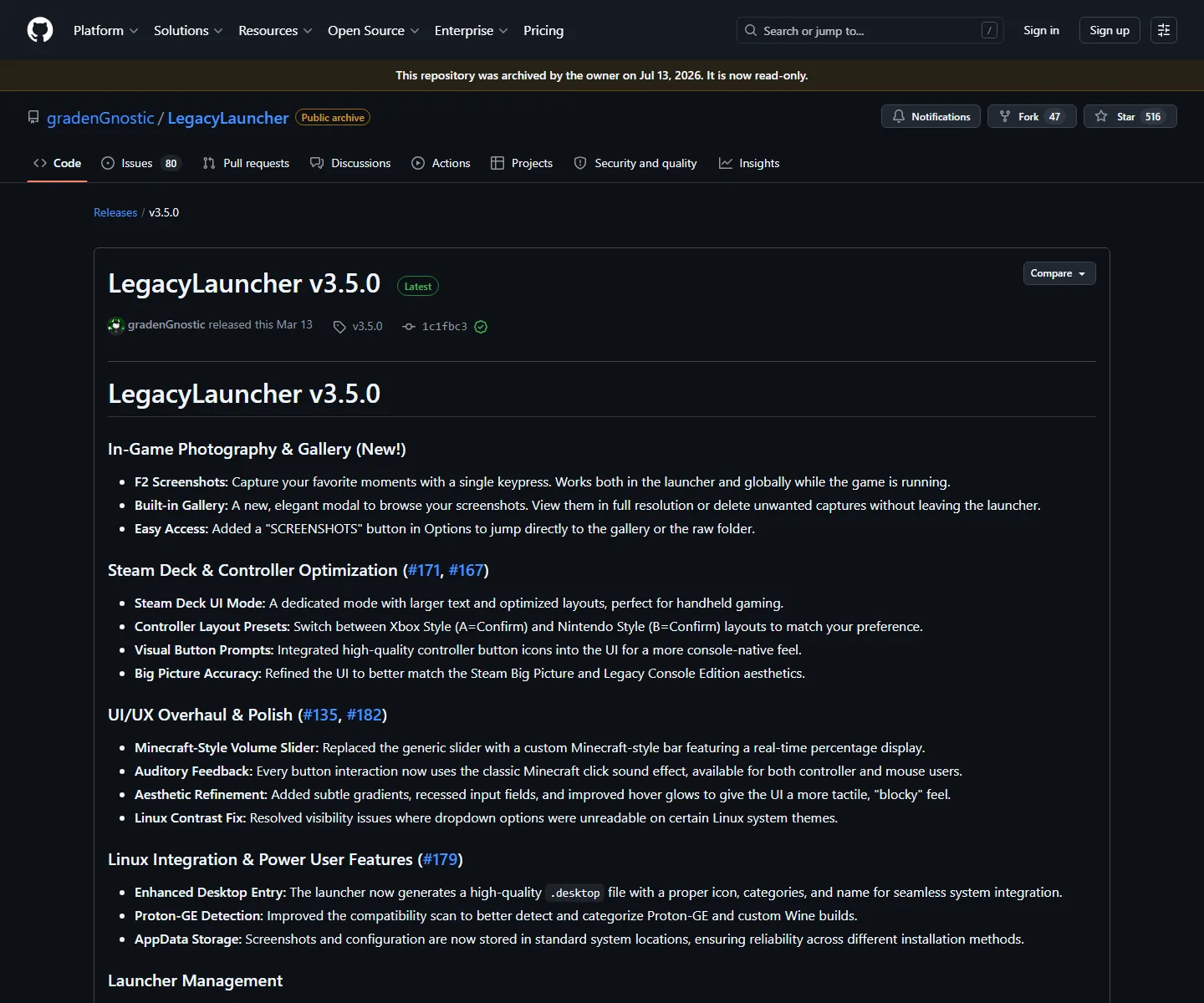
Controlla proprietario del repository e tag della release prima di cambiare i comandi.
risposta rapida
Supporto controller Legacy Launcher in breve
Release documentata
LegacyLauncher v3.5.0, pubblicata il 12 marzo 2026
Preset disponibili
Layout Xbox e Nintendo per conferma e ritorno
Primo test
Aprire il launcher in una sessione desktop pulita prima di aggiungere Steam Input
Nota di piattaforma
Windows, Linux e Steam Deck possono variare per driver, permessi e compatibilità
Confine del progetto
Launcher comunitario LCE archiviato, non il Minecraft Launcher ufficiale
identifica l'app
Quale supporto controller documenta Legacy Launcher?
Le note di rilascio di gradenGnostic/LegacyLauncher v3.5.0 descrivono una modalità UI per Steam Deck, testo più grande, indicatori visivi e due preset per controller. È la prova principale perché progetto e tag sono indicati insieme. Non significa che ogni pad, gioco o launcher Java reagisca nello stesso modo.
Prima di risolvere un problema confronta nome dell'app, proprietario del repository e versione. Questa pagina riguarda il progetto LegacyLauncher archiviato usato nei flussi di Minecraft Legacy Console Edition. Il Legacy Launcher Java di llaun.ch, Prism Launcher e il launcher ufficiale hanno percorsi di input diversi. Un tutorial di un altro prodotto non è una correzione affidabile.
La risposta sicura è specifica: usa le prove di v3.5.0, prova il preset del launcher e solo dopo aggiungi il remapping del sistema. Se la prima schermata mostra un prodotto diverso, torna alle guide download e GitHub invece di cambiare tasti a caso.
Le note confermano preset e modalità Steam Deck, non il supporto di altri launcher.
Controlla proprietario e tag prima di copiare una soluzione.
Considera Xbox e Nintendo indicatori del launcher, non una garanzia universale.
Tieni separati LCE, Java, Prism Launcher e launcher ufficiale.
verifica il download
Completa la verifica del download prima dell'abbinamento
Il debugging è difficile quando il binario non è certo. Parti dal centro download o dalla release GitHub ufficiale v3.5.0, conferma il nome del file e lascia aperta la pagina durante il test. Windows usa EXE, Linux e Steam Deck AppImage, macOS il DMG corretto. Il file è solo software del launcher e non contiene file di Minecraft.
Dopo il primo avvio annota sistema operativo, modello del controller, tipo di connessione e preset. Questa nota separa un problema di abbinamento da un'impostazione dell'app. Se un mirror, un URL abbreviato o un installer incluso cambia il nome del prodotto, fermati e verifica la fonte prima di aggiungere un altro livello di input.
Il repository è archiviato, quindi la release è un riferimento storico e non una promessa di futuri driver. Un fork deve avere proprietario, note e download propri: non attribuire le sue funzioni a v3.5.0.
Usa il file adatto a sistema e architettura.
Conserva nome e tag originali fino al primo test riuscito.
Annota la connessione prima di cambiare un mapping.
Non usare pacchetti con gioco o offerte di account come soluzione.
scegli un preset
Scegli gli indicatori Xbox o Nintendo
Il preset Xbox segue la convenzione comune su PC: A conferma e B torna indietro. Apri le opzioni, seleziona il preset e prova movimento del focus, apertura menu, annullamento e conferma. L'indicatore deve corrispondere al pulsante fisico. Se è invertito, cambia prima il preset del launcher e non Steam Input.
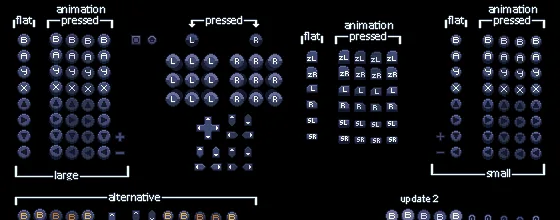
Il preset Nintendo inverte conferma e annullamento per chi conosce quella disposizione. Cambia le etichette del launcher, ma non trasforma un pad Steam Deck, Xbox o Nintendo in un altro dispositivo. Scegli il layout che corrisponde alla tua memoria muscolare e lascialo fermo durante gli altri test.
Aggiungi un solo livello di mapping alla volta. Valida prima la connessione nativa, poi prova Steam Input o un remapper desktop. Due livelli che traducono lo stesso tasto producono indicatori invertiti, azioni doppie o menu che saltano elementi.
Preset alternativo per chi usa una convenzione di conferma e annullamento diversa da Xbox.
Xbox: parti da A per confermare e B per tornare.
Nintendo: usa la convenzione alternativa se è più naturale.
Ripeti le stesse azioni dopo ogni cambio di preset.
Non modificare Steam Input e launcher nello stesso esperimento.
collega e prova
Collega un controller e prova un livello alla volta
Collega il controller prima di aprire Legacy Launcher quando possibile. Un cavo è una buona base perché elimina sospensione Bluetooth, batteria e nuovo abbinamento. Su Windows aspetta la fine dell'installazione del dispositivo. Su Linux verifica che la sessione desktop lo veda e che AppImage sia eseguibile. Su Steam Deck fai il primo test in modalità Desktop.
Esegui un test a quattro azioni: muovi il focus tra due campi, apri un menu, annulla e conferma un'opzione sicura. Se tutte funzionano con gli indicatori attesi, chiudi il launcher e prova lo stesso controller nel livello successivo. Se una fallisce, conserva la base funzionante e cambia solo connessione, preset o remapper che può spiegare il sintomo.
La navigazione del launcher non dimostra la compatibilità del gioco. Le note documentano interfaccia e indicatori; gioco, livello di compatibilità o server possono avere mapping indipendenti.
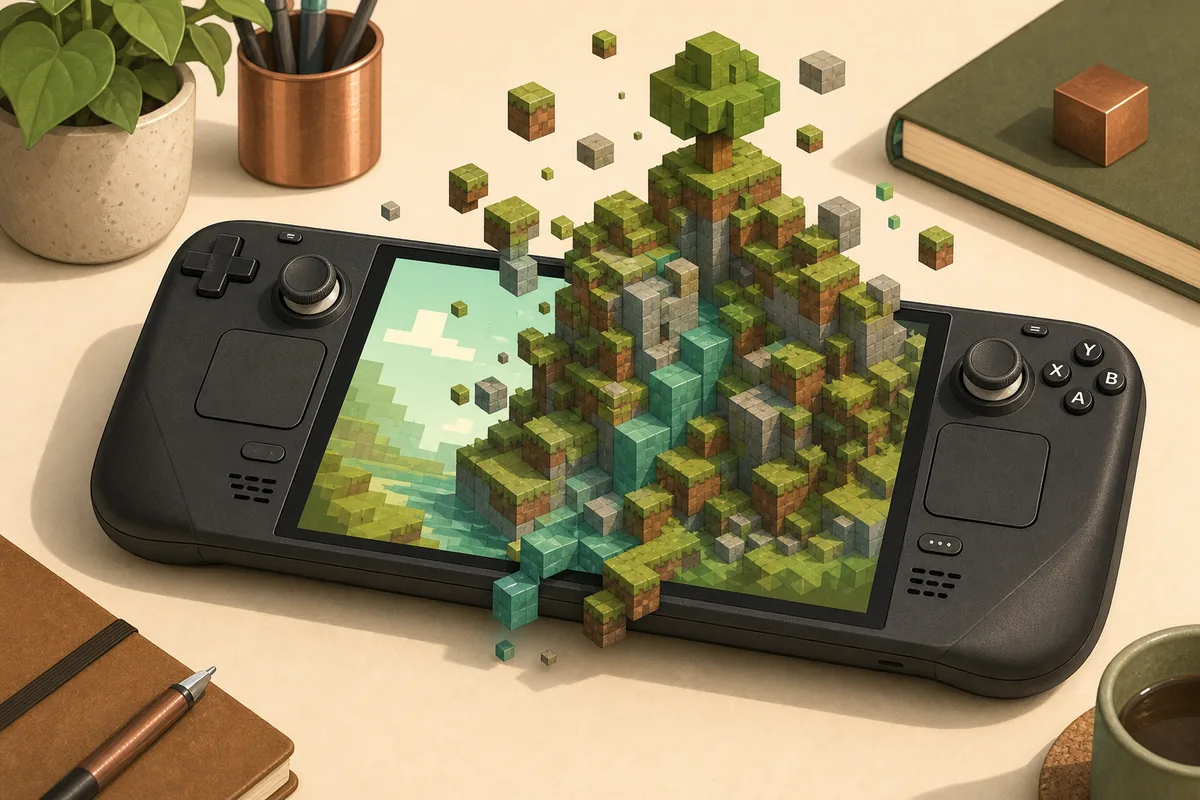
Visuale illustrativa, non una schermata reale. Verifica separatamente desktop, launcher e gioco.
Base: connessione nativa via cavo o Bluetooth senza remapper.
Test launcher: focus, apertura, annullamento e conferma.
Livello successivo: aggiungi Steam Input solo dopo la base.
Gioco: considera l'input successivo una verifica distinta.
matrice dei problemi
Risolvi i problemi comuni del controller Legacy Launcher
Descrivi il sintomo invece di cercare una correzione generica. Dispositivo assente, indicatore invertito e input doppio sono problemi diversi. Torna all'ultimo livello funzionante e cambia una cosa. La matrice separa i fatti della release dalle ipotesi su driver o file del gioco.
Se il launcher funziona in modalità Desktop ma non Game, confronta destinazione della scorciatoia, cartella di lavoro, permessi e profilo Steam Input. Se funziona in un'altra app, controlla preset e possibile intercettazione di un secondo remapper. Quando la fonte ufficiale non conferma una funzione, dichiara il limite invece di inventare comandi.
Dispositivo non appareRicollega in modo nativo, verifica il rilevamento del sistema e riapri il launcher.
Indicatori invertitiCambia preset Xbox/Nintendo prima di aggiungere un remapper.
Ogni pressione si ripeteRimuovi mapping sovrapposti di Steam Input o desktop e riprova.
AppImage non si apreControlla il permesso di esecuzione e prova dal desktop Linux.
Il gioco ignora l'inputGioco o livello di compatibilità richiede una verifica propria.
Un mirror promette una correzioneFermati e torna alla fonte v3.5.0 verificata.
Conserva un preset noto per poter recuperare dopo un esperimento.
Cambia un livello alla volta e annota il risultato.
Un'immagine dei tasti non prova il supporto di ogni modalità.
lista ripetibile
Checklist sicura del supporto controller Legacy Launcher
Una checklist breve impedisce che un test controller diventi un problema di fonte. Identifica il progetto, scarica il file corretto, collega in modo nativo, scegli un preset ed esegui il test a quattro azioni. Conserva URL della release, nome file, sistema e configurazione funzionante per confrontare una futura installazione.
Lo stato archiviato cambia il modo di leggere i nuovi consigli. Un fork, video o mirror può essere utile, ma senza fonte e metadati propri non è un aggiornamento ufficiale di v3.5.0. Non cedere mai credenziali, accessi acquistati o file del gioco per correggere un mapping. Il launcher accompagna un flusso LCE e non sostituisce proprietà o servizi ufficiali Minecraft.
Se rimane un dubbio, fermati all'ultimo livello verificato. Dire che la release non documenta una funzione è più sicuro che cambiare binario o nascondere il problema con un nuovo mapping.
Progetto: gradenGnostic/LegacyLauncher, non un launcher Java simile.
Release: v3.5.0 e file adatto al sistema.
Input: controller nativo e un solo preset.
Test: focus, apertura, annullamento e conferma prima di un altro livello.
Recupero: torna alla release ufficiale e conserva la configurazione buona.
Limite: niente file Minecraft, account o bypass della proprietà.
La release ufficiale v3.5.0 documenta modalità Steam Deck, indicatori visivi e preset Xbox e Nintendo. Prova prima l'input del launcher; il gioco va verificato a parte.
Quale layout controller devo scegliere?
Scegli Xbox se A conferma e B torna indietro secondo la tua abitudine. Scegli Nintendo per la convenzione alternativa e controlla gli indicatori sullo schermo.
Perché i tasti del controller sono invertiti?
Un preset o un secondo livello può tradurre lo stesso tasto. Torna alla connessione nativa, usa un preset e rimuovi mapping sovrapposti prima di riprovare.
Posso usare Steam Input con Legacy Launcher?
Provalo dopo che il percorso nativo del launcher funziona e aggiungi un livello alla volta. Steam Input può duplicare o invertire azioni se un altro remapper è attivo.
Il supporto controller garantisce ogni modalità Minecraft?
No. Le note confermano interfaccia e indicatori del launcher. Gioco, compatibilità, server o launcher Java possono avere requisiti diversi.
La guida vale per il Legacy Launcher Java?
No. È per il progetto archiviato gradenGnostic/LegacyLauncher dei flussi LCE. Il progetto Java di llaun.ch ha documentazione propria.