Support des manettes Legacy Launcher : réglages et téléchargement
Ce guide du support des manettes Legacy Launcher commence après un téléchargement vérifié. Il explique les repères Xbox et Nintendo documentés dans la version v3.5.0, la méthode pour tester chaque couche d'entrée séparément et la façon d'éviter qu'un profil Steam Input masque la vraie cause. Le sujet est le projet archivé gradenGnostic/LegacyLauncher utilisé autour de Minecraft Legacy Console Edition. Il ne promet pas la compatibilité d'un launcher Java, de comptes, de fichiers de jeu ou d'un fork non vérifié.
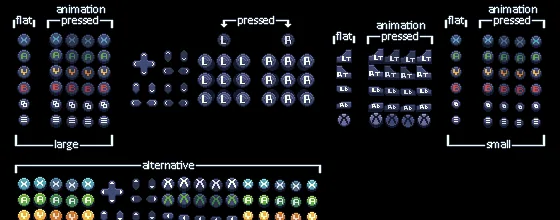
Ressource officielle montrant la disposition Xbox documentée pour LegacyLauncher v3.5.0.
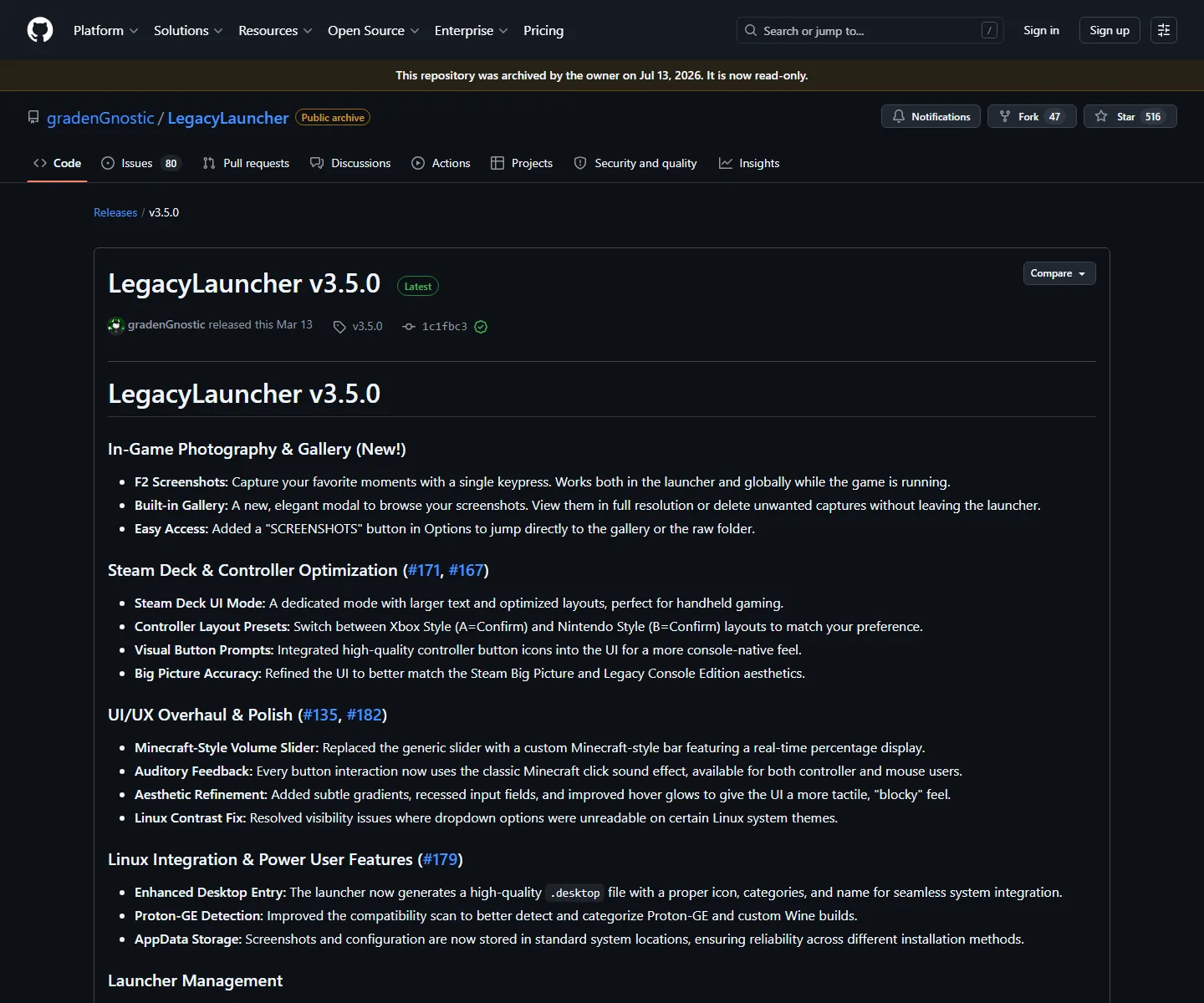
Vérifiez le propriétaire du dépôt et le tag de release avant de modifier les commandes.
réponse rapide
Support des manettes Legacy Launcher en cinq points
Release documentée
LegacyLauncher v3.5.0, publiée le 12 mars 2026
Préréglages
Dispositions Xbox et Nintendo pour confirmer et revenir
Premier test
Lancer le programme dans une session de bureau propre avant Steam Input
Différences de plateforme
Windows, Linux et Steam Deck varient selon pilotes, droits et couche de compatibilité
Limite du projet
Launcher communautaire LCE archivé, sans lien officiel avec le Minecraft Launcher
identifier le bon logiciel
Quel support de manette Legacy Launcher est documenté ?
Les notes de la version gradenGnostic/LegacyLauncher v3.5.0 décrivent un mode d'interface Steam Deck, un texte agrandi, des repères visuels et deux préréglages de manette. C'est la meilleure preuve disponible ici car le projet et le tag sont indiqués ensemble. Cela ne signifie pas que chaque pad, jeu ou launcher Java aura le même comportement.
Avant de dépanner, comparez le nom de l'application, le propriétaire du dépôt et la version. Cette page concerne le projet LegacyLauncher archivé utilisé pour des flux Minecraft Legacy Console Edition. Le Legacy Launcher Java de llaun.ch, Prism Launcher et le launcher officiel ont des chemins d'entrée différents. Un tutoriel qui montre un autre produit n'est pas un correctif fiable.
La réponse prudente est donc précise : utilisez la preuve de v3.5.0, testez le préréglage du launcher, puis ajoutez seulement ensuite un remappage du système. Si le premier écran montre un autre produit, retournez aux guides de téléchargement et GitHub plutôt que de modifier des boutons au hasard.
Les notes confirment les préréglages et le mode Steam Deck, pas le support d'autres launchers.
Vérifiez le propriétaire et le tag avant de copier une solution.
Considérez Xbox et Nintendo comme des repères du launcher, pas une garantie universelle.
Gardez séparés LCE, Java, Prism Launcher et le launcher officiel.
vérifier le téléchargement
Terminer la vérification du téléchargement avant l'appairage
Le dépannage est impossible si le binaire n'est pas certain. Commencez par le centre de téléchargement ou la release GitHub officielle v3.5.0, confirmez le nom du fichier et gardez la page ouverte pendant le test. Windows utilise l'EXE, Linux et Steam Deck l'AppImage, macOS le DMG adapté. Ce fichier est le launcher uniquement et ne contient pas les fichiers Minecraft.
Après le premier démarrage, notez le système, le modèle de manette, la connexion et le préréglage. Cette note sépare un souci d'appairage d'un réglage logiciel. Si un miroir, une URL raccourcie ou un installateur groupé change le nom du produit, arrêtez-vous et revérifiez la source avant d'ajouter une couche d'entrée.
Le dépôt est archivé : cette release sert de référence historique et ne promet pas de futurs correctifs de pilotes. Un fork doit avoir son propre propriétaire, ses notes et son téléchargement vérifiable ; n'attribuez pas ses fonctions à v3.5.0.
Utilisez le fichier correspondant au système et à l'architecture.
Gardez le nom et le tag d'origine jusqu'au premier test réussi.
Notez la connexion avant de changer un mappage.
N'utilisez pas une archive de jeu ou une offre de compte comme correctif.
choisir un préréglage
Choisir les repères Xbox ou Nintendo
Le préréglage Xbox suit la convention courante sur PC : A confirme et B revient. Ouvrez les options du launcher, sélectionnez-le puis testez le déplacement du focus, l'ouverture d'un menu, l'annulation et la confirmation. Le repère doit correspondre au bouton pressé. S'il est inversé, changez le préréglage du launcher avant Steam Input.
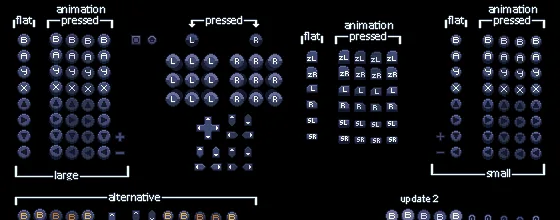
Le préréglage Nintendo inverse la confirmation et l'annulation pour les joueurs habitués à cette disposition. Il change les étiquettes affichées, mais ne transforme pas un pad Steam Deck, Xbox ou Nintendo. Choisissez la convention qui correspond à votre mémoire musculaire et ne la modifiez plus pendant le reste du test.
Ajoutez une seule couche de mappage à la fois. Validez d'abord la connexion native, puis essayez Steam Input ou un remappeur de bureau. Deux couches qui traduisent le même bouton donnent des repères inversés, des actions doubles ou des menus qui sautent des éléments.
Ce préréglage convient lorsque votre convention de confirmation et d'annulation diffère du style Xbox.
Xbox : commencez avec A pour confirmer et B pour revenir.
Nintendo : choisissez la convention alternative si elle vous est naturelle.
Répétez les mêmes actions après chaque changement.
Ne modifiez pas Steam Input et le launcher dans le même essai.
connecter et tester
Connecter une manette et tester chaque couche
Connectez la manette avant d'ouvrir Legacy Launcher si possible. Un câble fournit une référence propre en supprimant veille Bluetooth, batterie et appairage. Sous Windows, attendez la fin de l'installation du périphérique. Sous Linux, vérifiez que la session de bureau le voit et que l'AppImage est exécutable. Sur Steam Deck, faites le premier test en mode Bureau pour voir les erreurs et chemins.
Utilisez un test en quatre actions : déplacer le focus entre deux champs, ouvrir un menu, l'annuler puis confirmer une option sans risque. Si les quatre actions fonctionnent avec les bons repères, fermez le launcher et testez la même manette dans la couche suivante. Si une action échoue, gardez la base fonctionnelle et ne changez que la connexion, le préréglage ou le remappeur concerné.
La navigation du launcher ne prouve pas la compatibilité du jeu. Les notes documentent l'interface et les repères ; le jeu, la couche de compatibilité ou le serveur peuvent avoir leur propre mappage.
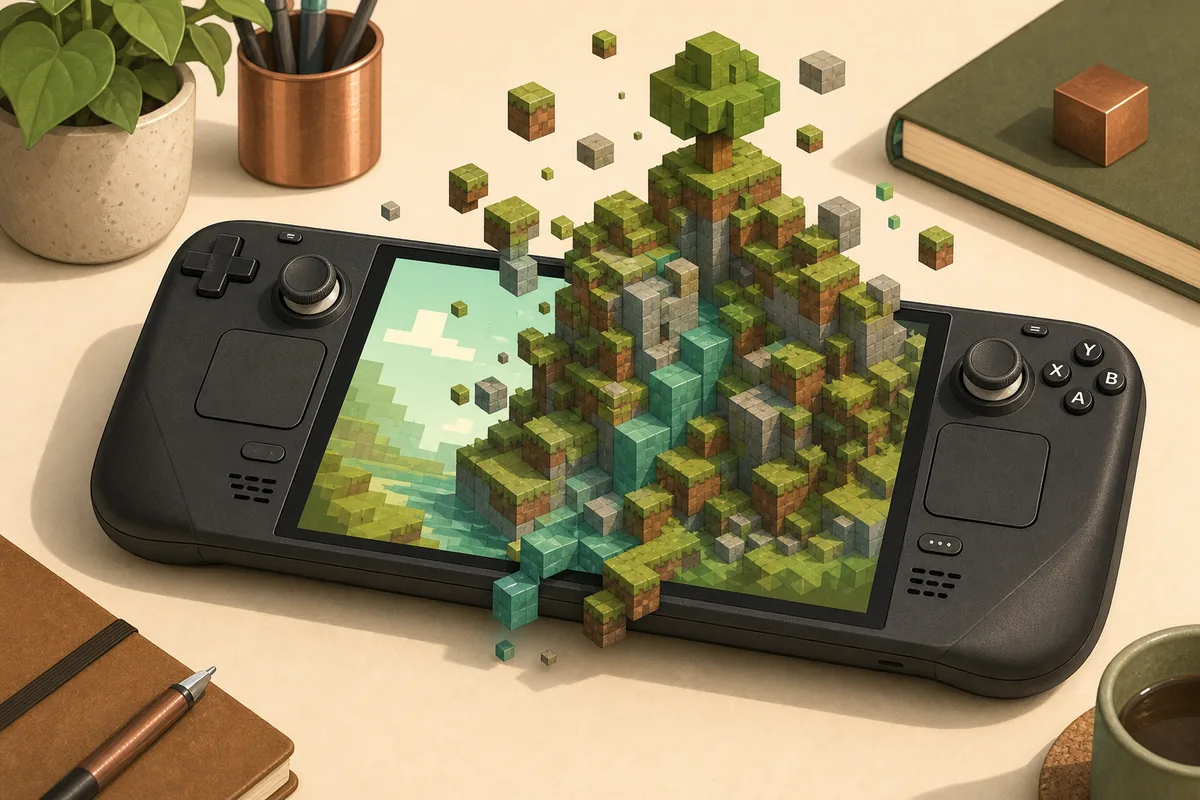
Illustration de configuration, pas une capture en direct. Validez séparément bureau, launcher et jeu.
Base : connexion filaire ou Bluetooth native sans remappeur.
Test launcher : focus, ouvrir, annuler et confirmer.
Couche suivante : ajouter Steam Input seulement après la base.
Jeu : considérer l'entrée en aval comme une autre vérification.
tableau de dépannage
Résoudre les problèmes courants de manette
Décrivez le symptôme exact au lieu de chercher un correctif générique. Périphérique absent, repère inversé et double entrée sont trois pannes différentes. Revenez à la dernière couche fonctionnelle et changez une seule chose. Le tableau sépare les faits de la release des suppositions sur les pilotes ou les fichiers du jeu.
Si le launcher fonctionne en mode Bureau mais pas en mode Jeu, comparez la cible du raccourci, le dossier de travail, les droits et le profil Steam Input. S'il fonctionne dans une autre application, contrôlez le préréglage et l'interception par un second remappeur. N'inventez pas de commande lorsque la source officielle ne confirme pas la fonction.
Périphérique absentReconnectez en natif, vérifiez la détection du système puis relancez le launcher.
Repères inversésChangez le préréglage Xbox/Nintendo avant d'ajouter un remappeur.
Chaque pression se répèteSupprimez les mappages Steam Input ou bureau qui se chevauchent.
AppImage ne démarre pasVérifiez le droit d'exécution et testez d'abord sur le bureau Linux.
Le jeu ignore l'entréeLe jeu ou la couche de compatibilité doit être vérifié séparément.
Un miroir promet un correctifArrêtez et revenez à la source v3.5.0 vérifiée.
Gardez un préréglage connu pour récupérer après un essai.
Changez une couche à la fois et notez le résultat.
Une image de boutons ne prouve pas le support de tous les modes.
liste reproductible
Checklist sûre du support des manettes Legacy Launcher
Une courte checklist empêche un test de manette de devenir un problème de source. Identifiez le projet, téléchargez le fichier adapté, connectez en natif, choisissez un préréglage et faites le test en quatre actions. Conservez l'URL de la release, le nom du fichier, le système et le réglage fonctionnel pour comparer une future installation.
Le statut archivé change la lecture des nouveaux conseils. Un fork, une vidéo ou un miroir peut être utile, mais ce n'est pas une mise à jour officielle de v3.5.0 sans source et métadonnées propres. Ne donnez jamais vos identifiants, un accès payant ou des fichiers de jeu pour corriger un mappage. Le launcher accompagne un flux LCE et ne remplace pas la propriété Minecraft.
Si le résultat reste incertain, arrêtez-vous à la dernière couche vérifiée. Dire que la release ne documente pas une fonction est plus sûr que de remplacer le binaire ou de cacher l'échec avec un nouveau mappage.
Projet : gradenGnostic/LegacyLauncher, pas un launcher Java homonyme.
Release : v3.5.0 et fichier adapté au système.
Entrée : manette native et un seul préréglage.
Test : focus, ouvrir, annuler et confirmer avant une autre couche.
Récupération : revenir à la release officielle et garder la configuration sûre.
Limite : aucun fichier Minecraft, compte ou contournement de propriété.
La release officielle v3.5.0 documente un mode Steam Deck, des repères visuels et des préréglages Xbox et Nintendo. Testez d'abord ces contrôles du launcher ; le jeu est un cas séparé.
Quel préréglage choisir ?
Choisissez Xbox si A confirme et B revient selon vos habitudes. Choisissez Nintendo pour la convention inverse, puis vérifiez les repères à l'écran.
Pourquoi les boutons sont-ils inversés ?
Un préréglage ou une seconde couche peut traduire le même bouton. Revenez à la connexion native, gardez un préréglage et supprimez les mappages superposés.
Puis-je utiliser Steam Input avec Legacy Launcher ?
Oui, à tester après la voie native du launcher et une couche à la fois. Steam Input peut doubler ou inverser les actions si un autre remappeur est déjà actif.
Le support de manette garantit-il tous les modes Minecraft ?
Non. Les notes établissent l'interface et les repères du launcher. Le jeu, la couche de compatibilité, le serveur ou un launcher Java ont leurs propres exigences.
Ce guide concerne-t-il le Legacy Launcher Java ?
Non. Il concerne le projet archivé gradenGnostic/LegacyLauncher pour les flux LCE. Le projet Java de llaun.ch possède sa propre documentation.